
스마트폰의 텍스트가 너무 크게 보이는 상황을 경험한 적이 있습니까? 아니면 디스플레이에 더 많은 데이터를 표시하고 싶습니까? PC에서 화면 해상도를 변경하기만 하면 화면의 텍스트가 자동으로 변경되는 방법을 기억하십니까? Android 스마트폰에서 DPI를 변경하여 동일한 효과를 얻을 수 있습니다. DPI는 디스플레이 크기에 대한 장치 해상도의 비율인 장치의 밀도 독립성을 나타냅니다. 간단히 말해서 DPI가 높을수록 장치에 더 많은 콘텐츠가 표시됩니다. 따라서 더 이상 고민하지 않고 Android 기기의 DPI를 변경하는 방법은 다음과 같습니다.
Android Nougat 이상(7.0 이상)에서 DPI 변경
Android Nougat부터 Google은 Android 설정 자체에서 옵션을 제공하여 기기의 DPI를 변경하는 간단하고 쉬운 방법을 도입했습니다. 아래 단계에 따라 Android Nougat에서 DPI를 변경할 수 있습니다.
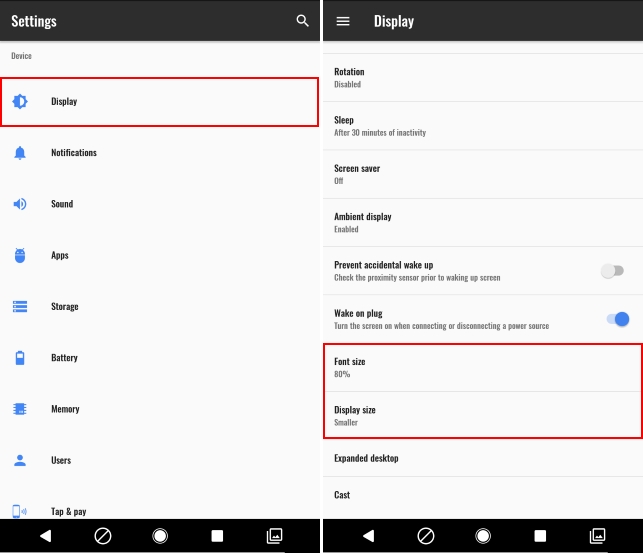
- 장치의 “설정”을 열고 “디스플레이” 옵션으로 이동합니다. “글꼴 크기” 및 “디스플레이 크기”를 변경할 수 있는 옵션이 표시됩니다.
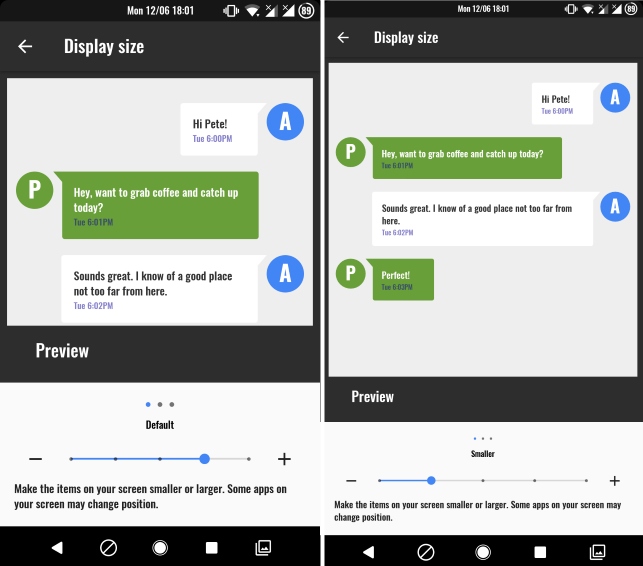
- “디스플레이 크기”를 탭하여 장치의 DPI를 변경하십시오. 슬라이더를 이동하여 기본 설정에 따라 디스플레이 크기를 변경합니다. “Smallest”에서 “Default”에서 “Large”로 변경할 수 있습니다.
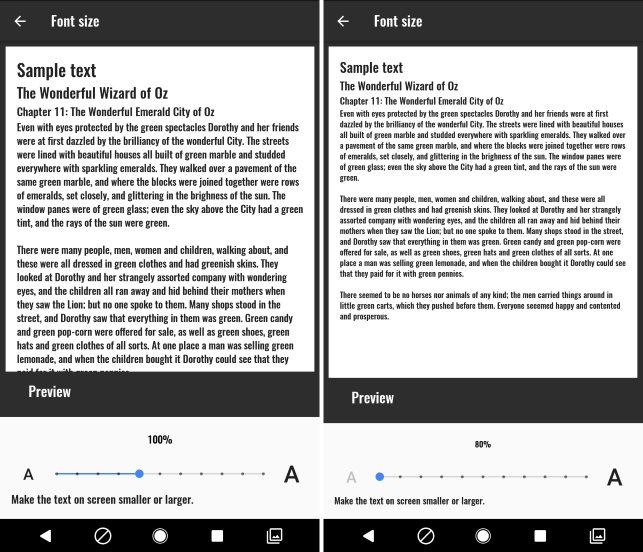
- 또한 글꼴 크기도 변경할 수 있습니다. 돌아가서 “글꼴 크기”를 탭하여 기본 설정에 따라 글꼴 크기를 변경합니다. 슬라이더를 사용하여 설정을 변경하고 변경 사항을 실시간으로 가져오기만 하면 됩니다. 글꼴 크기 설정은 80% ~ 100%(기본값) ~ 130%입니다.
Android Jelly Bean 이상(4.1 이상)에서 DPI 변경
메모: 이 튜토리얼에서는 Android 6.0.1과 함께 루팅되지 않은 Moto G3를 사용할 것입니다. 그러나 이 절차는 Android 4.1 이상이 설치된 모든 기기에서 작동해야 합니다.
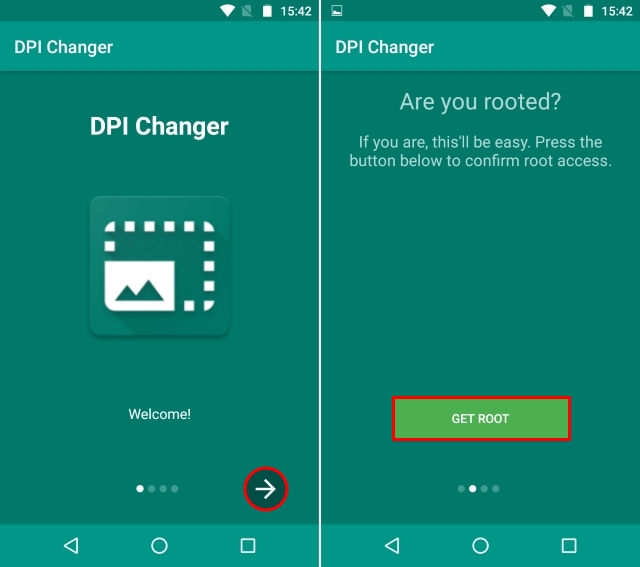
- Play 스토어로 이동하여 여기에서 DPI Changer 앱을 설치합니다. 앱을 열면 시작 화면이 표시됩니다. 계속하려면 오른쪽 하단의 화살표를 탭하세요. 이제 앱이 루트 액세스를 확인합니다. 앱이 동일한 항목을 확인할 수 있도록 “루트 가져오기” 버튼을 탭합니다.
3. 기기가 루팅된 경우 “루트 액세스가 허용되었습니다”라는 화면이 표시되고 일곱 번째 단계를 진행할 수 있습니다. 기기가 루팅되지 않은 경우 앱이 루트 액세스 권한을 얻을 수 없으며 계속 진행하려면 ADB를 통해 명령을 실행해야 한다는 화면이 표시됩니다.
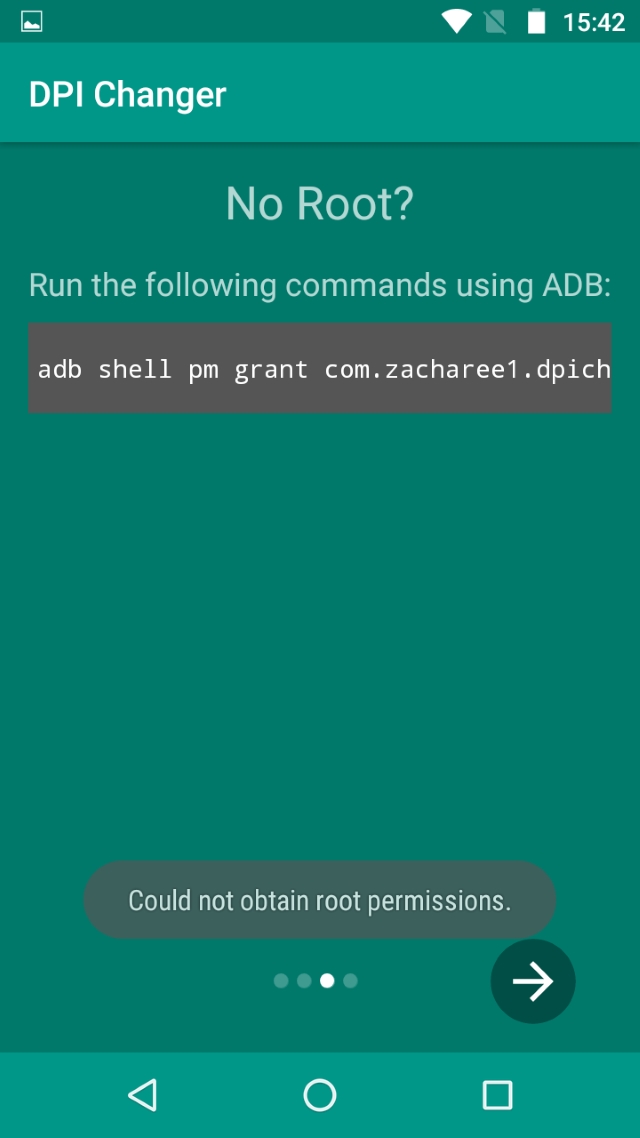
메모 – 진행 단계를 수행하려면 ADB 및 Fastboot 및 해당 드라이버가 PC 또는 Mac에 설치되어 있어야 합니다.
4. 먼저 장치의 “개발자 옵션”으로 이동하여 “USB 디버깅”을 활성화합니다.
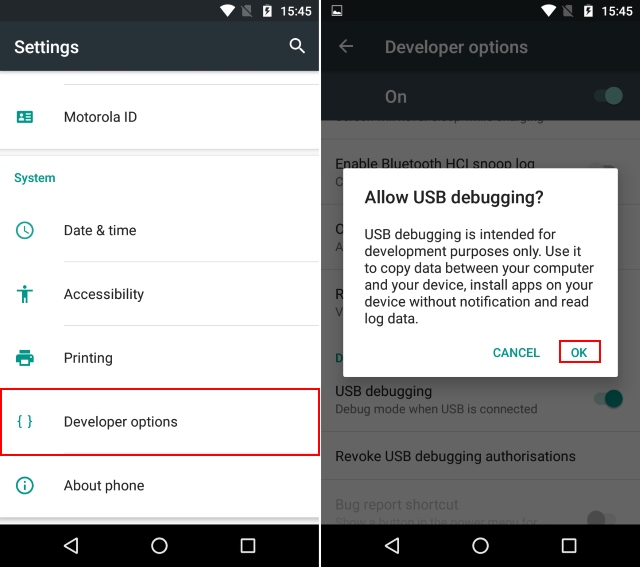
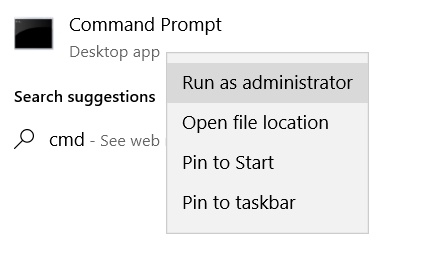
5. 이제 장치를 PC에 연결하고 관리자 권한이 있는 명령 프롬프트 또는 Powershell 창을 엽니다.
6. 명령 프롬프트 창에서 먼저 따옴표 없이 “adb devices”를 입력합니다. 시스템이 장치 목록과 함께 시스템 값을 반환하면 장치가 ADB 셸을 사용하여 PC에 성공적으로 연결되었음을 의미합니다. 그렇지 않은 경우 올바른 드라이버 세트가 설치되어 있는지 확인하십시오. 장치 이름이 나타나면 CMD 창에 다음 명령을 입력하고 Enter 키를 누릅니다.
adb 쉘 오후 부여 com.zacharee1.dpicchanger android.permission.WRITE_SECURE_SETTINGS
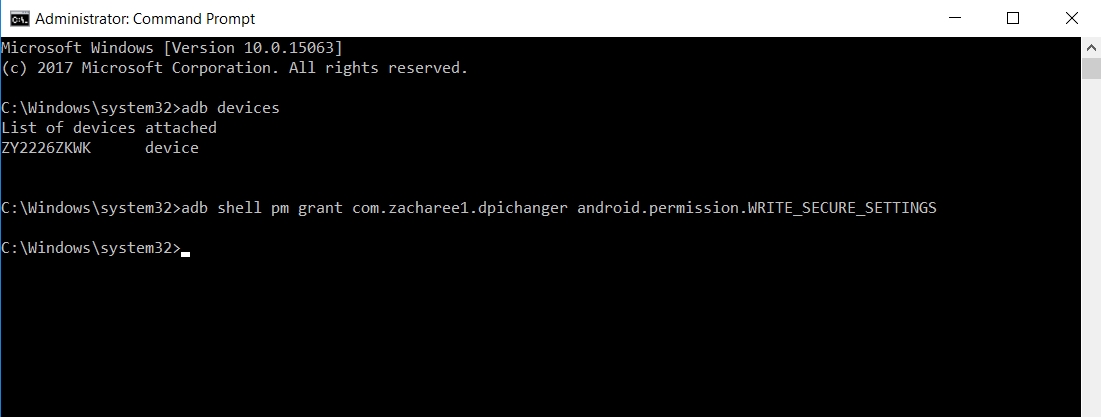
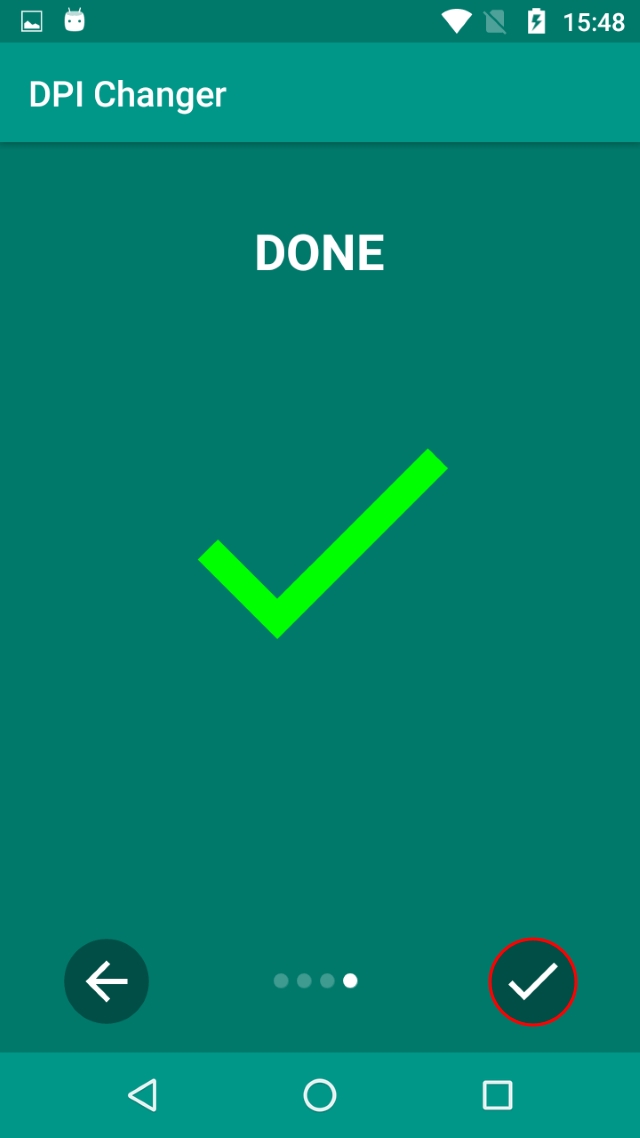
7. 앞서 언급한 명령은 앱에 필요한 권한을 부여해야 합니다. 완료되면 기기의 화살표를 탭하여 계속 진행합니다. 설정이 완료되었다는 화면이 나타납니다. 계속 진행하려면 체크 아이콘을 탭하세요.
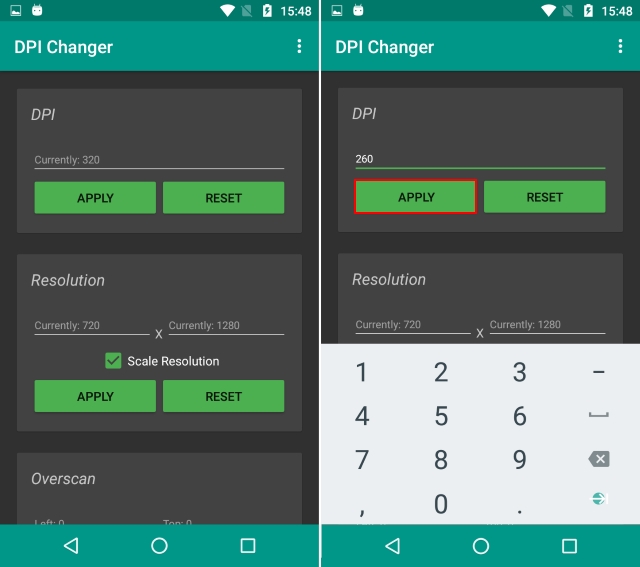
8. 앱에 들어가면 장치의 현재 DPI 값을 표시하는 화면이 표시됩니다. 해당 섹션에 원하는 DPI 값을 입력하고 “적용”을 탭하기만 하면 됩니다.
9. 적용을 누르면 설정이 적용됩니다. 성공하면 적용된 설정을 계속할지 아니면 재설정할지 묻는 대화 상자가 표시됩니다. 확인을 탭하기만 하면 변경된 DPI를 확인할 수 있습니다.
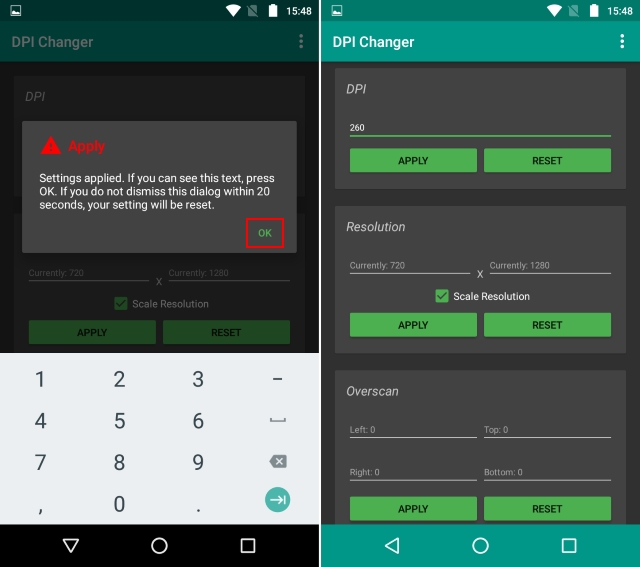
메모: DPI는 실시간으로 변경되지만 최상의 결과를 얻으려면 장치를 재부팅하는 것이 좋습니다.
더 보기: 반드시 사용해야 하는 10가지 멋진 Android 모드
Android에서 DPI를 쉽게 변경
여러 가지 이유로 장치의 DPI를 변경하고 싶을 수 있습니다. 일부 제조업체는 종종 소스 코드 수정의 일부로 이 기능을 장치에 제공하지만 Nougat 이전의 재고 ROM에서는 DPI를 변경하는 기능을 사용할 수 없습니다. 글쎄, 고맙게도 위에서 언급한 DPI 변경 방법은 매력처럼 작동합니다. 이 튜토리얼을 사용하여 장치의 DPI를 쉽게 수정할 수 있기를 바랍니다. 그러나 의심스러운 점이 있으면 아래 의견 섹션에 알려주십시오.