
LG G 시리즈 휴대폰은 항상 Apple의 iPhone 및 Samsung의 Galaxy S 시리즈 스마트폰과 경쟁하는 주력 장치 라인이었지만 2015년 말 LG는 LG V10을 시작으로 다른 플래그십 장치 라인도 출시했습니다. 그러나 LG V 시리즈 기기 라인의 첫 번째 제품인 V10은 대중 시장을 겨냥한 제품보다 휴대전화에 실험적 기능을 더 많이 제공하는 데 중점을 두었습니다. 예를 들어, LG V10은 사용자가 앱에 대한 빠른 액세스, 빠른 설정, 알림 등과 같은 많은 기능에 액세스할 수 있도록 상단에 보조 디스플레이와 함께 출시되었습니다.
하지만 2년이라는 빠른 시간이 흐르면서 V 시리즈는 뭔가 하고 싶은 말이 아니라 기존의 플래그십 기기 같은 느낌을 주는 제품으로 진화했다. 제 생각에는 LG V30이 올해 LG의 진정한 플래그십이며, 보조 화면과 같은 실험적인 기능은 없지만 전화기는 전체적으로 완전한 패키지가 되었습니다. 보조 디스플레이를 좋아하는 V 시리즈의 원래 고객을 만족시키기 위해 LG는 동일한 기능을 모방하는 소프트웨어 기능을 포함했습니다. 이제 이것은 보조 디스플레이만큼 멋지게 들리지 않을 수 있지만 이 기능은 보조 디스플레이가 수행하는 거의 모든 작업을 수행합니다. LG는 이 기능을 “플로팅 바(Floating Bar)”라고 불렀고 오늘 우리는 안드로이드 기기에서 LG V30 플로팅 바를 얻는 방법을 보여드릴 것입니다.
모든 Android 기기에서 LG V30 플로팅 바 받기
LG V10 및 V20의 보조 디스플레이는 좋은 추가 기능이었지만 장치 상단에 배치되어 실용적이지 않았습니다. 이로 인해 보조 디스플레이에 액세스하기가 약간 어려웠고 이 기능을 완전히 활용하려면 두 손을 사용해야 하는 경우가 많았습니다. 플로팅 바는 보조 디스플레이만큼 인상적이지는 않지만 디스플레이의 왼쪽 또는 오른쪽 가장자리에 아무 곳에나 배치하여 더 쉽게 액세스할 수 있으므로 더 실용적입니다. 그 과정에서 Android 기기에서 이 기능을 얻는 방법을 살펴보겠습니다.
1. 먼저 Play 스토어에서 “플로팅 바 LG V30” 앱(무료, 인앱 구매 포함)을 다운로드합니다.
2. 이제 앱을 실행합니다. 앱 상단에 4개의 탭이 표시되며 여기에서 플로팅 바에 표시할 항목을 사용자 지정할 수 있습니다. 기본적으로 앱 페이지에 있습니다. 다른 페이지에는 도구, 연락처 및 웹 사이트가 포함됩니다. 모든 페이지의 상단에는 페이지를 활성화하거나 비활성화하는 토글이 있습니다.
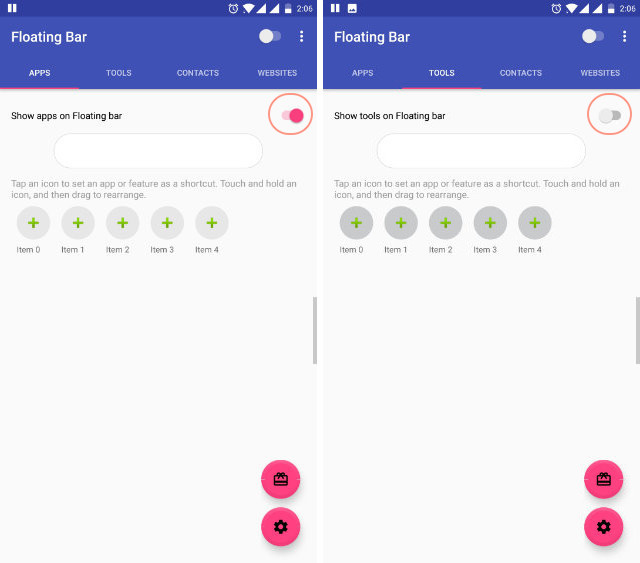
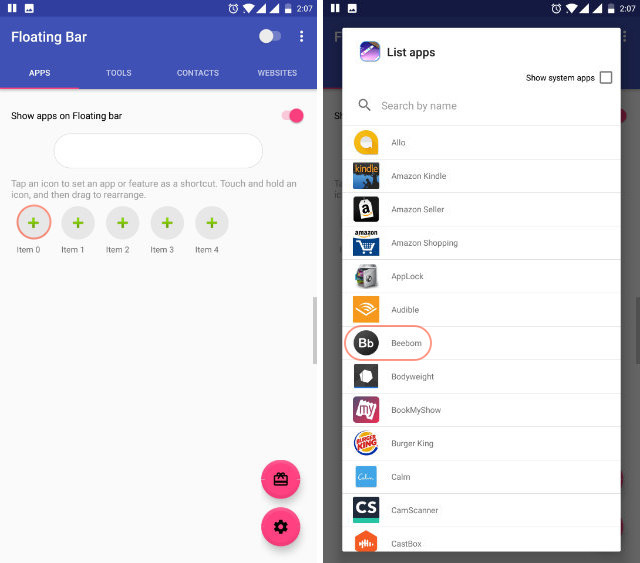
3. 보시다시피 카테고리당 5개의 아이템을 추가할 수 있습니다. 항목을 추가하려면 항목 번호 위에 있는 더하기 버튼을 누릅니다. 예를 들어 앱을 추가해 보겠습니다. 더하기 아이콘을 누르고 목록에서 추가하려는 앱을 선택합니다. 마찬가지로 다른 4개 항목을 추가합니다.
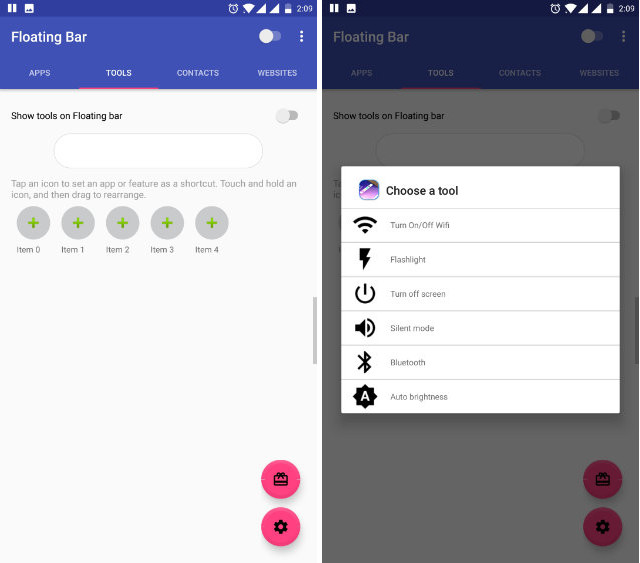
4. 마찬가지로 도구, 연락처 및 웹 사이트 섹션에서도 항목을 추가할 수 있습니다. 그러나 도구 섹션의 일부 작업에는 요청 시 부여해야 하는 추가 권한이 필요합니다.
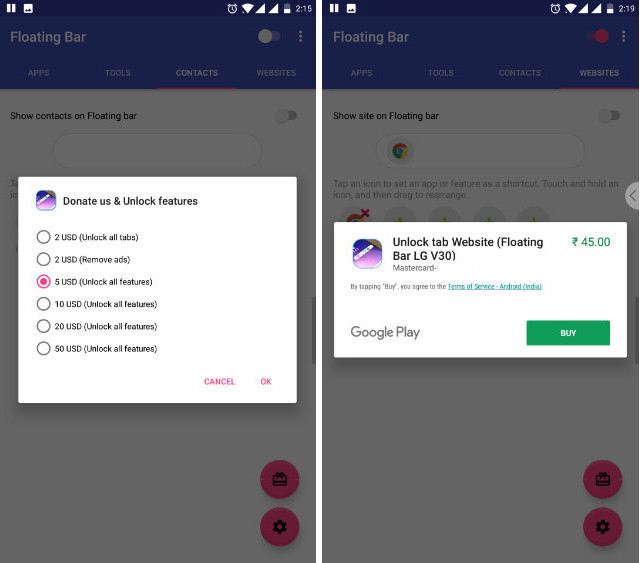
5. 앱은 무료로 다운로드하여 사용할 수 있지만 앱 페이지는 무료로만 사용할 수 있습니다. 도구, 연락처 또는 웹사이트 페이지를 추가하려면 비용을 지불해야 합니다. 가격 정보는 아래 사진에 나와 있습니다.
6. 이제 앱을 종료하면 플로팅 바 버튼이 장치의 왼쪽 또는 오른쪽 가장자리에 붙어 있는 것을 볼 수 있습니다. 물론 버튼을 드래그하여 원하는 방향으로 재배열할 수 있습니다. 버튼을 눌러 이전 단계에서 추가한 모든 항목에 액세스할 수 있는 부동 막대를 표시할 수 있습니다. 아래 사진은 플로팅 바가 작동하는 모습을 보여줍니다.
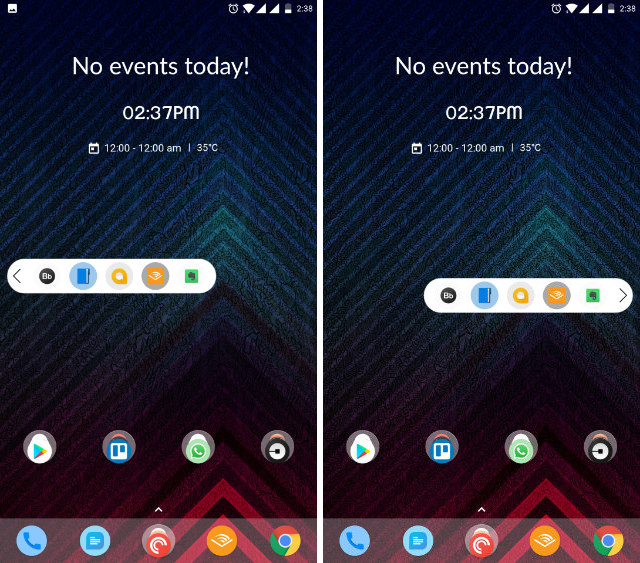
휴대폰에서 LG V30 플로팅 바 받기
보시다시피, 이것은 매우 쉬운 튜토리얼이었습니다. 앱이 잘 작동하는 것 같고 설정 및 사용이 쉽습니다. 이 플로팅 바는 LG V30에 있는 원래의 것만큼 기능적이지는 않지만 여전히 대부분의 기능을 올바르게 수행합니다. 빠른 설정은 빠른 설정 패널에서 이미 액세스할 수 있으므로 주로 즐겨 사용하는 일부 앱에 빠르게 액세스하는 데 사용합니다. 연락처와 웹사이트에 관해서는, 나는 거의 그것들의 용도를 찾지 못했습니다. 그러나 귀하의 요구 사항은 나와 다를 수 있으므로 아래 의견 섹션에서 휴대 전화에서 이 기능을 어떻게 사용할 계획인지 알려주십시오.