
윈도우 덕분이다’ net user 명령을 사용하면 명령 프롬프트 창에서 바로 PC의 사용자 계정 암호를 변경할 수 있습니다. 이를 통해 설정 메뉴를 탐색하지 않고 선택한 계정에 대한 새 비밀번호를 설정할 수 있습니다. 방법을 알려드리겠습니다.
관련된: Windows 10에서 잊어버린 비밀번호를 재설정하는 방법
명령 프롬프트에서 암호를 변경할 때 알아야 할 사항
net user 명령을 사용하여 Windows 계정 암호 변경
명령 프롬프트에서 암호를 변경할 때 알아야 할 사항
그만큼 net user 명령을 사용하려면 관리자 액세스 권한이 필요합니다. 즉, 명령을 사용하려면 관리자 계정을 사용해야 합니다. 그런 다음 이를 사용하여 자신의 계정과 다른 사람의 계정에 대한 암호를 변경할 수 있습니다.
또한 이 명령을 사용하면 로컬 계정 암호만 변경할 수 있습니다. PC에서 Microsoft 계정을 사용하는 경우 다른 방법을 사용하여 암호를 변경해야 합니다.
관련된: Windows 암호를 변경하는 방법
net user 명령을 사용하여 Windows 계정 암호 변경
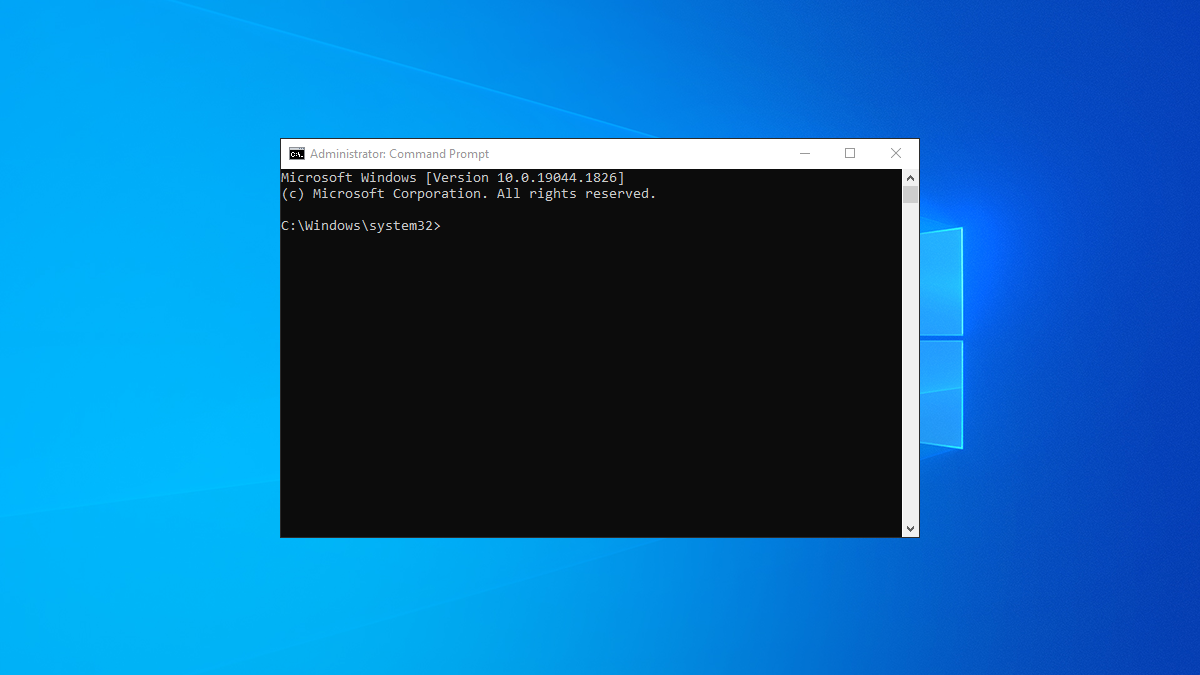
암호를 변경할 준비가 되었다면 먼저 “시작” 메뉴를 엽니다. 이 메뉴에서 “명령 프롬프트”를 검색하십시오. 그런 다음 오른쪽에서 “관리자 권한으로 실행”을 선택합니다.

명령 프롬프트 창에서 다음 명령을 입력하고 Enter 키를 누릅니다. 이 명령에서 대체 USERNAME 비밀번호를 변경하려는 사용자 이름과 PASSWORD 사용하려는 새 비밀번호로
net user USERNAME PASSWORD

시스템에 누가 있는지 확실하지 않습니까? 명령 프롬프트에서 다음 명령을 사용하여 모든 사용자 계정 목록을 가져올 수 있습니다.
net user
사용자 이름에 공백이 있는 경우 큰따옴표로 묶어야 합니다. 이렇게:
net user "Mahesh Makvana" MYPASSWORD
공공 장소에서 이러한 비밀번호 변경을 하고 있습니까? 주변 사람들(또는 보안 카메라를 통해 보고 있는)이 암호를 입력하는 동안 암호를 볼 수 있습니다. 이 경우 다음 명령을 사용하십시오.
꼭 교체하세요 USERNAME 암호를 업데이트하려는 사용자 이름으로 명령에서
net user USERNAME *
새 암호를 두 번 입력하라는 메시지가 표시되지만 화면에 텍스트가 표시되지 않습니다. 그런 다음 명령 프롬프트에 암호가 성공적으로 변경되었음을 나타내는 성공 메시지가 표시됩니다.

그리고 그게 다야.
이제 Windows PC에서 계정에 로그인하면 새로 만든 암호를 사용하게 됩니다. 즐기다!
몇 가지 다른 유용한 Windows 명령을 배우고 싶으십니까? 전용 가이드를 살펴보십시오.
관련된: 알아야 할 10가지 유용한 Windows 명령


