
Sony의 PlayStation 4 게임 콘솔은 기능으로 가득 차 있으며 그 기능에 대해 의심의 여지가 없습니다. 지금까지 사람들은 Xbox One보다 PS4에 기대어 왔습니다. 뛰어난 하드웨어 때문만이 아니라 선택할 수 있는 비평가들의 찬사를 받은 독점 게임이 너무 많기 때문입니다. 따라서 이미 PS4, PS4 Slim 또는 PS4 Pro를 소유하고 있고 일반적으로 TV에서 게임을 하는 경우, 가족이나 손님이 집에서 TV 리모컨을 움켜쥐면 게임 세션이 종종 중단된다는 것을 알았을 것입니다. 집. 음, Sony는 PS4 Remote Play의 형태로 여러분을 위한 솔루션을 제공합니다. 이 기능은 몇 년 동안 사용할 수 있었지만 작년에 PC에서만 사용할 수 있게 되었습니다. 따라서 이미 관심이 있으시면 Remote Play를 사용하여 PC에서 PS4 게임을 플레이하는 방법을 정확히 알려 드리겠습니다.
리모트 플레이를 위해 PC를 PS4에 연결하기
우선 PS4가 펌웨어 3.50 이상을 실행하고 있는지 확인해야 합니다. 그렇지 않은 경우 PS4에서 소프트웨어 업데이트를 수행해야 합니다. 둘째, 초기 설정 프로세스를 위해 PC와 PS4가 동일한 WiFi 네트워크에 연결되어 있는지 확인해야 합니다. 완료되면 아래 단계에 따라 몇 분 안에 프로세스를 완료하십시오.
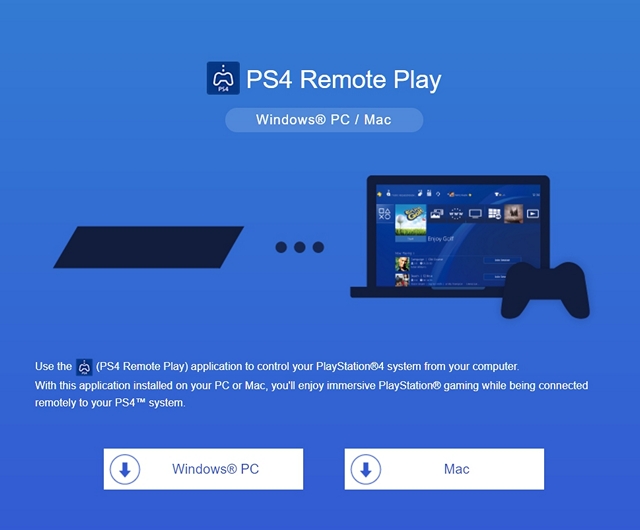
- 여기에서 Windows 및 macOS용 PS4 리모트 플레이 앱을 다운로드하여 설치하십시오.
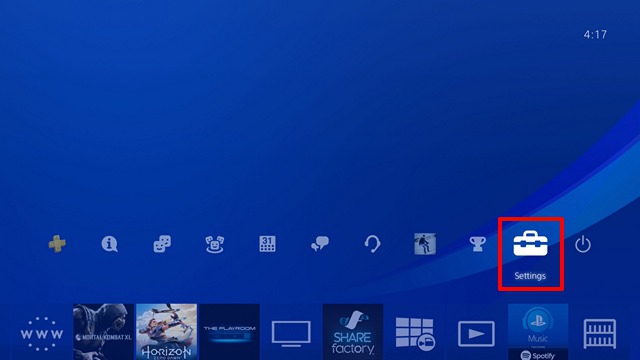
- PS4 본체의 홈 화면에서 서류 가방 아이콘으로 표시된 “설정”으로 이동합니다.
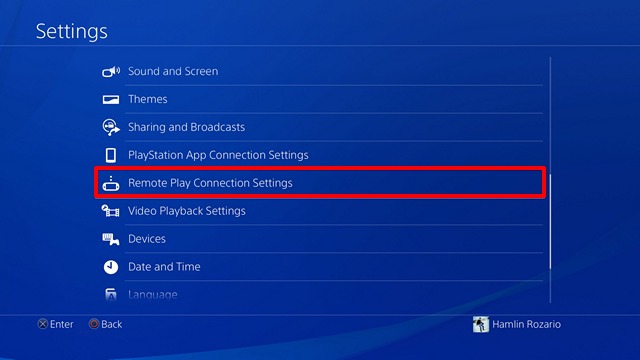
- 아래로 스크롤하여 “리모트 플레이 연결 설정”을 클릭하십시오.
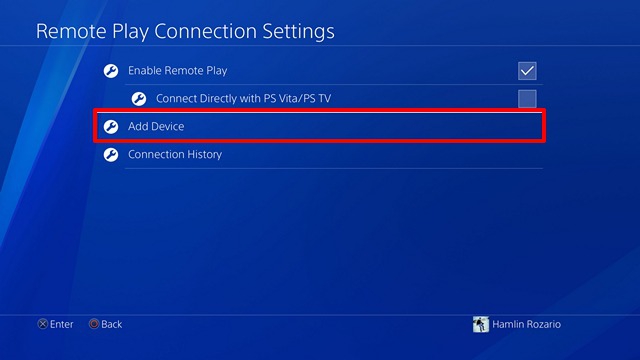
- 완료되면 “원격 재생 활성화” 옆의 확인란을 선택한 다음 “장치 추가”를 클릭합니다.
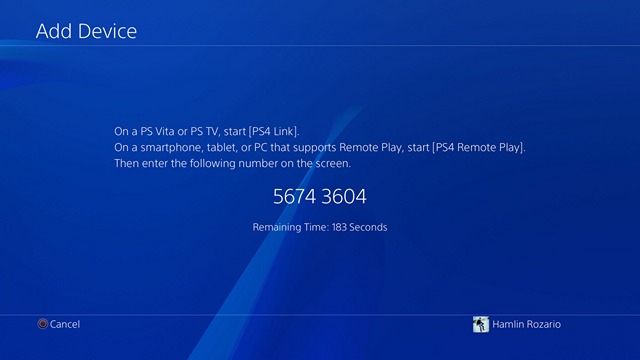
- 이제 5분 동안 유효한 8자리 코드가 화면에 표시됩니다.
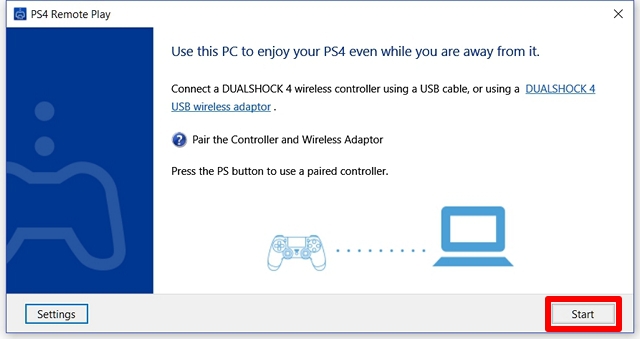
- 이제 PC에서 Remote Play 앱을 열고 USB 케이블 또는 무선 어댑터를 사용하여 DualShock 4 컨트롤러를 PC에 연결합니다. 완료되면 “시작”을 클릭하십시오.
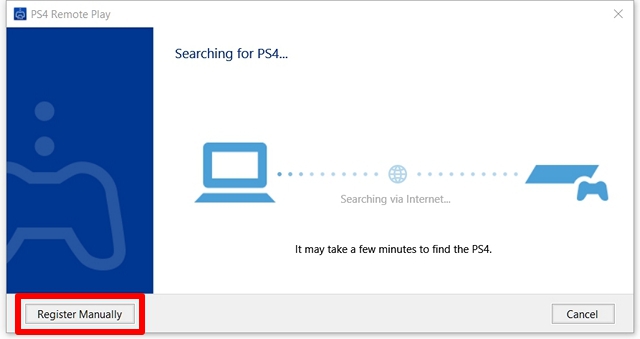
- 지금 PSN 계정에 로그인해야 합니다. 자격 증명을 입력하면 PC가 연결을 위해 PS4 검색을 시작합니다. 그러나 잠시 후 자동으로 연결되지 않으면 “수동 등록”을 클릭하십시오.
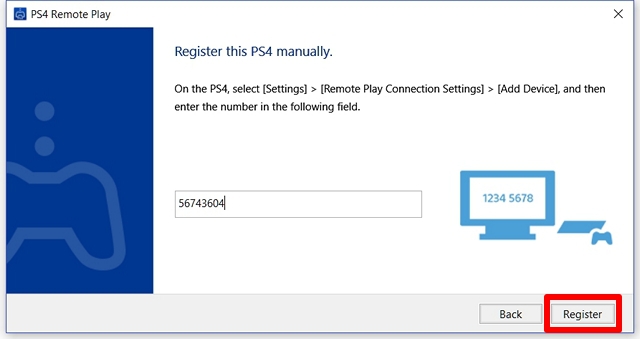
- 이제 PS4에 표시된 8자리 코드를 입력한 다음 “등록”을 클릭하십시오.
- PS4에 처음 연결하면 리모트 플레이의 스트리밍 품질을 선택하라는 메시지가 표시됩니다. 이 창에서 스트림의 해상도와 프레임 속도를 선택할 수 있습니다. 기본 설정에 따라 선택하고 “확인”을 클릭하면 이제 PC로 스트리밍된 PS4 메뉴를 볼 수 있습니다.
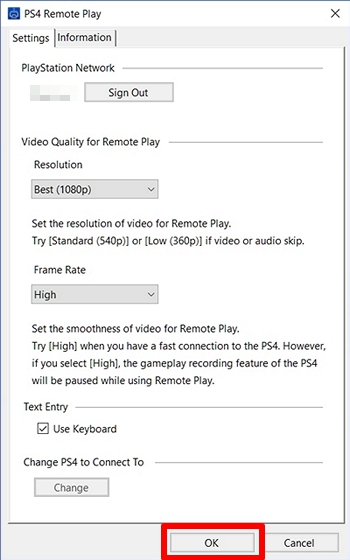
자, 번거로움 없이 PC에서 Remote Play를 설정하는 방법입니다. 이제 Sony에서 도입한 이 멋진 기능으로 할 수 있는 모든 것을 살펴보겠습니다.
리모트 플레이로 할 수 있는 모든 것
-
멀리 있는 동안 PS4 제어하기
집에서 PS4를 끄는 것을 잊으셨습니까? PC에서 Remote Play 앱을 열고 페어링된 PS4에 연결하면 PS4 메뉴에 완전히 액세스할 수 있으므로 집에 없는 동안에도 게임 콘솔을 끌 수 있습니다.
-
모든 컴퓨터를 게임기로 전환
글쎄, 모든 사람이 최신 게임을 모두 실행할 수 있는 강력한 하드웨어를 가지고 있지는 않잖아요? 원격 플레이는 인터넷을 사용하여 PS4의 콘텐츠를 스트리밍합니다. 따라서 고급 사양이 전혀 필요하지 않습니다. 2010 MacBook Air라도 Remote Play 스트리밍의 도움으로 가능한 최대 프레임 속도로 모든 게임을 실행할 수 있습니다. 즉, 리모트 플레이 기능이 제대로 작동하려면 인터넷 연결 속도가 최소 5Mbps 이상인지 확인해야 합니다.
-
이동 중에 좋아하는 모든 게임을 플레이하세요
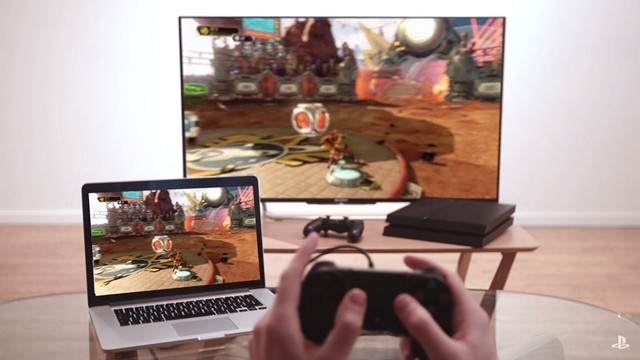
직장에서 휴식을 취하거나 장거리 여행을 하시나요? 노트북에 Remote Play 애플리케이션을 설치하면 집에 두고 온 PS4를 놓치지 않을 것입니다. 노트북이 이미 PS4와 페어링되어 있는 경우 집에서 PS4가 켜져 있는 한 원격으로 액세스할 수 있습니다. 집을 떠나본 적이 없는 것처럼 이 세상 어디에 있든 노트북에서 좋아하는 모든 게임을 바로 플레이하십시오. 스트림을 처리하기에 충분한 고속 인터넷 연결만 있으면 됩니다.
또한 참조: PS4를 휴대폰에 연결하고 더 많은 기능을 잠금 해제하는 방법
리모트 플레이로 PC에서 PS4 게임 플레이
그동안 리모트 플레이는 Sony의 PSP와 PS Vita 기기에만 국한되었던 기능이었습니다. 진지하게, 우리는 아무도 리모트 플레이를 위해 휴대용 콘솔을 살 것이라고 생각하지 않습니다. 그러나 일단 Android 기기에서 사용할 수 있게 되자 언젠가는 PC에서도 사용할 수 있을 것이라는 희망의 빛이 있었습니다. Sony 덕분에 이제 모든 사람들이 Remote Play 기능의 유용성을 깨닫기 시작했습니다. 그렇다면 이미 설정 프로세스를 완료하고 PC에서 리모트 플레이를 시도해 보셨습니까? 아래의 댓글 섹션에 몇 마디만 적어 이 멋진 기능에 대한 경험을 알려주세요.