

예를 들어 회사 회의를위한 주별 프레젠테이션과 같이 다른 프레젠테이션에 대해 동일한 슬라이드 세트를 만드는 경우가 종종 있습니다. 다른 PowerPoint 프레젠테이션의 슬라이드를 사용하면 프레젠테이션에 필요한 전문적인 매력을 줄이면서 시간과 노력을 절약 할 수 있습니다.
슬라이드를 가져 오면 많은 시간을 절약 할 수 있습니다. 가져올 때 모든 애니메이션 및 기타 설정을 유지할뿐만 아니라 가져온 슬라이드가 작업중인 프레젠테이션의 테마를 채택하도록 할 수도 있습니다.
먼저 작업중인 PowerPoint 프레젠테이션 (슬라이드를 가져 오려는 프레젠테이션)을 엽니 다. 그런 다음 프리젠 테이션에서 가져온 슬라이드를 표시 할 올바른 위치를 선택하십시오. 예를 들어, 가져온 슬라이드를 슬라이드 번호 3으로 표시하려면 기존 슬라이드 2와 3 사이의 간격을 클릭해야합니다.

그런 다음 Home “홈”탭으로 전환하고 “새 슬라이드”버튼 아래의 화살표를 클릭하십시오.

표시되는 드롭 다운 메뉴에서“슬라이드 재사용”명령을 클릭하십시오.

창의 오른쪽에 슬라이드 재사용 창이 열립니다. 여기서 다른 PowerPoint 프레젠테이션을 위해 컴퓨터 (또는 네트워크)를 탐색 할 수 있습니다. “찾아보기”단추 또는“PowerPoint 파일 열기”링크를 선택하고 가져올 슬라이드가있는 프레젠테이션으로 이동하십시오.
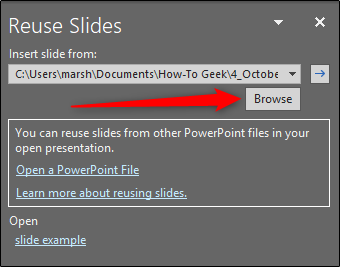
파일을 선택하면 해당 프레젠테이션의 모든 슬라이드가 슬라이드 재사용 창에 나타납니다. 슬라이드를 클릭하여 새 프리젠 테이션에 삽입하십시오. 가져올 슬라이드를 한 번에 여러 개 선택할 수 없습니다. 한 번에 하나씩 클릭해야합니다.

슬라이드를 가져 오면 현재 프리젠 테이션의 테마가 자동으로 적용됩니다. 그러나 “슬라이드 재사용”패널에서 슬라이드 중 하나를 마우스 오른쪽 단추로 클릭하고 “선택한 슬라이드에 테마 적용”또는 ” 모든 슬라이드에 테마를 적용하십시오.”


