

노트북을 사용하면 전원 콘센트에 얽매일 필요 없이 어디에서나 자유롭게 작업할 수 있습니다. 다중 모니터 설정을 위한 공간이나 예산이 없는 경우 생산성을 저해할 수 있는 단일 디스플레이 비용이 발생합니다. 노트북 화면 확장기가 이 문제를 해결하는 데 도움이 될 수 있습니다.
노트북 화면 확장기란 무엇입니까?
랩탑 화면 익스텐더는 랩탑 덮개에 고정되어 화면 공간을 하나 또는 두 개의 모니터로 확장합니다. 일부 모델은 노트북 내장 모니터의 왼쪽이나 오른쪽에 하나의 디스플레이를 추가하는 반면, 다른 모델은 공간을 최대한 활용하기 위해 양쪽에 모니터가 있습니다.
Windows 노트북을 사용하든 MacBook을 사용하든 이러한 모니터는 다른 모니터와 마찬가지로 운영 체제에 나타납니다. 사실상 기본 디스플레이의 양쪽에 하나 또는 두 개의 외부 모니터를 추가하는 것입니다. 고유한 배경화면 설정, 앱 할당 및 그에 따라 보정과 같은 작업을 수행할 수 있습니다.

이 개념은 2015년 Kickstarter 출시 문제와 결코 구체화되지 않은 이후 Razer 개념으로 불안정한 시작을 했습니다. 그러나 노트북용 클립 온 트리플 모니터 설정 아이디어는 매우 견고하며 제3자가 꿈을 현실로 만들기 위해 개입합니다. Amazon은 이제 Kwumsy 및 UPERFECT와 같은 회사가 열망하는 고객의 손에 실제 제품을 배송하는 유사한 디자인으로 넘쳐납니다.
Review Geek는 2022년 중반에 Fopo Triple Laptop Screen Extender를 검토했는데, 이는 노트북 화면 확장기가 이미 비교적 저렴하게 손에 넣을 수 있는 “이름 없는 아마존 브랜드” 단계에 도달했음을 보여줍니다. 그 모델이 지나갈 것이 있다면 실제로 당신이 지불하는 것을 얻습니다.
더 많은 모니터, 더 높은 생산성
주요 이점은 처음부터 분명해야 합니다. 모니터가 많을수록 화면 공간이 더 넓어집니다. 설정에 더 많은 모니터를 추가하는 것은 생산성을 높이는 가장 쉬운 방법 중 하나입니다. 데스크탑 사이를 이동하고 앱 사이를 이동하는 데 소요되는 시간이 줄어듭니다. 필요한 정보나 앱은 한 번에 한 눈에 보거나 스와이프하면 됩니다.
거의 모든 유형의 컴퓨터 사용자가 더 많은 모니터의 이점을 누릴 수 있습니다. 여기에는 탭에서 탭으로, 소스에서 소스로 건너뛰는 학생이나 작가, 문서를 참조하는 동안 다른 디스플레이에서 작업하거나 다른 디스플레이에서 미리 보기를 원하는 코더, 프로젝트 라이브러리 또는 클립 및 프로젝트 재생을 위한 전용 공간이 필요한 비디오 편집자, 또는 한 화면에서 플레이하고 다른 화면에서 Discord에 참여하는 것을 좋아하는 게이머.
일부는 여러 사용자 설정을 염두에 두고 설계되어 큰 회전 각도로 동료, 클라이언트 또는 공동 작업자와 아이디어를 더 쉽게 공유할 수 있습니다.

다중 모니터는 전통적으로 데스크탑 설정용으로 예약되었지만 노트북 화면 확장기가 출시되면서 이제 트리플 모니터 휴대용 워크스테이션 설정을 사용할 수 있습니다. 이것은 훌륭한 생산성 향상 장치이며 노트북의 가장 큰 단점 중 하나를 해결하지만 문제가 없는 것은 아닙니다.
부피가 크고 우아하지 않은 솔루션
대부분의 사람들은 가볍고 휴대가 간편하여 작업을 수행할 수 있는 노트북을 선택합니다. 2개의 추가 모니터와 모니터 장착 방법을 추가하면 설정의 휴대성이 눈에 띄게 줄어듭니다. 선택한 스크린 익스텐더에 따라 마운트를 분리하고 모니터를 접고 운반을 위해 안전하게 보관한 다음 목적지에 도달하면 전체 과정을 역순으로 반복해야 합니다.
이것은 설정의 유용성을 다소 방해하지만 완전히 제거하지는 않습니다. 노트북 화면 확장기는 필요할 때 추가로 사용할 수 있는 좋은 옵션입니다. 이것은 비좁은 집이나 기숙사 책상, 도서관에서 장시간 공부하는 동안 또는 출장 중 호텔 방에서 사용할 수 있습니다.

소파나 침대에 앉아 있을 때와 같이 더 아늑한 환경에서는 노트북 화면 확장기를 사용하고 싶지 않을 것입니다. 하나 또는 두 개의 디스플레이를 기본 디스플레이에 고정하면 균형 문제가 발생하고 노트북이 편안할 수 있는 것보다 더 무거워집니다.
최고의 스크린 익스텐더는 두 디스플레이 연결 및 전원 공급을 포함하여 모든 것을 위한 단일 플러그를 가지고 있습니다. 이러한 디스플레이는 노트북 배터리를 많이 소모하므로 휴대성에 대한 또 다른 표시입니다. 대부분은 전원을 노트북에 의존하므로 노트북 화면 확장기를 사용하는 동안 이상적으로는 주 전원에 연결해야 합니다.

최고 품질의 디스플레이에 반드시 투자할 필요는 없다는 사실과 같이 고려해야 할 다른 사항이 있습니다. 우리는 (아직) 60Hz를 넘는 새로 고침 빈도를 가진 화면 확장기를 본 적이 없으며 색상 정확도, 밝기 및 명암비에 대한 기대치를 낮추고 싶을 수도 있습니다. 대부분의 익스텐더는 명암비를 희생시키면서 좋은 응답 시간을 제공하는 IPS 패널을 사용하는 것 같습니다.
이 개념의 성공과 인기는 우리가 보는 개선의 유형을 좌우할 것입니다. 제품이 틈새 시장으로 남아 있다면 175Hz 주사율 또는 QD-OLED 패널이 있는 스크린 익스텐더를 결코 볼 수 없을 것입니다.

호환성은 또 다른 관심사입니다. 대부분의 스크린 익스텐더를 장식하는 내장형 USB-C 연결로 충분하지 않은 경우 일부 노트북에는 추가 어댑터나 HDMI 허브가 필요할 수 있습니다. 구매하기 전에 리뷰를 확인하거나 노트북에 올바른 유형의 포트(및 충분한 포트)가 있는지 확인하십시오.
노트북 스크린 익스텐더 비용은 얼마입니까?
더 저렴한 시장에는 앞서 언급한 Fopo Triple Laptop Screen Extender와 같은 제품이 약 470달러에 있습니다. Review Geek는 가격이 경쟁력 있고 1080p 디스플레이가 명확하고 작업을 수행했다고 언급했습니다. 단점은 운송 중 왼쪽 디스플레이에 대한 보호가 부적절하고 장착 시 잠금 장치가 없다는 것입니다.

Fopo 트리플 노트북 스크린 익스텐더
Fopo Triple Laptop Screen Extender를 사용하여 두 개의 추가 12인치 IPS 디스플레이로 노트북을 확장하십시오. 여기에는 USB-C 및 HDMI 연결, 1080p 해상도, 178º 시야각 및 연결 케이블이 포함됩니다.
아마존
$469.99 
더 비싼 솔루션은 MacBook Pro(M1 이상) 소유자와 더 큰 13.3인치 디스플레이(그러나 동일한 1080p 해상도)를 위한 단일 케이블 연결을 약속하는 Kwumsy P2 Pro와 같은 것입니다. 전체적으로 고객 리뷰는 매우 긍정적이며 많은 사람들이 Kwumsy P2 Pro가 다른 저렴한 모델보다 문제가 덜 발생했다는 점에 주목했습니다.

쿰시 P2 프로
Kwumsy의 고급 노트북 화면 확장기는 1080p의 듀얼 13.3인치 디스플레이, USB-PD가 있는 USB-C, 지원되는 M1 이상의 MacBook을 위한 단일 케이블 연결을 특징으로 합니다.
아마존
$599.00 $629.00 5% 할인
온라인에서 선택할 수 있는 화면 확장기의 다른 선택 항목이 많이 있습니다. FOPO 15인치 트리플 노트북 스크린 익스텐더(동일한 1080p 해상도로 여전히 씨름)를 사용하여 약간 더 커질 수 있습니다. 또는 3개의 모니터가 필요하지 않은 경우 단일 14.1인치 ZTGD 스크린 익스텐더로 비용을 절약할 수 있습니다.
노트북 스크린 익스텐더의 대안
랩톱 화면 확장기에 대한 가장 확실한 대안은 휴대용 모니터입니다. 예산 선택과 함께 제공되는 ASUS 및 ViewSonic과 같은 알려진 브랜드로 최고의 휴대용 모니터 선택을 이미 다루었습니다. 일반적으로 말하자면, 더 많은 선택, 더 나은 품질의 디스플레이, 훨씬 더 넓은 범위의 해상도(4K 포함) 및 더 많은 자유를 얻게 될 것입니다.
2022년 최고의 휴대용 모니터 

에이수스 프로아트 디스플레이 PA148CTV
아마존
$399.00
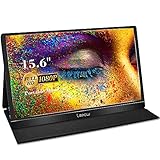
Lepow Z1 영역
아마존
$199.99 $219.99 9% 할인

아수스 젠스크린 고 MB16AHP 15.6인치 휴대용 모니터 풀 HD IPS 아이 케어 마이크로 HDMI USB 타입-C 지원
아마존
$299.00
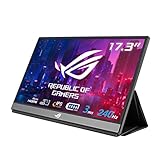
에이수스 ROG Strix XG17AHPE
아마존
$468.82

뷰소닉 TD1655
아마존
$249.99 $279.99 11% 할인

완벽한 MDS-156A23
아마존
$369.99
대부분의 랩탑 화면 확장기를 랩탑이 아닌 소스에 연결할 수 있지만 왜 그럴까요? 이 디스플레이는 사용 중인 노트북에 고정되도록 설계되었습니다. 일반적으로 스탠드, 내장 배터리 및 경우에 따라 스피커를 포함하는 휴대용 모니터의 경우에는 그렇지 않습니다. 일부는 Asus ProArt Display PA148CTV와 같이 정확성을 위해 공장에서 보정됩니다.
에이수스 프로아트 디스플레이 PA148CTV
Asus ProArt Display PA148CTV는 게임을 제외한 거의 모든 것을 위한 환상적인 모니터입니다. 생산성을 위해 이동 중에도 듀얼 스크린 설정을 원한다면 잘못될 수 없습니다.
아마존
$399.00
가지고 다니는 것이 마음에 들지 않는다면 이상적인 선택입니다. 태블릿의 폼 팩터를 모방하는 대신 스크린 익스텐더보다 가볍고 휴대하기 쉬운 경우가 많습니다. 단점은 기본 디스플레이에 가깝게 위치하지 않으며 노트북의 왼쪽이나 오른쪽(책상 위)에 약간 배치해야 유용하다는 것입니다.
책상 공간과 예산이 있다면 “실제” 다중 모니터 설정으로 잘못될 수 없습니다. 최상의 솔루션은 모든 모니터를 위한 단일 연결 지점(예: USB-C 허브)이 있는 도킹 가능한 책상을 구축하는 것입니다. 허브와 노트북의 올바른 조합을 사용하면 단일 USB-C 연결로 모니터에 충전하고 출력할 수 있습니다.
노트북 스탠드도 필요할 수 있습니다
노트북 화면 확장기는 생산성을 크게 향상시킬 수 있지만 목을 길게 빼면 장기적으로 문제가 발생할 수 있습니다. 노트북 스탠드로 이 문제를 해결할 수 있으며, 그 중 일부는 도킹 스테이션으로도 사용할 수 있습니다.
2022년 최고의 노트북 스탠드
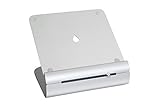
레인 디자인 i레벨 2
아마존
$49.90 $64.90 23% 할인
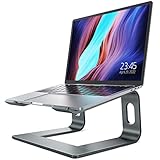
Nulaxy 노트북 스탠드
아마존
$19.99 $28.99 31% 할인

Ergotron WorkFit-T 스탠딩 데스크 컨버터
아마존
$475.00 $750.00 37% 할인

넥스탠드 노트북 스탠드
아마존
$44.95

평생 업라이즈 인체공학적 스탠드
아마존
$69.99 $104.99 33% 할인
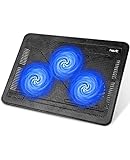
하빛 HV-F2056 쿨링패드
아마존
$28.99 $39.99 28% 할인
이 방법을 사용하려면 괜찮은 키보드(기계식 권장)와 마우스(또는 Mac 트랙패드)에도 투자해야 합니다.


