

랩톱 스탠드는 특별히 흥미로운 구매처럼 보이지 않을 수 있지만 올바른 스탠드는 책상에서 컴퓨터를 사용할 때 경험을 크게 향상시킬 수 있습니다. 다음은 이 제품을 훌륭하게 만드는 요소와 자신에게 적합한 제품을 선택하는 방법입니다.
왜 노트북 스탠드가 귀찮습니까?
노트북 거치대는 책상 위에서 휴대용 컴퓨터를 보다 편안하게 사용하는 경험을 할 수 있습니다. 스탠드는 목이나 등의 통증과 같은 자세 관련 문제를 일으킬 가능성이 적은 위치로 노트북을 올려서 이를 달성합니다.
책상에서 디스플레이를 사용하는 최적의 방법은 정면을 바라보는 것이지만 노트북은 목을 아래쪽으로 들어야 합니다. 이것은 일반적으로 짧은 세션의 경우 문제가 아니지만 몇 시간(또는 하루 종일)에 걸쳐 목 통증을 유발할 수 있습니다. 시간이 지남에 따라 자세 문제가 발생할 수 있습니다. 기껏해야 자연스럽지 않은 불편한 경험을 제공합니다.

노트북을 높이는 것도 공기 흐름을 개선하는 데 도움이 됩니다. 대부분의 모델은 후면과 측면에서 뜨거운 공기를 배출하지만 노트북 바닥에 공기 틈을 제공하면 온도를 더 잘 조절하는 데 도움이 됩니다. 이것은 게임이나 비디오 편집과 같은 CPU 또는 GPU 집약적인 작업에 랩톱을 사용하는 경우에 도움이 될 수 있습니다. 또한 기계에 부하가 걸려 있을 때 만지면 뜨겁지 않은 외부 키보드를 사용해야 합니다.
일부 스탠드는 승강용으로 설계되지 않은 대신 외부 주변 장치 및 데스크탑 모니터와 함께 사용하는 동안 노트북을 보관할 수 있는 안전한 공간을 제공합니다. 이렇게 하면 어수선한 책상 위의 공간을 절약하고 노트북을 위험하지 않게 보호할 수 있습니다. 다른 제품은 사용 가능한 포트 범위를 확장하거나 간단한 도킹 앤 충전 솔루션을 제공할 수 있습니다.
2022년 최고의 키보드 

Razer 프로 타입 울트라
아마존
$165.58 
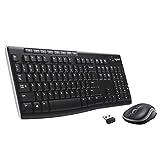
Logitech MK270 키보드 및 마우스 콤보
아마존
$22.99 $27.99 18% 할인

레이저 헌츠맨 V2
아마존
$179.97 $199.99 10% 할인
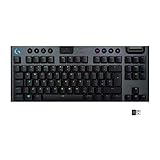
로지텍 G915 TKL
아마존
$229.99
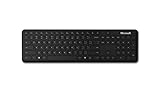
마이크로소프트 블루투스 키보드
아마존
$33.49 $49.99 33% 절약
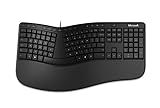
마이크로소프트 인체공학적 키보드
아마존
$40.99 $59.99 32% 절약
로지텍 G915 TKL

GMMK 60% 컴팩트
아마존
$79.99
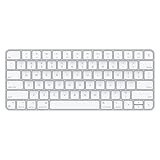
애플 매직 키보드
아마존
$94.00 $99.00 5% 할인
어떤 유형의 노트북 스탠드를 사용할 수 있습니까?
가장 일반적인 유형의 노트북 스탠드는 노트북이 열려 있고 책상에 있을 때 사용하도록 설계되었습니다. 이를 통해 노트북 디스플레이, 스피커 및 웹캠까지 최대한 활용할 수 있습니다. 필요한 경우 키보드와 트랙패드에 계속 액세스할 수 있지만 이러한 설정은 외부 주변 장치에 따라 다릅니다. 이 노트북 스탠드를 적절하게 사용하려면 키보드와 마우스(또는 트랙패드)가 필요합니다.
이 디자인이 가장 인기가 있기 때문에 시장에서 선택할 수 있는 것이 많습니다. 여기에는 접을 수 있는 휴대용 스탠드의 하위 세트가 포함되어 있어 여행에 적합합니다(키보드와 마우스도 가져오는 것을 잊지 마세요). 이러한 목적을 염두에 두고 설계된 스탠드는 종종 안정성보다 휴대성을 선호합니다. 사용 중에 조금 더 흔들릴 수 있지만 책상이 튼튼한 경우에는 큰 문제가 되지 않습니다.

ElfAnt 휴대용 알루미늄 노트북 스탠드는 미끄럼 방지 실리콘 패드와 함께 전체 금속 디자인을 사용하여 노트북을 제자리에 고정합니다. 또한 작고 멋지게 접혀서 노트북 옆에 가방에 꼭 맞습니다. 휴대성은 떨어지지만 여전히 접을 수 있고 튼튼한 것을 원한다면 UPRYZE 인체공학적 스탠드를 추천합니다.
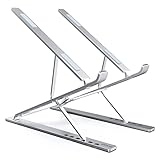
ElfAnt 노트북 스탠드 10″ – 17″ 노트북 태블릿용 조정 가능한 휴대용 알루미늄
이 휴대용 노트북 스탠드는 진정한 휴대용 디자인, 전체 금속 구조를 사용하고 노트북 가방에 휴대하기 위해 접을 수 있습니다.
아마존
$31.99 $39.99 20% 절약
보다 영구적인 책상 설치를 원하는 경우 책상 위에 놓을 수 있도록 설계된 좀 더 튼튼한 것을 선택하고 싶을 수 있습니다. 이들은 더 무겁고 원하는 대로 설정한 후에는 제자리에 두도록 설계되었습니다. 또한 책상이나 사무실의 주제에 맞는 다양한 문구가 있어 미학적인 측면에서도 더 많은 선택을 할 수 있습니다.
이것들은 일반적으로 금속과 나무로 만들어지며 일부는 스마트폰이나 태블릿을 놓을 수 있는 추가 공간이 있을 수도 있습니다. 일부 제품에는 노트북이나 외부 USB 전원 어댑터로 전원을 공급할 수 있는 무선 충전 패드가 내장되어 있습니다. 모든 예산에 대해 이러한 유형의 스탠드가 있습니다.
스펙트럼의 저렴한 쪽에서 Besign LSX3을 보고 싶을 수 있습니다. 스탠드는 높이와 각도를 완전히 조절할 수 있으며 견고한 알루미늄으로 제작되었으며 무게는 4kg(8.8lb)입니다.

외모가 중요하고 조금 더 지출해도 괜찮다면 Twelve South Curve 또는 Twelve South HiRise를 확인하십시오. 책상과 어울리는 월넛 마감을 위해 HumanCentric 노트북 스탠드는 실망시키지 않을 것입니다. 날카로운 모양에도 불구하고 나무는 열을 발산하지 않으며 금속 또는 개방형 구조입니다.

책상용 HumanCentric 노트북 스탠드 – 공간 회색 알루미늄의 책상용 노트북 라이저
기능보다 형태를 선호합니까? 많은 열을 발생시키는 리소스 집약적 작업에 랩톱을 사용하지 않습니까? HumanCentric 노트북 스탠드는 적절한 이유로 눈에 띄는 호두 마감 처리되어 있습니다.
아마존
$79.99
냉각이 최우선 순위인 경우 통합 쿨러가 있는 노트북 스탠드를 사용하는 것이 좋습니다. 냉각 팬이 있는 AMZPILOT 조절식 노트북 스탠드는 알루미늄 구조와 은색 마감으로 된 그러한 예입니다. RGB가 있는 “게이머 미학”을 수용하지 않는 통합 쿨러가 있는 몇 안 되는 스탠드 중 하나입니다.

냉각 팬이 있는 조정 가능한 노트북 스탠드, 3단 기어 속도 알루미늄 합금 다중 각도 컴퓨터 홀더, MacBook, Air, Pro, Dell, 크기 12″-15.6″과 호환되는 휴대용 노트북 금속 마운트
3가지 속도의 팬이 있는 노트북 스탠드로 노트북을 시원하고 높게 유지하세요.
아마존
$39.99
그런 다음 수직 스탠드가 있으며 그 중 일부는 도킹 스테이션으로도 사용됩니다. 이 스탠드는 닫힌 위치에서 노트북을 수직으로 장착하여 책상 공간을 절약하도록 설계되었습니다. 외부 디스플레이 및 주변 장치와 함께 사용하도록 설계되었으므로 랩톱 화면이나 키보드를 사용할 수 없습니다.
기본적인 “멍청한” 스탠드는 노트북을 방해가 되지 않도록 하여 컴퓨터 모니터 뒤나 다른 유용한 위치에 놓을 수 있습니다. 충전 포트와 필요한 출력에 대한 액세스를 계속 제공하는 방식으로 노트북을 장착할 수 있습니다. 외부 디스플레이를 사용할 때 작은 책상 위에 노트북을 놓을 위치 문제를 해결합니다.

수직 스탠드를 구입할 때 염두에 두어야 할 가장 중요한 사항은(뚜껑을 닫은 상태로 설치하는 것이 안전한지 확인하는 것 외에) 노트북이 맞는지 확인하는 것입니다. 저렴하고 경쾌한 Psitek 알루미늄 수직 스탠드는 10mm에서 30mm까지 조정되며 실리콘 패딩이 특징입니다. 나무 모양을 선호하는 경우 HumanCentric 노트북 홀더도 조절 가능하고 적절한 무게로 고정되어 노트북을 고정할 수 있습니다.

Psitek 알루미늄 수직 노트북 스탠드 독 홀더, 수직 보관함, 조정 가능한 슬롯 너비 10~30mm(0.4~1.2 인치), 모든 MacBook 및 노트북에 적합, 2022년 8월 새로운 업그레이드
조정 가능한 Psitek 알루미늄 수직 스탠드는 노트북을 제자리에 고정하고 모델에 맞게 조정할 수 있습니다. 금속 몸체는 흠집을 방지하기 위해 실리콘으로 덧대져 있습니다.
아마존
$16.99
도킹 스테이션은 한 단계 더 나아갑니다.
USB-C 및 Thunderbolt 도킹 스테이션은 데스크탑 사용을 위한 도킹 앤 고 솔루션을 제공합니다. 모델에 따라 다르거나(대부분이 특정 MacBook 모델을 염두에 두고 제작됨) 짧은 케이블을 사용할 수 있습니다. 노트북을 충전하고 HDMI 및 이더넷 포트와 같은 추가 연결을 추가하는 데 사용할 수 있으며 여전히 컴퓨터를 방해하지 않습니다.

선택하는 것은 노트북에 따라 다르지만 MacBook Pro 사용자는 Aestoria MacBook Pro 도킹 스테이션과 같은 제품을 원할 수 있습니다. 볼트 온 도킹 스테이션과 USB 허브가 있는 수직 스탠드와 더 유사합니다. 즉, 2020 M1 모델, 최신 M1 Max 또는 M1 Pro 모델 또는 구형 Intel MacBook이 있더라도 호환성이 좋습니다.
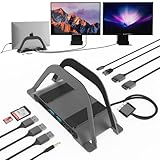
Aestoria MacBook Pro 도킹 스테이션 – M1 Pro 및 M1 Max, 14 및 16인치 노트북 도킹 스테이션 USB C 도킹 스테이션 듀얼 모니터 HDMI USB 도킹 스테이션 2개의 HDMI 포트 MacBook Dock Mac Dock 노트북 Dock
이 수직 스탠드와 도킹 스테이션을 사용하면 MacBook Pro를 수직으로 도킹하고 MacBook을 방해가 되지 않도록 하고 열을 더 잘 발산할 수 있습니다. 3개의 USB 3.0 Type-A 포트, 카드 리더기, 카드 리더기, 이더넷, 듀얼 HDMI 및 USB-C 포트를 원하는 노트북에 추가합니다.
아마존
$99.99 $149.99 33% 절약
Windows 랩톱에 대한 광범위한 지원과 함께 수직 스탠드 형식의 공간 절약형 USB-C 도킹 스테이션을 찾고 있다면 Aestoria Windows USB-C 도킹 스테이션도 있습니다. 특정 Dell, Lenovo 및 HP를 포함한 호환 모델 목록이 있습니다.

Aestoria Windows USB C 도킹 스테이션 – 듀얼 모니터 노트북 도킹 스테이션 2 HDMI 포트 USB 도킹 스테이션 Dell Lenovo HP ThinkPad 범용 도킹 스테이션 노트북 도킹 듀얼 HDMI 어댑터 2 모니터
이 수직 도킹 스테이션은 단일 USB-C 또는 Thunderbolt 포트를 사용하여 연결하고 USB 3.0 Type-A 입력 2개, USB-C 포트 1개, 카드 리더기 HDMI 출력 2개, USB 2.0 Type-A 포트 1개를 추가하고 USB-C를 지원합니다. C 전력 최대 100w를 제공합니다.
아마존
$99.99
스탠딩 데스크 컨버터도 고려하십시오
마지막으로 전체 설정을 향상시키는 스탠딩 데스크 변환 스탠드가 있습니다. 책상을 높이거나 낮출 수 있는 책상으로 교체하는 것보다 훨씬 저렴하지만 일반적으로 기본 책상 솔루션만큼 안정적이지 않습니다. 키보드 및 마우스와 같은 주변 장치를 위한 추가 공간을 제공하기 때문에 일반 노트북 스탠드보다 훨씬 넓습니다.
스탠딩 데스크는 특정 높이를 수용해야 하므로 스탠딩 데스크 변환 키트는 일반적으로 조정 가능합니다. 좋은 리뷰와 함께 스마트해 보이는 중가의 스탠딩 데스크 컨버터에 대한 Monoprice 울트라 슬림 데스크 컨버터를 확인하십시오.

Monoprice 울트라 슬림 좌식 스탠드 라이저 데스크 컨버터 – 단일 디스플레이용 블랙(31.3 x 21.3인치) 테이블 탑, 높이 조절 가능 1.2″-15.7″ – 워크스트림 컬렉션
추가 조립이 필요 없는 책상용 슬림형 높이 조절 라이저입니다. 슬림한 디자인은 가장 낮은 설정에서 부피를 줄이는 데 도움이 되며 앉았을 때 사용하거나 사용하지 않을 때 보관하기에 적합합니다.
아마존
$119.99
스탠딩 데스크에 대한 아이디어가 관심을 끌었다면 사용 가능한 다양한 유형의 스탠딩 데스크와 사용 시작 방법에 대해 자세히 알아보세요. 그런 다음 기존 좌식 책상 위에 앉는 변환기보다 더 안정적인 스탠딩 책상을 구입하거나 구축할 수도 있습니다.


