

노트북은 약간의 기술적인 기적이며 가지고 다니기에 매우 편리하지만 실제로 많은 일을 할 수 있습니다. 이를 피하는 방법은 다음과 같습니다.
무릎 위에서 노트북을 사용하지 마십시오
네, 노트북이라고 합니다. 예, 무릎 위에 놓고 타이핑할 수 있습니다. 짧은 작업의 경우 이것이 세상의 끝이 아닙니다. 그러나 연장된 작업을 완료하려면 허리 통증으로 가는 지름길을 택하는 것입니다.
노트북 위로 몸을 구부리는 것이 자연스럽거나 편안한 것은 아닙니다. 우리는 키보드를 무릎 위에 놓고 화면을 무릎 근처에 두도록 데스크톱 컴퓨터를 설계하지 않습니다. 노트북 디자인은 인체 공학이 아닌 크기와 휴대성을 기반으로 한 절충안입니다.
따라서 상상할 수 있듯이 나머지 제안은 소파에 구부정한 자세에서 벗어나 노트북을 편안하게 사용하는 모든 방법에 초점을 맞출 것입니다.
적당한 높이의 테이블에서 사용하세요
식탁에서 사용하든, 홈 오피스의 책상에서 사용하든, 카운터의 높이가 완벽하기 때문에 부엌과 식당 사이의 매우 높은 통과 창에 서 있든 키에 집중해야 합니다. 인체 공학적 높이 요구 사항.
앉거나 서거나 키보드는 팔꿈치가 대략 90도 각도가 되도록 높이에 있어야 합니다. 팔이 아래로 처지는 것을 원하지 않고 손을 뻗고 싶지도 않습니다. 두 자세 모두 손목을 구부리고 시간이 지나면 수근관의 악화로 이어질 것입니다.
기사 뒷부분에서 제안된 추가 기능 없이 노트북을 그대로 사용하는 경우 노트북 아래에 물건을 넣어 테이블 높이를 조정할 수 있습니다(튼튼한 커피 테이블 스타일의 책이 적합함). 너무 낮게 앉아 있습니다. 또는 너무 낮게 앉아 있다면 의자를 바꾸거나 그 위에 좋은 쿠션을 얹어 몸을 일으켜 세우는 방법도 있습니다.
인체 공학적 의자와 페어링
Primo 인체 공학적 의자에 1,000 달러 이상을 뿌릴 필요가 없습니다 (Steelcase Leap에 앉아이 기사를 작성하고 있지만 모든 페니 가치가 있음을 확신합니다). 사무실 의자는 홈 오피스에서 집처럼 보일 수 있지만 식당 테이블에서 작업하는 경우 확실히 어색해 보일 것입니다.
그러나 당신이 어떤 종류의 의자에 앉아 있든 간에, 당신은 그것이 가능한 한 몸을 지탱할 수 있도록 하기 위해 할 수 있는 일을 해야 합니다. 즉, 다리 뒤쪽이 마비될 때까지 나무 의자에 앉아 있거나 등받이가 약한 의자에서 몇 시간을 보내면 안 됩니다.
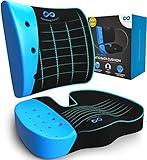
영원한 편안함 인체 공학적 쿠션 및 요추 베개
가장 단단한 나무 주방 의자도 이 쿠션을 사용하면 적절한 인체 공학적 사무용 의자처럼 느껴질 것입니다.
아마존
$64.95 
$79.95 19% 할인
의자가 앉는 것이 불편하거나 허리를 제대로 받쳐주지 못하여 허리가 아플 때 등을 제대로 지지하지 못하는 경우 상황을 개선하기 위해 저렴한 베개에 투자하는 것이 현명할 것입니다.
의자 시트가 충분히 편안하지만 등받이가 특별히 지지되지 않는 경우 이 요추 베개를 잡으십시오. 그리고 좌석과 등받이가 모두 불편하다면 정말 좋은 요추 베개와 인체공학적 압력 완화 시트가 모두 포함된 이 콤보 패키지를 선택하세요.
발 올리기
높이 조절이 가능한 사무용 의자를 사용하지 않는 경우 작업대와 의자가 완벽하게 정렬되지 않을 가능성이 높습니다.
의자 좌석의 평면 위로 무릎을 약간 올린 상태로 앉는 것은 이상적이지 않지만 세상의 끝은 아닙니다. 그러나 많은 불편함을 겪을 수 있는 곳은 의자가 충분히 높아 발이 바닥에 평평하게 앉지 않거나 다리 뒤쪽에 압력을 가하지 않는 경우입니다.

영원한 편안함 발판
발, 엉덩이, 등을 받쳐주므로 오래 앉아 있어도 핀과 바늘이 남지 않습니다.
아마존
$37.99
이 경우 발을 얹을 무언가가 필요합니다. 그것이 홀 벽장 뒤에서 파낸 오래된 Wii 밸런스 보드이든 이와 같은 전용의 편안한 발판이든 혈액 순환이 잘되도록 다리를 정렬하는 데 도움이 될 것입니다.
화면 높이 올리기
노트북을 무릎에서 내려놓는 것은 편안함을 크게 향상시키기 위해 할 수 있는 최선의 일 중 하나입니다. 두 번째로 중요한 것은 노트북을 사용하는 동안 계속해서 아래를 내려다보고 목이 뻣뻣해지는 일이 없도록 화면을 높이는 것입니다.

적절한 크기의 Amazon 상자나 오래된 교과서 더미에 노트북을 놓는 것은 노트북을 눈높이까지 높이는 고전적이고 저렴한 방법입니다.
임시 솔루션으로는 괜찮지만 좀 더 보기 좋고 조정 가능성이 훨씬 더 높은 것을 원한다면 노트북 스탠드를 권장합니다.
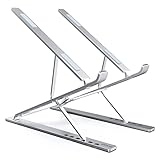
ElfAnt 휴대용 알루미늄 노트북 스탠드
이 휴대용 노트북 스탠드는 진정한 휴대용 디자인, 완전 금속 구조를 사용하며 노트북 가방에 넣을 수 있도록 접을 수 있습니다.
아마존
$29.99 $39.99 25% 할인
가볍고 휴대 가능한 노트북 스탠드를 사용하면 집, 사무실, 이동 중에도 노트북을 인체공학적으로 배치할 수 있습니다. 더 많은 옵션을 보려면 우리가 가장 좋아하는 노트북 스탠드를 확인하십시오.
외부 마우스 및 키보드 사용
화면이 눈높이에 오도록 노트북을 들어 올리면 약간의 인터페이스 문제가 발생합니다. 이제 화면이 높은 위치에 있습니다. 즉, 내장형 키보드와 터치패드가 테이블에서 10인치 정도 떨어져 있습니다.
당연히 우리는 마우스와 터치패드를 사용하기 위해 팔을 높이 이상한 각도로 들어 올리고 싶지 않습니다. 해결책은 간단합니다. 마우스와 키보드를 노트북에 연결하기만 하면 됩니다.
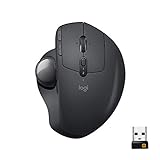
로지텍 MX Ergo 트랙볼
무선이며 인체공학적으로 설계되었습니다. 며칠 사용하고 나면 왜 그렇게 오랫동안 트랙패드를 사용하면서 고생했는지 의아해할 것입니다.
아마존
$88.96 $99.99 11% 할인
모든 사람을 대변할 수는 없지만 평생 기계식 키보드와 트랙볼 애호가로서 두 가지를 모두 노트북에 연결하면 즉시 집에 있는 것처럼 느껴지고 노트북과 트랙패드의 작은 치클릿 키보드를 사용하는 것보다 훨씬 더 편안하게 업그레이드할 수 있습니다. 트랙볼의 부드럽고 정밀한 움직임을 즐길 수 있는데 왜 트랙패드로 소란을 피울까요?
외부 모니터 고려
물론 더 큰 화면을 보기 위해 더 큰 노트북을 살 수도 있지만 그다지 실용적이지는 않습니다. 특히 소형 Dell XPS 노트북은 매우 작고 어디든 가지고 다니기 쉽기 때문에 마음에 듭니다. 저는 거대한 화면(및 이에 상응하는 거대한 본체)이 있는 노트북을 원하지 않습니다. 그리고 업무용 노트북을 사용하고 있다면 거대한 와이드스크린 모델로 교체하는 것은 아마도 선택 사항이 아닐 것입니다.
대신 노트북과 함께 외부 모니터를 사용할 수 있습니다. 방금 언급한 외부 마우스와 키보드를 추가한 후 모니터는 랩톱을 적절한 데스크톱 컴퓨터처럼 느끼게 하는 마지막 단계입니다.

LG 울트라기어 27 144hz IPS 모니터
게이밍 모니터는 게임만을 위한 것이 아닙니다. 온종일 화면을 응시하고 있다면 눈이 생생하고 편안해집니다.
멋진 큰 화면, 편안한 키보드 및 마우스를 갖게 됩니다. 원하는 경우(그리고 노트북에서 지원하는 경우) 노트북을 외부 모니터 옆에 놓아 이메일, Slack 또는 할 일 목록에 대한 보조 모니터 역할을 할 수도 있습니다.
아무 구형 모니터나 구입하고 싶은 마음이 들 수도 있지만 적어도 27인치 모니터 1440p “게이밍” 유형의 고주사율 모니터를 구입하는 것이 좋습니다. 당신은 그들을 보는 것을 고려하지 않았을 수도 있지만 사무용으로 매일 그러한 모니터를 사용하는 사람으로서 나는 화면이 얼마나 선명하게 보이는지와 재생률이 얼마나 부드러운지를 기준으로 충분한 경험을 추천할 수 없습니다. 작업.
도킹 스테이션으로 삶을 편하게
위의 제안 사항을 모두 따르고 작업을 위해 노트북을 가져가거나 고객을 방문하거나 다른 방식으로 이동하기 위해 랩톱을 자주 분리해야 하는 경우 케이블을 뽑았다가 다시 연결하는 데 금세 지칠 것입니다.
노트북 도킹 스테이션이 유용한 곳입니다. 키보드, 마우스, 모니터, 이더넷 케이블 또는 기타 주변 케이블과 같이 워크스테이션에 필요한 모든 케이블을 연결하는 대신 이러한 모든 항목을 도크에 연결한 다음 도크에서 컴퓨터로 단일 케이블만 연결하면 됩니다. 랩탑.
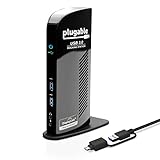
플러그형 USB 3.0 범용 노트북 도킹 스테이션
패스스루 전원이 없는 도크의 경우 이 Plugable 옵션은 필수 상자를 확인합니다.
아마존
$129.00 $159.99 19% 할인
시중에는 다양한 범용 노트북 도크가 있습니다. 그들은 충분히 잘 작동하지만 특정 노트북과 호환되는 노트북 도크를 검색하는 것이 좋습니다.
예를 들어 직장에서 제공하는 HP 또는 Dell 노트북이 도킹 스테이션에 대해 매우 까다롭다는 것을 알 수 있으며 모든 기능을 활용하려면 자사 노트북 도크와 페어링해야 합니다. 저것).
위의 제안 중 일부 또는 전부를 채택하면 허리 통증을 유발하는 경험에서 훨씬 더 편안한 노트북으로 쉽게 작업할 수 있습니다.
2022년 최고의 노트북 

델 XPS 13
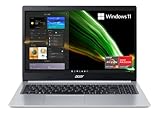
에이서 아스파이어 5 A515-45-R74Z 슬림 노트북
아마존
$431.50 $529.99 19% 할인
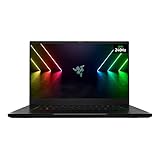
Razer Blade 15 게임용 노트북
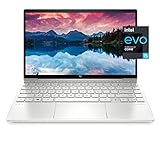
HP 엔비 13

Lenovo – 요가 9i 14 2.8K 터치 투인원 노트북(펜 포함)
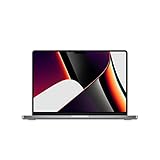
Apple MacBook Pro(14인치, M1 Pro)(2021)
아마존
$1999.99 $2499.00 20% 할인

ThinkPad X1 카본 9세대

에이서 크롬북 스핀 311 컨버터블 노트북
맥북 에어(M2, 2022)
에이서 크롬북 스핀 713
아마존
$810.00


