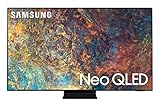
큰 화면에서 좋아하는 영화를 보거나 여분의 TV를 업무용 보조 모니터로 사용하는 것은 간단한 연결입니다. 다음은 케이블 또는 무선 연결을 사용하여 노트북을 TV에 연결하는 몇 가지 팁입니다.
케이블로 TV에 연결하기
디스플레이 기본 설정 구성
무선으로 TV에 연결하기
비디오 콘텐츠에 DLNA/UPnP 사용
랩톱과 함께 TV를 사용할 때의 단점
아직도 TV를 사고 싶으세요?
케이블로 TV에 연결하기
최신 TV의 가장 일반적인 연결 유형은 비디오와 오디오를 모두 전송하는 디지털 표준인 HDMI 케이블입니다. 이전 HDMI 2.0b 표준에는 60Hz(HDR 신호 포함)에서 4K 해상도에 충분한 대역폭이 있는 반면, 최신 HDMI 2.1 이상 장치는 120Hz에서 4K 또는 60Hz에서 8K(이상)를 수행할 수 있습니다.

많은 최신 TV는 이전 매체에 필요한 아날로그 회로를 삭제했기 때문에 HDMI 입력으로 제한됩니다. 다행히도 이러한 유형의 출력은 일반적이며 많은 랩톱에 풀 사이즈 HDMI 출력이나 더 작은 Micro HDMI 포트가 있습니다.
다행히 이 포트는 두 가지 연결 크기를 모두 제공하는 Micro HDMI-HDMI 어댑터 또는 케이블과 함께 사용할 수 있습니다.
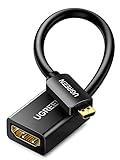
UGREEN 4K 마이크로 HDMI-HDMI 어댑터 남성-여성 케이블 HDMI 2.0 4K @ 60Hz HDR 3D 돌비 18Gbps 고속 호환 GoPro Hero 7 6 Raspberry Pi 4 Sony A6000 카메라 Retroid Pocket 2+
랩톱의 Micro HDMI 포트와 TV의 HDMI 입력 사이의 간격을 좁히십시오(풀 사이즈 HDMI 케이블도 구입하는 것을 잊지 마십시오).
아마존
$8.99 
$10.99 18% 할인
노트북에 HDMI 포트가 없는 경우 대신 USB-C to HDMI와 같은 어댑터를 사용해야 할 수 있습니다. Apple이 2021년 MacBook Pro로 역추적하기 전에 포트를 위해 동글을 완전히 수용했기 때문에 많은 MacBook 모델의 경우입니다.
전통적으로 텔레비전에서 사용되어 온 다른 “공통” 커넥터는 VGA 커넥터입니다. 이 오래된 아날로그 연결은 한때 컴퓨터 모니터용 커넥터였습니다. 최신 TV에는 이 연결 유형이 없으며 최신 노트북도 마찬가지입니다.

구형 TV에서 VGA 포트는 종종 “PC” 입력으로 표시됩니다. HDMI 출력이 있는 최신 랩톱이 있는 경우 HDMI-VGA 어댑터를 사용하거나 대신 VGA가 있는 USB-C 멀티포트 어댑터를 사용할 수 있습니다.
VGA는 비디오만 전송하기 때문에 사운드는 TV로 전달되지 않습니다. HDMI 대신 VGA를 사용하는 이유는 거의 없으므로 가능하면 HDMI를 선택하십시오.
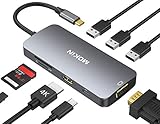
MacBook Pro 2021 2020 용 USB C 허브 멀티 포트 USB C 어댑터, USB C 허브 USB C-HDMI VGA SD TF 카드 리더 3USB 3.0 및 USB C 전원 통과 포트
이 USB-C 멀티포트 어댑터를 사용하여 MacBook에 VGA 및 기타 수많은 포트를 추가할 수 있습니다.
아마존
$31.99
케이블 유형을 선택하면 연결이 비교적 간단합니다. 케이블을 노트북에 연결하고 다른 쪽 끝을 TV의 해당 포트에 연결하기만 하면 됩니다.
랩톱의 전원이 켜진 상태에서 TV를 켜고 리모컨을 사용하여 올바른 입력 방법으로 전환합니다(TV에서 사용한 포트 옆에 표시됨). 예상대로 작동하기 전에 변경해야 할 다른 설정이 있을 수 있지만 바탕 화면이 TV에 표시되어야 합니다.
디스플레이 기본 설정 구성
잠시 시간을 내어 해상도, 방향 및 위치가 올바르도록 TV를 구성하세요. Windows의 경우 시작 > 설정 > 시스템 > 디스플레이로 이동하여 나열된 디스플레이를 보고 “다중 디스플레이” 드롭다운에서 해상도, 방향 및 디스플레이 작동 방식을 변경할 수 있습니다.
목록에 TV가 없고 아무 것도 표시되지 않으면 감지를 클릭하고 기다리십시오. TV를 감지하면 마우스를 움직일 때 디스플레이가 올바른 위치에 나타나도록 위치를 설정할 수 있습니다.

Mac의 경우 시스템 환경설정(시스템 설정) > 디스플레이 > 디스플레이 설정에서 동일한 작업을 수행할 수 있습니다. 사이드바에 표시되는 TV를 클릭한 다음 해상도, 재생 빈도를 선택하고 가능한 경우 HDR 모드를 토글합니다.
표준 “디스플레이” 환경 설정 패널 아래에서 클릭하고 드래그하여 디스플레이의 위치를 변경할 수 있습니다.
무선으로 TV에 연결하기
무선 연결은 케이블이 필요 없기 때문에 더 편리합니다. 그러나 때때로 불안정한 경험을 제공합니다. 무선 연결에서는 대역폭이 제한되므로 이미지 품질과 재생 품질이 저하될 수 있습니다. 주변 장치의 간섭도 이러한 연결에 영향을 줄 수 있습니다.

Mac에서는 AirPlay를 사용하여 전체 디스플레이를 Apple TV(스트리밍 구독이 아닌 셋톱 박스)와 같은 AirPlay 장치에 미러링할 수 있습니다. 많은 새 TV가 이미 Apple TV 없이 AirPlay를 지원합니다.
연결하려면 Mac 화면 상단의 메뉴 막대에서 제어 센터 아이콘을 클릭하고 “Screen Mirroring”을 선택한 다음 미러링할 장치를 선택하십시오.
Chrome 브라우저를 사용하면 Windows 또는 macOS 장치에서 Chromecast를 사용하여 노트북에서 콘텐츠를 “전송”할 수도 있습니다. 이는 브라우저 탭, Chromecast 지원 사이트 및 Chromecast 지원 앱에서 작동합니다.
Chromecast를 사용하여 전체 Windows 11 데스크톱을 전송하거나 탭 및 파일과 같은 콘텐츠를 대신 사용할 수 있습니다.

또 다른 옵션은 Intel의 WiDi 또는 개방형 표준 Miracast를 사용하는 것입니다. 지원 여부는 사용 중인 TV에 따라 다릅니다. 일부 모델은 TV를 Bluetooth 장치로 추가하여 연결합니다(삼성 또는 Sony 기준).
Microsoft에는 Windows 10 및 11에서 Miracast 장치에 연결하기 위한 자체 지침이 있습니다. 지침에는 작업 표시줄의 네트워크 아이콘 아래에 나타나는 “전송” 옵션 사용이 포함됩니다.
비디오 콘텐츠에 DLNA/UPnP 사용
랩톱을 사용하여 TV에서 비디오 콘텐츠를 시청하려는 경우 AirPlay 또는 Miracast와 같은 무선 기술이나 케이블을 사용하는 것보다 더 나은 방법이 있을 수 있습니다.
DLNA(Digital Network Living Alliance) 또는 UPnP(Universal Plug and Play)를 사용하여 로컬 네트워크를 통해 미디어를 스트리밍하는 것은 쉽고 네트워크에서 대역폭을 처리할 수 있는 한 제대로 작동합니다.

이를 설정하려면 Windows 설정에서 미디어 스트리밍을 켜거나 대신 Plex 또는 Universal Media Server와 같은 앱을 설치해야 합니다. Elmedia Player와 같은 미디어 플레이어를 사용하여 선택한 수신기에 “전송”할 수도 있습니다.
특정 폴더를 공유하도록 “서버”를 설정 및 구성한 다음 네트워크를 통해 TV에서 액세스합니다(종종 “입력” 목록에 나타남). 지난 15년 동안 Wi-Fi가 있는 대부분의 TV는 이 스트리밍 방법을 지원합니다.
노트북과 함께 TV를 사용할 때의 단점
TV는 대부분의 모니터와 비교할 때 크기의 이점이 있습니다. 그들은 영화를 보고 게임을 하기에 아주 좋으며, 꽤 떨어진 곳에 앉아 있을 때 이상적입니다. 사용할 여분의 TV가 있다면 노트북을 연결하고 YouTube를 보거나 에뮬레이터 몇 개를 실행하는 것이 좋습니다.
그러나 몇 가지 단점이 있습니다. 우선 TV가 모니터를 대체하기에 적합한 경우는 거의 없습니다. 패널이 더 크고 더 먼 거리에서 볼 수 있도록 설계되었기 때문에 픽셀 밀도는 TV에서 훨씬 낮습니다. 이것은 가까이 앉아 있을 때 개별 픽셀을 식별할 수 있는 가능성이 더 높다는 것을 의미합니다.
텍스트 렌더링도 일반적으로 모니터에 비해 TV에서 상당히 좋지 않습니다. 이는 TV에서 하위 픽셀 레이아웃이 다르기 때문입니다. 모니터는 텍스트를 선명하게 보이도록 특별히 설계되었습니다.

또한 많은 TV가 책상 공간을 많이 차지하는 더 큰 스탠드를 필요로 하기 때문에 크기 문제가 있습니다. 벽에 장착할 수 없다면 대형 모니터(예: 울트라와이드)가 더 나은 선택일 수 있습니다.
물론, 규칙에 대한 예외가 있습니다(LG는 현재 모니터로 잘 작동하는 42인치 C2 OLED를 생산하고 있습니다). 그러나 웹을 검색하거나 스프레드시트를 보는 것과 같이 “모니터 작업”을 많이 하려면 모니터를 대신 사용하십시오.
아직도 TV를 사고 싶으세요?
생산성을 위해 노트북을 두 개 이상의 디스플레이로 확장하는 것이 주요 관심사인 경우 모니터를 구입해야 합니다. 그러나 게임용으로 새 TV를 구입하는 데 관심이 있거나 가끔 노트북에 연결하면서 영화 및 기타 콘텐츠를 시청할 수 있는 것을 원하는 경우 TV 구매 가이드를 확인하십시오.
그런 다음에는 최고의 TV 권장 사항, 게임용 TV 권장 사항 및 예산 TV 권장 사항을 살펴보고 정보에 입각한 결정을 내리는 데 도움이 됩니다.
2022년 최고의 TV 
LG C1
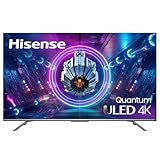
하이센스 U7G
아마존
$748.00 $1099.99 32% 절약

삼성 QN900A 8K

LG G1

소니 A90J
아마존
$1798.00 $2499.99 28% 절약
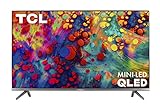
TCL 6 시리즈 R635
아마존
$649.99