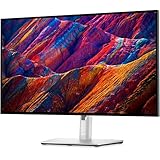
컴퓨터에서 모니터 해상도보다 높은 해상도를 선택할 수 있다는 것을 눈치채셨을 것입니다. 이것은 처음에는 직관에 반할 수 있습니다. 화면에 추가 세부 정보가 표시되지 않는데 왜 그렇게 해야 할까요? 기본 해상도를 넘어서면 보상을 얻을 수 있습니다.
고해상도 스크린샷 찍기
컴퓨터 화면에 있는 내용의 스크린샷을 찍어야 하는 경우 일반적으로 해당 스크린샷은 디스플레이의 해상도와 일치합니다. 따라서 필요에 따라 해당 스크린샷의 일부를 자른 다음 크기를 조정해야 하는 경우 빠르게 픽셀화될 수 있습니다.
“가상” 해상도를 모니터의 기본 픽셀 수보다 높게 설정하면 대신 가상 해상도와 일치하는 스크린샷을 얻을 수 있습니다. 컴퓨터 화면 푸티지가 4K 비디오 카메라가 캡처하는 콘텐츠의 선명도와 일치하기 때문에 4K 비디오 튜토리얼을 위해 컴퓨터 화면을 녹화하려는 경우에도 유용합니다.
관련된: 게임에서 기본 해상도가 여전히 중요합니까?
더 높은 해상도로 스트리밍

컴퓨터 화면을 라이브 스트리밍하려는 경우 더 높은 가상 해상도를 사용하면 현재 모니터에 관계없이 시청자에게 더 높은 품질의 이미지를 스트리밍할 수 있습니다. 버튼, 텍스트 및 기타 화면 요소를 화면에서 계속 읽을 수 있도록 컴퓨터의 크기 조정 옵션을 조정하는 것을 잊지 마십시오.

Elgato 4K60 Pro MK.2, 내부 캡처 카드
두 번째 PC에서 4K 콘솔 영상 또는 게임 영상을 캡처하는 데 완벽한 Elgato 4K60 Pro MK.2는 원활한 캡처와 최대 240Hz 패스스루를 제공합니다.
아마존
$245.82 
슈퍼샘플링 게임
이 기능이 존재하는 주된 이유 중 하나는 게임을 슈퍼샘플링하려는 욕구 덕분입니다. 수퍼샘플링은 저해상도 이미지를 고해상도 모니터에서 잘 보이도록 확대하는 업스케일링의 반대입니다.

게임은 슈퍼샘플링을 통해 더 높은 해상도로 렌더링된 다음 모니터의 기본 해상도에 맞게 축소됩니다. 여기에는 여러 가지 이점이 있으며 그 중 적어도 앨리어싱을 줄이는 것입니다. 이것은 게임의 직선 가장자리가 자연에서 들쭉날쭉하고 계단처럼 보이는 곳입니다.
수퍼샘플링은 최고 품질의 앤티앨리어싱 형식이지만 가장 성능 집약적이기도 합니다. 게임에 높은 가상 해상도를 사용하는 것은 여유 성능이 많은 경우에만 실행 가능합니다.
비디오 게임 렌더링의 일부 요소는 해상도에 따라 품질도 확장됩니다. 예를 들어 그림자는 기본 해상도보다 축소했을 때 더 좋아 보이는 경우가 많습니다. 대상 해상도의 고정된 스케일(예: 1/4 해상도)에 있는 반사도 수퍼샘플링의 이점을 얻습니다.
DLSS 및 FSR로 더 나은 기본 해상도 얻기

NVIDIA의 DLSS(Deep Learning Supersampling) 및 AMD의 FSR(Fidelity Super Resolution)과 같은 업스케일링 기술에는 업스케일링된 이미지가 파생되는 “기본 해상도”가 있습니다. 일반적으로 다른 품질 사전 설정을 사용하는 것 외에는 기본 해상도를 제어할 수 없지만 더 높은 가상 대상 해상도를 사용하면 기본 해상도를 높일 수 있습니다.
이를 통해 성능 및 이미지 품질 균형을 위한 더 많은 옵션이 열립니다. 또한 DLSS와 같은 기술을 사용하여 성능을 높이는 대신 이미지 품질을 향상시킬 수 있습니다.
예를 들어, 1440p 모니터가 있지만 가상 해상도를 4K로 설정한 경우 선택한 DLSS 품질 수준에 따라 DLSS의 기본 해상도는 1440p가 될 수 있습니다. 이제 DLSS는 4K 이미지를 생성한 다음 1440p로 다운샘플링합니다. 이렇게 하면 기본적으로 4K에서 렌더링한 다음 1440p로 축소하는 이점이 있습니다.

이는 사실상 NVIDIA의 DLAA(Deep Learning Antialiasing)와 같은 기술이 의도적으로 수행하는 것이지만, 가상 해상도를 사용하면 게임이 DLAA를 지원하지 않는 경우에도 유사한 결과를 얻을 수 있습니다.
기본 해상도 이상으로 이동하는 방법
이러한 이점을 살펴본 후 해상도를 모니터가 처리할 수 있는 것보다 더 높게 설정하는 방법이 궁금할 것입니다.
정확한 세부 정보는 GPU 브랜드 및 모델에 따라 다릅니다. 여기서 자세히 다룰 수는 없지만 Intel, AMD 및 NVIDIA와 같은 다양한 GPU 제조업체는 기능을 활성화하기 위한 개별 자습서를 제공합니다.
예를 들어 NVIDIA를 사용하면 NVIDIA 제어판에서 다른 해상도 옵션과 함께 “Dynamic Super Resolution” 옵션을 찾을 수 있습니다.

Mac에서는 Apple 메뉴 > 시스템 환경설정 > 디스플레이로 이동한 다음 해상도 옵션을 “스케일됨”으로 전환합니다.

연결된 디스플레이의 기본 해상도 위에 옵션이 표시되어야 합니다. MacBook의 내부 디스플레이는 이 옵션을 제공하지 않습니다.
한 번에 여러 개의 디스플레이가 연결되어 있다고 가정합니다. 이 경우 경로가 Apple 메뉴 > 시스템 기본 설정 > 디스플레이 > 디스플레이 설정으로 변경되며, 이때 왼쪽 사이드바에서 올바른 디스플레이를 선택해야 합니다.
일부 비디오 게임에는 메뉴에 내장된 해상도 조정 옵션이 있습니다. Grand Theft Auto V예를 들어 1x 이상의 해상도 스케일을 설정할 수 있으므로 더 높은 해상도에서 게임을 렌더링한 다음 더 선명한 결과를 위해 기본 해상도로 다운샘플링할 수 있습니다.
모니터의 물리적 해상도 제한을 초과하는 옵션은 처음에 생각했던 것보다 훨씬 더 유용합니다. 개념에 대해 머리를 숙이고 나면 선택권이 있다는 것에 감사할 것입니다.
2022년 최고의 컴퓨터 모니터 
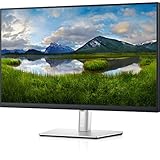
델 P2721Q
아마존
$579.99

델 S2721Q
아마존
$410.00

LG 울트라기어 27GP950-B
아마존
$696.99 $899.99 23% 할인
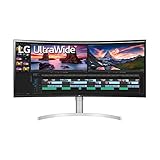
LG 38WN95C-W
아마존
$1149.99 $1599.99 28% 할인
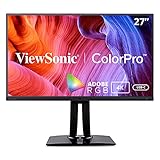
뷰소닉 VP2785-4K