
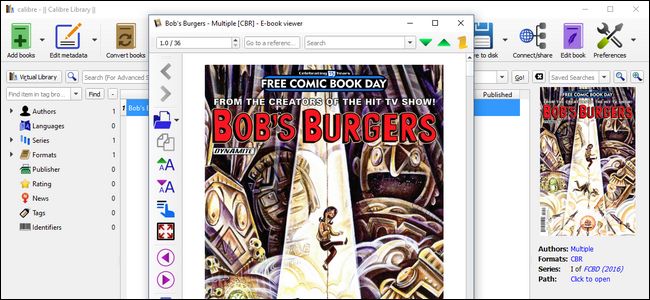
전자 책 관리의 진정한 스위스 군용 칼인 Calibre를 사용하면 디지털 만화책을보고 구성 할 수 있다는 사실을 알지 못할 수도 있습니다.
칼리버가 만화를 다루는 방법
관련 : Calibre를 사용하여 Ebook Collection을 구성하는 방법
Calibre를 새로 설치하면 전자 책을 게이트에서 바로 조정할 수 있습니다. EPUB, MOBI 또는 기타 전자 책 형식을 버리면 Calibre에 내장 된 내부 전자 책 리더를 사용하여 모든 전자 책 형식을 자동으로 엽니 다. 그러나 CBR 및 CBZ와 같은 만화 아카이브 파일의 경우 상황이 약간 다릅니다.
Calibre는 이러한 파일을 라이브러리에서 구성 할 수 있지만 읽으려고하면 두 가지 중 하나를 수행합니다. 설정 한 운영 체제 수준 파일 연결에 따라 외부 응용 프로그램을 시작하려고 시도하지만 파일 연결이 없으면 실패합니다. 또는 내부 파일 리더를 실행하지만 명시 적으로 구성한 경우에만 해당됩니다.
관련 : CBR 및 CBZ 파일이란 무엇이며 왜 만화에 사용됩니까?
Caliber가 외부 만화 뷰어를 시작하기를 원한다면, 매우 쉽습니다 : 매우 인기있는 CDisplay ExDisplay와 같은 타사 도구를 설치하기 만하면 자동으로 파일 연결이 생성됩니다 (파일 연결을 수동으로 생성하는 데 도움이 필요한 경우) Windows, 여기에서 가이드를 확인하십시오).
그러나 Calibre의 내부 뷰어도 활성화하는 것이 좋습니다. 만화를 정리하고 내부를 들여다보고 싶을 때 도움이되며 파일 연결을 망칠 필요없이 활성화 할 수 있습니다. 그렇게하면 CDisplay로 많은 양의 독서를 할 수 있지만 Calibre는 별도의 앱을 열지 않고도 만화 내부를 볼 수 있습니다. 이를 활성화하는 방법은 다음과 같습니다.
Calibre의 내부 리더를 활성화하는 방법
Calibre 내에서 만화책 읽기를 활성화하려면 Calibre를 시작하고 창의 오른쪽 상단 모서리에있는 “기본 설정”아이콘을 클릭하십시오.

Preferences 메뉴에서 “Behavior”를 선택하십시오.

Behavior (동작) 메뉴 내에서 오른쪽의 “Use internal viewer for 🙁 내부 뷰어 사용 :)”열을 찾아 CBR 및 CBZ를 확인하십시오. 변경 사항을 저장하려면 하단의“적용”을 클릭하십시오.

이제 Calibre 내에서 CBR 또는 CBZ 파일을 클릭하면 다음과 같이 Calibre의 파일 핸들러가 시작됩니다.

그러나 이러한 방식으로 내부 파일 뷰어를 설정해도 시스템 전체 파일 연결은 변경되지 않습니다. 따라서 Windows 내에서 CBR 또는 CBZ 파일을 두 번 클릭하면 기본 만화 읽기 앱에서 대신 열립니다.


