

압도적 인 광고를 차단하고 싶지만 원하는 사이트에서 수익을 훔치고 싶지 않다면 기본적으로 모든 광고를 허용하도록 AdBlock을 설정 한 다음 필요에 따라 차단할 수 있습니다.
관련 : Chrome의 새로운 광고 차단기를 비활성화하는 방법 (특정 사이트 또는 모든 사이트)
Google은 특정 표준을 준수하지 않는 광고를 차단하여 웹에서보다 나은 광고 경험을 제공하기 위해 노력하고 있지만, 당신 원하는. AdBlock이 시작되는 곳이지만이 논란의 여지가있는 플러그인을 전통적으로 생각하는 방식이 아닙니다.
기본적으로 AdBlock은 광고 (모든 광고)를 차단합니다. 내가 얼마나 매력적일 수 있는지 알지만 모든 광고가 나쁘거나 과장되거나 다른 방식으로 진행되는 것은 아닙니다. 실제로, 광고는 현재 읽고있는 웹 사이트를 포함하여 얼마나 많은 웹 사이트에서 돈을 버는가입니다.
우리가 나가는 동안 우리의 광고 경험이 없는지 확인하는 방법 너의 또한 가능한 한 모든 웹 사이트가 광고 상황을 잘 인식하지 못하거나 신경 쓰지 않을 수도 있음을 이해합니다. 이유가 어떻든간에 웹 사이트에서 너무 많은 광고를 강제로 게재해야하는 경우가있을 때 광고를 차단해야합니다.
광고를 허용하도록 AdBlock을 설정하는 방법
먼저, 먼저 AdBlock을 설치하십시오. Chrome, Firefox 및 Edge에서 사용할 수 있습니다. 설치 후 지침은 기본적으로 모든 브라우저에서 동일합니다.
노트: 튜토리얼에 Chrome을 사용하므로 다른 브라우저를 사용하는 경우 약간 다르게 보일 수 있습니다.
확장 아이콘을 클릭 한 다음“옵션”항목을 선택하십시오. 새 브라우저 탭이 열립니다.

해당 탭에서 상단의 “사용자 정의”옵션을 클릭하십시오.

'맞춤 설정'페이지에는 몇 가지 옵션이 있지만 '이 도메인을 제외한 모든 지역에 광고 게재'옵션을 찾고 있습니다. 클릭하면 새 입력 상자가 확장됩니다.

이 상자에서 상자 바로 아래에 표시된 형식을 사용하여 광고를 차단할 사이트를 추가 할 수 있습니다. 입력 한 사이트가 “필터”섹션에 추가됩니다.

필터 섹션을 수동으로 편집 할 수도 있지만 필터 섹션은 대단히 포맷팅에 대해 특히. 하나의 잘못된 캐릭터와 모든 것이 깨집니다!
다행히 더 쉬운 방법이 있습니다. 광고를 차단하려는 모든 사이트를 수동으로 입력하는 것에 대해 걱정할 필요가 없습니다. 대신 탐색하는 동안 확장 프로그램 아이콘을 사용할 수 있습니다. 문제가있는 사이트가 발견되면 해당 사이트의 홈페이지로 이동하여 AdBlock 확장 프로그램 아이콘을 클릭 한 다음 “이 페이지에서 AdBlock 사용”옵션을 선택하십시오. of— 광고가 사라졌습니다. 그게 다야!
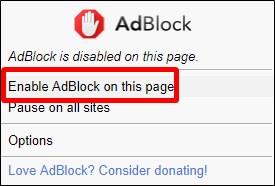
노트: 웹 사이트 홈페이지에서이 작업을 수행해야합니다. 그렇지 않으면 웹 사이트의 광고 만 차단됩니다. 정확한 보고있는 페이지 그러나 홈페이지에서 사용하도록 설정하면 전체 도메인의 광고가 차단됩니다.
차단 된 사이트에 광고를 다시 활성화하는 방법
언제든지 마음이 바뀌거나 실수로 광고가 차단 된 경우이 설정을 쉽게 취소 할 수 있습니다.
당신은 할 수있다 필터 목록을 수정하십시오. 일반적으로 수행중인 작업을 확실하게 확신하지 않는 한 권장하지 않는 것이 좋습니다. 다시 한 번 잘못 입력하면 전체 목록이 손상됩니다.
대신 사이트 홈페이지를 방문하여 AdBlock 아이콘을 클릭 한 다음 “이 사이트의 페이지에서 실행 안 함”옵션을 선택하십시오.

새 창을 엽니 다. 도메인에서 광고를 허용하려면 '제외'를 클릭하십시오.

완료했다.
Google은 광고 차단과 관련하여 '죄가 입증 될 때까지 결백합니다'라는 사고 방식을 권장하지만, 일부 웹 사이트는 광고를 게재 할 때 끔찍합니다. Google은 일반적으로 광고를 허용하고 있으며 문제가 발생한 사이트에서 광고를 차단하면 광고 차단에 대한 논쟁에서 중요한 역할을합니다.
또한이 광고를 사용하여 광고를 차단하지 마십시오. 우리는 너를 사랑해.


