

Windows 7부터 여러 개의 열린 창이있는 앱이 단일 작업 표시 줄 단추에 결합되었습니다. 버튼 위로 마우스를 가져 가면 모든 창의 실시간 썸네일이 표시되며 작업하려는 창을 클릭 할 수 있습니다.
열린 창문이있는 앱을 정기적으로 전환하는 경우 약간 번거로울 수 있습니다. 작업 표시 줄 단추를 클릭 한 상태에서 Ctrl 키를 누른 상태에서 마지막 활성 창을 본 다음 Ctrl 키를 누른 상태로 계속 클릭하여 해당 앱의 열린 창 각각을 순환 할 수 있습니다. . 간단한 레지스트리 편집을 원할 경우 작업 표시 줄 단추를 클릭하면 Ctrl 키가 없어도 항상 마지막 활성 창이 열립니다.
레지스트리를 수동으로 편집하여 작업 표시 줄 단추를 마지막 활성 창 열기
작업 표시 줄 단추를 클릭하여 마지막 활성 창을 열려면 Windows 레지스트리에서 하나의 설정 만 조정하면됩니다. Windows 7, 8 또는 10을 실행하는 PC에서 작동합니다.
표준 경고 : 레지스트리 편집기는 강력한 도구이므로 잘못 사용하면 시스템이 불안정하거나 작동하지 않을 수 있습니다. 이것은 매우 간단한 해킹이며 지침을 준수하는 한 아무런 문제가 없습니다. 즉, 이전에 사용해 본 적이 없다면 시작하기 전에 레지스트리 편집기를 사용하는 방법에 대해 읽어보십시오. 변경하기 전에 반드시 레지스트리 (및 컴퓨터)를 백업하십시오.
관련 : 전문가처럼 레지스트리 편집기를 사용하는 법 배우기
시작을 누르고 “regedit”를 입력하여 레지스트리 편집기를 엽니 다. Enter 키를 눌러 레지스트리 편집기를 열고 PC를 변경할 수있는 권한을 부여하십시오.

레지스트리 편집기에서 왼쪽 사이드 바를 사용하여 다음 키로 이동하십시오.
HKEY_CURRENT_USERSoftwareMicrosoftWindowsCurrentVersionExplorerAdvanced

다음으로 당신은 내부에 새로운 가치를 창조 할 것입니다 Advanced 키. 오른쪽 클릭 Advanced 키를 누르고 새로 만들기> DWORD (32 비트) 값을 선택하십시오. 새 값을 “LastActiveClick”으로 지정하십시오.

새로운 것을 두 번 클릭하십시오 LastActiveClick 속성 창을 열려면 값을 지정하십시오. “값 데이터”상자에서 값을 0에서 1로 변경 한 다음 “확인”을 클릭하십시오.
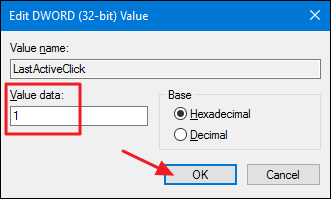
이제 레지스트리 편집기를 종료 할 수 있습니다. 변경 사항을 적용하려면 로그 아웃했다가 다시 로그인하거나 PC를 다시 시작해야합니다. 앱을 열고 여러 창을 열어서 테스트 할 수 있습니다. 다른 앱에서 창을 활성화 한 다음 원래 앱의 작업 표시 줄 단추를 클릭하십시오. 해당 앱에서 작업 한 마지막 창을 열어야합니다. 변경 사항을 되돌리려면 레지스트리로 돌아가서 LastActiveClick 값을 다시 0으로 설정하거나 값을 완전히 삭제 한 다음 Windows에서 로그 아웃했다가 다시 로그인하십시오.
원 클릭 레지스트리 해킹 다운로드

레지스트리에 직접 들어가고 싶지 않다면 사용할 수있는 몇 가지 “레지스트리 해킹”을 만들었습니다. “마지막 활성 클릭 사용”해킹은 LastActiveClick “마지막 활성 클릭 비활성화 (기본값)”해킹은 레지스트리에서 값을 제거하여 기본 동작을 복원합니다. 두 핵 모두 다음 ZIP 파일에 포함되어 있습니다. 사용하려는 것을 두 번 클릭하고 프롬프트를 클릭하십시오. 원하는 해킹을 적용한 후 로그 아웃했다가 다시 Windows에 로그인하거나 컴퓨터를 다시 시작하십시오.
작업 표시 줄 마지막 활성 클릭 해킹
관련 : 자신의 Windows 레지스트리 해킹을 만드는 방법
이 핵은 정말 Advanced 키, 아래로 벗겨 LastActiveClick 이전 섹션에서 설명한 값을 .REG 파일로 내보냈습니다. 레지스트리를 다루는 것을 즐긴다면 자신 만의 레지스트리 핵을 만드는 방법을 배우는 데 시간이 걸릴 가치가 있습니다.


