

랩탑 터치 패드는 특히 제스처를 지원하는 터치 패드가 유용 할 수 있지만 성 가실 수도 있습니다. 입력 할 때 실수로 너무 쉽게 맞습니다. 외부 마우스를 사용하는 경우 터치 패드가 전혀 필요 없으므로 더욱 성가신 일입니다. 외장 마우스를 사용할 때 터치 패드를 비활성화하는 방법은 다음과 같습니다.
마우스를 연결할 때 터치 패드를 자동으로 비활성화
외부 마우스를 연결할 때 Windows에서 터치 패드를 자동으로 비활성화하면 대부분의 사람들이 사용하고자하는 솔루션입니다. 따라서 이동 중에도 마우스를 연결할 때 걱정할 필요없이 터치 패드를 쉽게 사용할 수 있습니다.
“시작”버튼을 클릭 한 다음 톱니 바퀴를 클릭하여 Windows 설정을 엽니 다. Windows + I를 칠 수도 있습니다.

그런 다음 “장치”옵션을 클릭하십시오.

장치 페이지에서 왼쪽의 “터치 패드”범주로 전환 한 다음 “마우스가 연결된 경우 터치 패드를 그대로 두십시오”옵션을 비활성화하십시오.

이제부터는 외부 마우스를 연결하면 터치 패드가 자동으로 비활성화됩니다. 마우스를 분리하면 터치 패드가 다시 활성화됩니다.
또는 일부 랩톱 제조업체에는 터치 패드와 모든 기능을 관리하는 전문 소프트웨어가 포함되어 있습니다. 일반적으로 시스템 트레이에서이 아이콘을 찾을 수 있습니다. 아이콘을 두 번 클릭하여 터치 패드 설정을 불러옵니다.

노트북 브랜드에 따라 다음 단계가 약간 다를 수 있지만, 어딘가에서 옵션을 찾을 수 있어야합니다.
Asus Smart Gesture 소프트웨어가 설치된 랩톱을 사용하고 있습니다. 광산에서는 “마우스 감지”로 전환 한 다음 “마우스가 연결되어있을 때 터치 패드 비활성화”옵션을 활성화합니다.

축하합니다. 이제 외부 마우스를 연결할 때마다 터치 패드를 비활성화하도록 랩톱을 설정했습니다!
터치 패드를 모두 비활성화
항상 외부 마우스를 사용하는 상황이라면 터치 패드를 완전히 비활성화 할 수도 있습니다. 그러나이 작업을 수행하기 전에 터치 패드를 비활성화 한 후 해당 포인터를 이동할 수있는 방법이 필요하므로 외부 마우스가 연결되어 작동하는지 확인하십시오.
대부분의 랩탑에는 터치 패드를 비활성화 할 수있는 해당“F”버튼이있는 기능 키가 있습니다. 예를 들어, Asus에서 Fn + F9를 누르면 터치 패드가 비활성화됩니다.
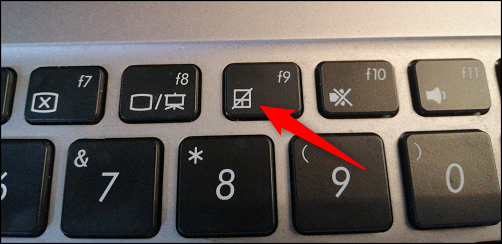
랩톱에 해당 기능이 없으면 작동하지 않으면 장치 관리자에서 터치 패드를 비활성화 할 수 있습니다.
시작을 누르고 검색 상자에“장치 관리자”를 입력 한 다음 결과를 클릭하십시오.

장치 관리자에서 “마우스 및 기타 포인팅 장치”범주를 확장하고 터치 패드 항목을 마우스 오른쪽 단추로 클릭 한 다음 “장치 비활성화”명령을 클릭하십시오.

이렇게하면 장치 관리자로 돌아와 다시 활성화 할 때까지 터치 패드가 비활성화됩니다.
그게 전부입니다. 이제 손바닥이 터치 패드를 쳐서 커서가 페이지 밖으로 날아 갈까 걱정할 필요가 없습니다.


