
MSiSCSI(Microsoft iSCSI 초기자 서비스)는 Windows 11 컴퓨터가 네트워크를 통해 NAS 또는 SAN과 같은 원격 저장 장치와 통신하는 데 도움이 됩니다. 이 서비스가 시작을 거부하면 해당 저장 장치에 완전히 액세스할 수 없게 됩니다. 이 문서에서는 Microsoft iSCSI 서비스가 컴퓨터에서 실행되지 않을 때 문제를 해결하는 방법을 안내합니다.
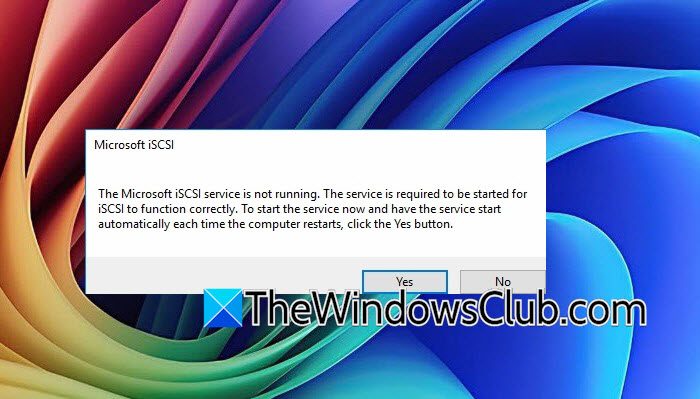
The Microsoft iSCSI service is not running. The service is required to be started for iSCSI to function correctly. To start the service now and have the service start automatically each time the computer restarts, click the Yes button.
Microsoft iSCSI란 무엇입니까?
Microsoft iSCSI는 iSCSI 프로토콜을 사용하여 네트워크를 통해 컴퓨터를 외부 저장 장치에 연결할 수 있게 해주는 기본 제공 Windows 서비스로, 기본적으로 원격 저장 장치를 로컬 하드 드라이브처럼 취급합니다. 이 서비스는 값비싼 파이버 채널 하드웨어 없이도 SAN 또는 NAS 스토리지 장치에 액세스하기 위해 비즈니스 환경에서 일반적으로 사용됩니다. Windows의 iSCSI 초기자 제어판을 통해 이 서비스를 관리합니다.
실행되지 않는 Microsoft iSCSI 서비스를 수정하는 방법
가장 일반적인 이유는 서비스가 “수동” 또는 “비활성화”로 설정되어 있어 필요할 때 시작되지 않기 때문입니다. 그러나 또 다른 이유는 Windows 이벤트 로그 서비스에 대한 종속성입니다. 이벤트 로그가 손상되었거나 중단되었거나 권한이 손상된 경우 MSiSCSI는 “액세스 거부” 오류와 함께 실패합니다. 일부 Windows 11 빌드에는 이벤트 전달 정책이 iSCSI 서비스 초기화를 명시적으로 차단하는 충돌도 있습니다.
컴퓨터에서 Microsoft iSCSI 서비스가 실행되지 않는 경우 해결 방법은 다음과 같습니다.
- iSCSI 서비스를 확인하고 수동으로 시작합니다.
- Windows 이벤트 로그 서비스를 다시 시작합니다.
- 이벤트 로그 레지스트리 권한 수정
- PowerShell을 사용하여 서비스 강제 시작
- Windows 방화벽 규칙을 확인하세요.
1. iSCSI 서비스를 확인하고 수동으로 시작합니다.
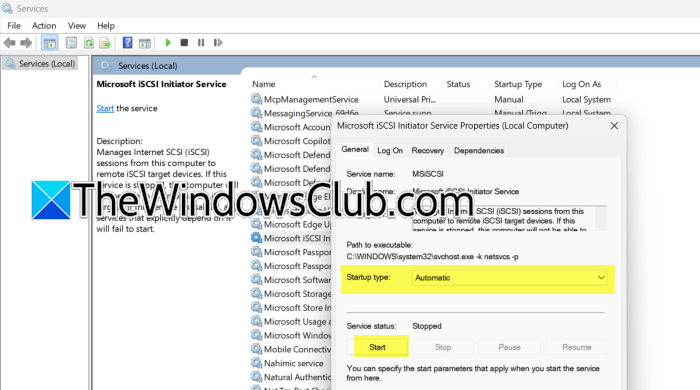
서비스가 비활성화되거나 수동으로 설정된 경우 자체적으로 시작되지 않습니다. 필요할 때 Windows가 실행되도록 하려면 자동으로 설정해야 합니다. 이렇게 하려면 시스템 프로그램 Services.msc를 열고 목록에서 Microsoft iSCSI 초기자 서비스를 찾아 두 번 클릭한 다음 시작 유형을 자동으로 설정합니다.
서비스를 즉시 시작하려면 시작 버튼을 클릭하세요. 적용 > 확인을 클릭하세요.
2. Windows 이벤트 로그 서비스를 다시 시작합니다.
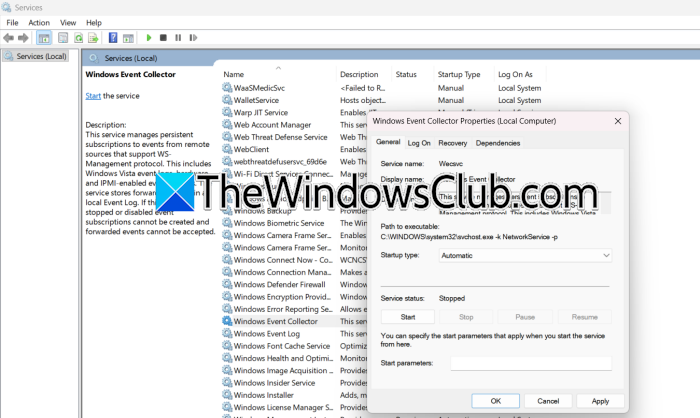
iSCSI 서비스는 이벤트 로그 서비스에 따라 다릅니다. 이벤트 로그 서비스가 중단되면 MSiSCSI를 시작할 수 없습니다. 따라서 이벤트 로그 서비스를 찾아 시작해야 합니다. 서비스 관리자 창에서 Windows 이벤트 로그를 찾습니다. 이제 자동으로 설정되어 있고 “실행 중”이 표시되는지 확인하세요. 중지된 경우 시작을 클릭합니다. 이미 실행 중이라면 마우스 오른쪽 버튼을 클릭하고 ‘다시 시작’을 선택하세요. 이벤트 로그 서비스가 실행되면 iSCSI 서비스를 다시 시작해 보십시오.
3. 이벤트 로그 레지스트리 권한 수정
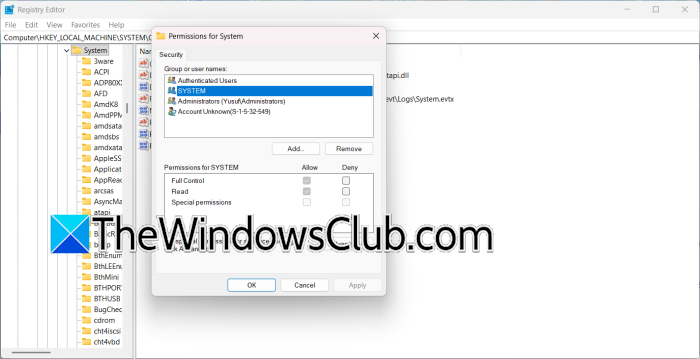
이벤트 로그 레지스트리 키에 대한 잘못 구성된 권한은 MSiSCSI 서비스를 시작할 때 “액세스 거부” 오류가 발생하는 알려진 원인입니다. 이 오류는 일반적으로 이벤트 전달 정책이 잘못 적용된 후에 발생합니다. 레지스트리 편집기 프로그램을 열고 HKEY_LOCAL_MACHINE\SYSTEM\CurrentControlSet\Services\EventLog\System으로 이동해야 합니다. SYSTEM을 마우스 오른쪽 버튼으로 클릭하고 권한을 선택한 다음 SYSTEM에 “모든 권한”이 있는지 확인하세요.
또한 NETWORK SERVICE를 추가하고 “읽기” 권한을 부여하세요.
레지스트리 편집기 프로그램을 닫고 iSCSI 서비스를 다시 시작해 보십시오.
4. PowerShell을 사용하여 서비스를 강제 시작합니다.
서비스 관리자 GUI가 협조를 거부하면 PowerShell은 문제를 직접 우회할 수 있습니다. 먼저 컴퓨터에서 관리자 권한으로 PowerShell 프로그램을 엽니다. 그런 다음, 다음 명령을 실행하여 서비스를 즉시 시작하십시오.
Start-Service -Name MSiSCSI
부팅 시 자동으로 시작되도록 설정하려면 다음 명령을 실행하세요.
Set-Service -Name MSiSCSI -StartupType Automatic
마지막으로 문제가 해결되었는지 확인하세요.
5. Windows 방화벽 규칙을 확인하세요.
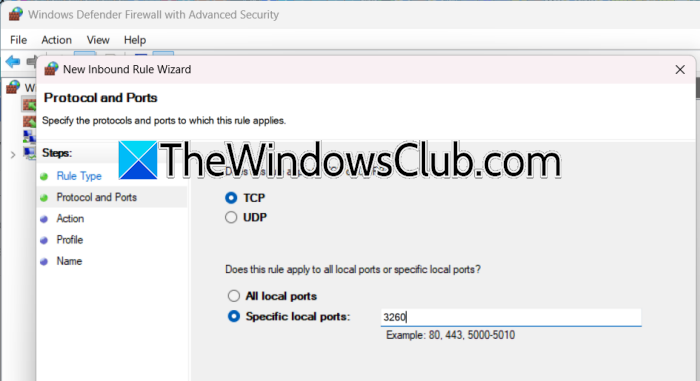
방화벽은 일반적으로 서비스 시작을 중지하지 않지만 서비스 시작 후 잘못된 규칙으로 인해 iSCSI 통신이 차단될 수 있습니다. 올바른 포트가 열려 있는지 확인하는 것은 올바른 상태 검사입니다. 아래 단계에 따라 확인하세요.
- 제어판을 열고 Windows Defender 방화벽 > 고급 설정으로 이동합니다.
- 인바운드 규칙과 아웃바운드 규칙을 모두 확인하세요.
- TCP 포트 3260(기본 iSCSI 포트)이 허용되는지 확인하세요.
- 타사 방화벽을 사용하는 경우 해당 방화벽이 iSCSI 초기자 프로세스를 차단하고 있지 않은지 확인하세요.
마지막으로 문제가 해결되었는지 확인하세요.
iSCSI 초기자 연결 실패
Microsoft iSCSI 초기자 서비스가 실행 중이더라도 대상에 연결하려고 하면 “연결 실패” 오류가 계속 발생할 수 있습니다. 이 오류는 일반적으로 초기자 소프트웨어가 대상 IP에 도달할 수 없거나, 인증 자격 증명이 잘못되었거나, 대상 자체가 연결을 허용하도록 적절하게 구성되지 않은 경우에 발생합니다. 포털(IP 및 포트)이 개시자 소프트웨어 목록에 올바르게 추가되지 않는 경우도 있습니다.
- 대상 포털 확인: 실행 대화 상자에 “iscsicpl”을 입력하여 iSCSI 초기자 소프트웨어를 엽니다. Discovery 탭으로 이동하여 대상 IP 주소와 포트(기본 포트는 3260)가 올바르게 나열되어 있는지 확인하십시오. 올바르게 나열되지 않은 경우 Discover Portal을 클릭하고 올바른 IP 주소를 추가하십시오. 경우에 따라 포털을 제거하고 다시 추가하면 이전 항목이 지워질 수 있습니다.
- 네트워크 연결 확인: 간단한 ping 명령을 사용하여 Windows 11 컴퓨터에서 대상 IP에 연결할 수 있는지 확인합니다. ping 명령이 작동하지 않으면 네트워크 케이블, 스위치 및 VLAN 설정을 확인하십시오. 양쪽의 방화벽 규칙이 TCP 포트 3260을 통한 트래픽을 허용하는지 확인하세요.
- 대상 인증 설정 검토: 대상 스토리지 장치에 CHAP 인증이 필요한 경우 iSCSI 초기자 소프트웨어의 구성 탭으로 이동하여 CHAP를 클릭하고 사용자 이름과 암호가 대상 장치에 필요한 것과 정확히 일치하는지 확인하십시오. 작은 입력 오류라도 문제를 일으킬 수 있습니다.
- 대상 장치의 iSCSI 설정을 확인하십시오. 저장 장치 측에서 대상 장치가 실행 중이고 개시자 소프트웨어의 IQN(iSCSI 정규 이름)이 대상 장치의 액세스 목록에 나열되어 있는지 확인하십시오. iSCSI 초기자 소프트웨어의 구성 탭에서 IQN을 찾을 수 있습니다. 대상 장치가 알 수 없는 초기자 소프트웨어를 허용하지 않으면 명확한 오류 없이 연결을 거부합니다.
- 네트워크 변경 후 iSCSI 초기자 서비스 다시 시작: 경우에 따라 서비스가 이전 네트워크 설정을 유지합니다. 네트워킹 또는 방화벽 문제를 해결한 후 서비스로 이동하여 서비스를 다시 시작하세요. 마우스 오른쪽 버튼을 클릭하고 다시 시작을 선택하십시오. 그런 다음 다시 연결해 보세요.
여전히 연결 실패가 표시되면 응용 프로그램 아래 이벤트 뷰어 섹션을 확인하고 서비스 로그 > Microsoft > Windows > iSCSITarget으로 이동하여 자세한 오류 코드를 확인하세요. 이러한 로그는 시간 초과, 인증 실패 또는 스토리지 측 리소스 문제 등 대상 장치가 연결을 거부한 이유를 정확하게 알려주는 경우가 많습니다.