

NVIDIA의 GeForce Experience에는 NVIDIA GPU 사용자를 위한 유용한 기능이 포함되어 있습니다. 게임 플레이의 즉각적인 리플레이를 녹화하고, 상시 성능 모니터를 활성화하고, 한 번의 클릭으로 게임 설정을 최적화하는 등의 작업을 할 수 있습니다. 다음은 사용해야 하는 기능입니다.
즉시 재생을 위해 GeForce Experience의 ShadowPlay 사용
게임은 꽤 빠르게 진행되는 취미입니다. 여유로운 게임에서도 눈 깜짝할 사이에 멋진 순간이 생길 수 있습니다. ShadowPlay를 사용하면 즉시 재생을 설정할 수 있으므로 게임 플레이를 지속적으로 녹화하는 것에 대해 걱정할 필요가 없습니다.
Alt+Z를 누르고 “즉시 재생”을 클릭한 다음 “켜기”를 클릭하여 즉시 재생을 활성화합니다. 대신 Alt+Shift+F10을 눌러 활성화할 수도 있습니다.

인스턴트 리플레이가 활성화된 후 Alt+F10을 눌러 게임 플레이의 마지막 5분을 저장합니다.
ShadowPlay는 게임 플레이를 짧게는 15초에서 길게는 20분 단위로 저장하도록 구성할 수 있습니다. 화면 해상도와 녹화 시간은 스토리지 요구 사항에 큰 영향을 미친다는 점을 명심하십시오. 5분 리플레이는 일반적으로 각각 몇 기가바이트이므로 주의하지 않으면 클립이 하드 드라이브 공간을 매우 쉽게 차지할 수 있습니다.
Alt+Z를 누르고 “Instant Replay”를 클릭한 다음 “Settings”를 선택하여 Instant Replay 길이, 비디오 및 오디오 충실도를 변경합니다.

녹화는 30 시리즈 GPU에서 8k에서 초당 30프레임(FPS)으로 제한되거나 40 시리즈 GPU에서 8k에서 60FPS로 제한됩니다.
GeForce Experience의 ShadowPlay를 사용하여 게임 플레이 녹화
ShadowPlay는 즉각적인 재생 이상의 기능을 수행합니다. 더 긴 세션을 녹화하는 데에도 사용할 수 있습니다. 녹음을 활성화하려면 Alt+F9를 누르십시오. 녹음이 성공적으로 시작되면 “녹음이 시작되었습니다”라는 메시지가 화면 오른쪽 상단에 잠시 표시되고 녹음이 진행되는 동안 오른쪽 하단에 작은 녹색 표시기가 나타납니다. 원하는 만큼 게임 플레이 영상을 녹화한 다음 Alt+F9를 다시 눌러 녹화를 중지할 수 있습니다.

풀 HD(1080p) 이상으로 게임 플레이 영상을 녹화하면 영상 몇 분마다 1기가바이트의 스토리지를 쉽게 사용할 수 있으므로 녹화를 저장할 위치를 염두에 두어야 합니다.
2022년 최고의 내장 하드 드라이브 

씨게이트 바라쿠다 2TB
아마존
$49.99 
$58.99 15% 할인
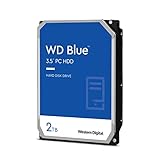
웨스턴 디지털 6TB WD 블루
아마존
$49.99 $74.99 33% 할인
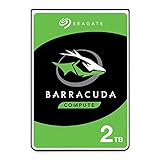
씨게이트 바라쿠다 2TB
아마존
$69.99 $78.99 11% 할인

씨게이트 아이언울프 프로 8TB NAS
아마존
$159.99 $241.99 34% 할인

씨게이트 18TB 엑소스

웨스턴 디지털 블랙 1TB WD 블랙
아마존
$54.99 $61.99 11% 할인
Alt+Z를 누른 다음 녹음 > 설정을 클릭하여 녹음에 대한 오디오 및 비디오 설정을 조정합니다.
메모: 녹화 및 인스턴트 리플레이는 동일한 비디오 및 오디오 품질 설정을 사용합니다. Instant Replay가 활성화되어 있는 동안에는 해당 설정을 변경할 수 없습니다.

즉시 재생과 마찬가지로 몇 가지 해상도 및 프레임 속도(FPS) 제한이 있습니다. 30 시리즈 GPU에서는 8k에서 최대 30 FPS로, 40 시리즈 GPU에서는 8k에서 60 FPS로 녹화할 수 있습니다.
GeForce Experience로 스크린샷 찍기
대부분의 게임에서는 스크린샷을 찍을 수 있으며 Steam과 같은 프로그램도 해당 기능을 제공합니다. 그러나 모든 게임에 동일한 스크린샷 키 바인딩이 있는 것은 아니며 모든 게임이 Steam을 통해 실행되는 것은 아닙니다. GeForce Experience는 Steam에 게임을 추가하거나 스크린샷 키를 수동으로 변경하는 수고를 덜어주는 대안을 제공합니다.
GeForce Experience는 다음에서 스크린샷을 찍을 수 있습니다. 어느 PC에 설치한 프로그램입니다. 가장 좋은 점은 스크린샷을 찍는 키가 지포스 익스피리언스 앱에 설정되어 있고 모든 프로그램에서 동일하다는 것입니다.
기본적으로 스크린샷 핫키는 Alt+F1이지만 Alt+Z를 누르고 “스크린샷”을 클릭하여 스크린샷을 트리거할 수도 있습니다.

GeForce Experience로 스크린샷을 찍는 것은 게임 체인저가 아니지만 매우 반가운 편리함입니다. 기본적으로 스크린샷은 특정 게임의 하위 폴더와 함께 비디오 폴더에 저장됩니다. 일반적으로 비디오 폴더는 파일 탐색기의 “내 PC”에서 액세스할 수 있지만 폴더가 보이지 않는 경우 폴더는 항상 “C:Users(사용자 이름)Videos”에서 액세스할 수 있습니다.

GeForce Experience를 통해 자동 드라이버 업데이트 받기
GeForce Experience는 새 그래픽 드라이버를 자동으로 확인하고 사용 가능할 때 알려줍니다. GeForce Experience를 연 다음 “드라이버” 탭으로 이동합니다. 업데이트가 있으면 창 상단 근처에 큰 녹색 “다운로드” 버튼이 표시됩니다. “업데이트 확인”을 클릭하여 수동으로 GeForce Experience에서 새 드라이버를 확인하도록 할 수도 있습니다.

가장 화려한 기능은 아니지만 매우 유용합니다. 그래픽 드라이버에는 일반적으로 게임 성능을 향상시키는 버그 수정 및 최적화가 포함되어 있습니다.
직접 처리하려는 경우 언제든지 NVIDIA 드라이버를 수동으로 다운로드할 수 있습니다.
관련된: GeForce Experience 없이 NVIDIA 드라이버를 다운로드하는 방법
게임 설정 자동 최적화
GeForce Experience는 게임(및 일부 다른 프로그램)을 설치하는 즉시 자동으로 감지합니다. NVIDIA는 각 프로그램에 가장 적합한 설정을 결정하기 위해 특별한 노력을 기울였습니다. 물론 모든 것과 마찬가지로 완벽하게 작동한다는 보장은 없습니다. 게임이나 드라이버 업데이트는 항상 예상치 못한 방식으로 성능에 영향을 미칠 수 있습니다.
관련된: GeForce Experience를 사용하여 게임을 최적화해야 하는 이유
즉, 어떤 설정을 사용해야 하는지 확실하지 않은 경우 적절한 출발점입니다. GeForce Experience를 연 다음 최적화하려는 게임을 선택하기만 하면 됩니다.

제안된 설정을 적용하려면 “최적화”를 클릭하십시오.

다음에 게임을 시작할 때 게임 설정이 변경됩니다.
Ansel을 사용하여 시네마틱 스크린샷 찍기
GeForce Experience는 일반 스크린샷을 찍을 수 있지만 이를 지원하는 게임에는 Ansel이라는 특수 스크린샷 모드도 있습니다.
유명한 풍경 사진작가 Ansel Adams의 이름을 딴 Ansel은 스크린샷을 찍는 몇 가지 독특한 방법을 제공합니다.
- VR로 볼 수 있는 360도 포토스피어
- 초고해상도 이미지, 기본적으로 데스크톱 해상도보다 수십 배 더 큰 스크린샷
- 스크린샷을 찍기 전에 카메라를 움직일 수 있는 “자유 카메라” 모드
모든 종류의 필터를 적용하여 색상, 밝기 및 대비를 조정할 수도 있습니다.
게임을 플레이하는 동안 Alt+F2를 누른 다음 설정을 원하는 대로 조정합니다. 아무 일도 일어나지 않으면 게임이 Ansel을 지원하지 않는 것일 수 있습니다. 많은 경우 지원하지 않습니다.

Ansel 스크린샷(또는 포토스피어)은 일반 스크린샷과 마찬가지로 동영상 폴더에 저장됩니다.
GeForce Experience를 사용하면 게임에 다양한 필터를 적용할 수도 있습니다. 너무 음울한 환경을 찾으십니까? 온난화 필터를 적용하십시오! 흑백 필터를 원하십니까? 문제가 아니다. Alt+F3을 눌러 필터 메뉴를 연 다음 원하는 필터를 적용합니다.

GeForce Experience로 성능 확인
성능 문제를 진단하는 데는 엄청난 수의 변수가 있지만 성능에 대한 좋은 정보는 시작하는 데 중요합니다. GeForce Experience에는 언제든지 액세스할 수 있는 성능 모니터가 있으며 항상 표시되도록 화면에 고정할 수도 있습니다.
성능 모니터는 카드가 얼마나 스트레스를 받는지 또는 게임하는 동안 얼마나 많은 전력을 소비하는지에 대해 궁금한 경우에도 유용합니다.
Alt+Z를 누른 다음 “성능”을 클릭합니다.

GPU 및 CPU의 상태는 화면 왼쪽의 큰 창에 표시됩니다. 항상 표시되는 더 작고 간결한 성능 모니터를 표시하려면 Alt+R을 누르거나 “성능 오버레이” 옆에 있는 기어 아이콘을 클릭하십시오.

톱니바퀴 아이콘을 클릭하면 성능 오버레이가 표시되는 방식을 사용자 지정할 수 있습니다. “위치” 아래의 사분면 중 하나를 클릭하여 위치를 조정하거나 목록에서 옵션 중 하나를 선택하여 표시되는 정보의 양을 변경합니다.
기본 또는 고급은 문제를 진단하려는 경우 최상의 옵션입니다.

실행 중인 게임이 없는 고급 성능 오버레이입니다.

관련된: PC 게임에서 CPU 또는 GPU 병목 현상이란 무엇입니까? (및 수정 방법)
GeForce Experience 단축키 변경 방법
기본 GeForce Experience 핫키는 일반적으로 게임과 충돌하지 않지만 충돌이 발생하거나 마음에 들지 않는 경우 간단하게 변경할 수 있습니다. Alt+Z를 누른 다음 기어 아이콘을 클릭합니다.

“키보드 단축키”를 클릭합니다.

단축키를 더 좋아하는 것으로 변경할 수 있습니다.

필수 Windows 바로 가기 및 게임의 일반적인 바로 가기를 피하십시오. 웅크리려고 할 때마다 실수로 즉석 리플레이를 저장하면 하드 드라이브에 감사하지 않을 것입니다.
관련된: Windows 11 단축키 알파벳: 52가지 필수 키보드 단축키


