

Outlook의 사서함 정리는 사서함에서 쓰레기를 제거하기 위해 설계된 도구 모음입니다. 이 도구를 사용하여 사서함 크기를 검토하고 크기와 날짜별로 자동으로 항목을 정리하며 몇 가지 다른 기능을 수행 할 수 있습니다. 그들을 통해 살펴 보자.
관련 : Windows 10에서 디스크 정리가 중단되고 이미 놓쳤습니다.
먼저 도구를 열어야합니다. 파일> 도구로 이동하여 사서함 정리를 클릭하십시오.
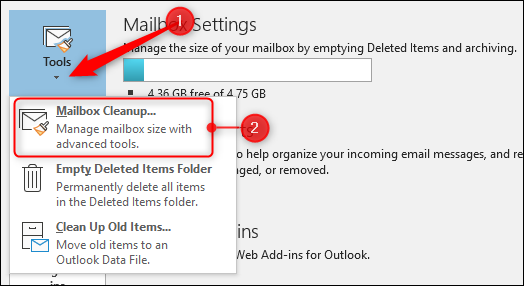
사용할 수있는 몇 가지 도구가 있으며, 먼저 사서함의 데이터 양을 살펴 보겠습니다.
사서함 크기 검토
Outlook 사서함은받은 편지함, 보낸 편지함, 보관 등의 폴더로 구성되며 폴더 크기를 알면 모든 전자 메일의 위치를 확인할 수 있습니다. 확인하려면“View Mailbox Size”를 클릭하십시오.

그러면 폴더 크기 창이 열리고 각 폴더의 크기가 표시됩니다. 기본적으로 로컬 데이터 탭에서 열립니다. 로컬 데이터는 컴퓨터의 .pst 및 ost 파일에 저장된 데이터입니다.

관련 : Outlook PST 데이터 파일은 어디에 있으며 다른 곳으로 이동하려면 어떻게해야합니까?
열에는 폴더 이름, 크기 및 총 크기 (하위 폴더를 포함한 크기)가 표시됩니다. 이보기의 가장 중요한 부분은 캘린더와 같이 일반적으로 고려하지 않을 폴더를 표시한다는 것입니다. 수년간의 약속 및 모임 요청이있는 경우 일정에 괜찮은 킬로바이트의 청크를 쉽게 넣을 수 있으며 이전 이벤트를 삭제하여 정리할 수 있습니다.
메일 서버의 폴더 크기를 보려면 “서버 데이터”탭을 클릭하십시오. 이 탭을 처음 열면 데이터가 채워지는 데 시간이 조금 걸릴 수 있습니다. Outlook이 Exchange 서버에 연결하여 파일의 데이터 (즉석에서 계산 됨)를 요청한 다음 결과를 다운로드하여 표시하기 때문입니다.

이후에이 탭을 열 때마다 Exchange에서 차이 분석 만 수행하면되고 대부분의 폴더 크기는 그다지 변경되지 않으므로 데이터 검색이 훨씬 빨라집니다. 탭이로드되면 Exchange 서버에 폴더 크기가 표시됩니다. Outlook이 모든 메시지를 컴퓨터에 반드시 다운로드하지는 않기 때문에 로컬 데이터 탭의 크기와 같지 않을 수 있습니다.

예를 들어 내 로컬 데이터 탭에서 아카이브 폴더의 총 크기는 116805 kb이지만 서버 데이터 탭에서 총 크기는 363399 kb이며 246594 kb (265 MB)입니다. 로컬 데이터에는 많은 메일이 보이지 않습니다. 무슨 일이야?
기본적으로 Outlook은 전자 메일이 너무 많은 공간을 차지하지 않도록 로컬 클라이언트에 일정량의 메일 만 보관합니다. 64GB보다 큰 하드 디스크 (현재는 대부분)가있는 컴퓨터에서 Outlook은 작년의 전자 메일 만 컴퓨터에 보관합니다. 오래된 메일은 전자 메일 서버에 보관되어 액세스 할 수 있습니다. 이전 메일을 다운로드하고 원하는 경우이 기본값을 변경할 수 있습니다. 다운로드하도록 기본값을 변경할 수 있음을 명심하십시오. 적게 공간이 부족한 경우 기본값을 1 년에서 6 개월 (또는 그 이하)로 변경하려고 할 수 있습니다.
(참고 : Hotmail, live.com, O365 및 일부 회사 계정과 같은 Microsoft Exchange 서버를 사용하는 계정에만 영향을 미칩니다. Outlook을 사용하여 Google 또는 Yahoo와 같은 다른 제공 업체의 메일을 다운로드하는 경우이 설정은 무시되며 모두 메일이 다운로드됩니다.)
폴더에 포함 된 데이터 양을 알았으므로 정리할 폴더의 우선 순위를 지정할 수 있습니다.
오래된 메일 또는 큰 메일 검색
여러 폴더에 메일이있는 경우 전체 우편함에서 오래된 메일이나 더 큰 메일을 검색 할 수 있습니다.

삭제하거나 Outlook에서 하드 드라이브 또는 클라우드 서비스로 이동할 수있는 큰 첨부 파일이있는 메일을 찾으려면 매우 유용합니다. 예를 들어, 5MB가 넘는 모든 메일을 찾으려면 “다음보다 큰 항목 찾기”필드를 5000kb로 변경 한 다음 “찾기”버튼을 클릭하십시오.

표준 Outlook 검색 패널에는 5MB 이상의 메일 목록이 표시됩니다.

이 결과는 이메일 만 반환하지만 더 넓은 그물을 전송하려는 경우 “찾아보기”필드를 특정 유형의 파일로 변경할 수 있습니다.

검색 결과에서 각 이메일을 열고 삭제하거나 첨부 파일을 제거 할 수 있습니다. 첨부 파일을 저장해야 할 경우 첨부 파일을 삭제하거나 제거하기 전에 반드시 저장하십시오.
자동 보관 시작
Outlook이 매끄럽게 실행되도록보다 넓게 살펴볼 수 있도록 Outlook의 모든 개별 폴더에 대해 자동 보관 매개 변수를 설정할 수 있습니다. 자동 보관 규칙을 설정 한 경우 “자동 보관”버튼을 클릭하여 사서함 정리에서 시작할 수 있습니다.

이 프로세스는 Outlook의 모든 폴더를 순회하며 설정 한 모든 자동 보관 규칙을 적용합니다. 설정하지 않은 경우 실수로이 버튼을 누르는 것에 대해 걱정할 수도 있지만 걱정하지 마십시오. 기본 자동 보관 규칙은 아무 것도하지 않는 것입니다.
지운 편지함보기 및 비우기
메일을 지운 편지함 폴더로 이동하여 메일을 “소프트 삭제”하고 거의 비우지 않는 경우이 옵션이 적합합니다.
노트: 어떤 사람들은 지운 편지함 폴더를 일종의 아카이브로 사용하여 물건을 던지고 폴더를 비우지 않습니다. 지운 편지함 폴더를 너무 쉽게 비울 수있는 방법이 많이 있기 때문에 이것은 좋은 생각이 아닙니다. 대신 메시지를 보관해야 할 경우 보관소를 설정하십시오!
“삭제 된 항목 크기보기”를 클릭하여 삭제 된 항목이 차지하는 공간을 확인한 다음 심호흡을하고 “빈”을 클릭하십시오.

지운 편지함 폴더에서 모든 항목이 삭제됩니다. 그것이 당신을 두려워한다면, 반드시 중요한 메일을 먼저 보관소로 옮기십시오. 그러나 삭제 된 항목을 정기적으로 비우고 아니 아카이브로 사용하십시오.
관련 : Outlook을 종료 할 때 지운 편지함 폴더를 자동으로 비우는 방법
충돌 메일보기 및 삭제
사서함 정리의 마지막 옵션은 충돌 메시지를 삭제하는 것입니다. 이들은 동일한 헤더 정보를 가지고 있기 때문에 Outlook이 기존 전자 메일과 충돌한다고 생각하는 전자 메일입니다. 일반적으로 이는 Exchange 서버와의 일시적인 동기화 문제로 인한 것이며 문제없이 이러한 전자 메일을 삭제할 수 있습니다. 충돌 폴더에 이메일이 있는지 확인하려면 “충돌 크기보기”단추를 클릭하여 필터링 된 버전의 폴더 크기 창을보십시오.

이메일이 있으면 폴더 크기 창을 닫은 다음 편지함 정리 창에서 “삭제”버튼을 클릭하십시오.

이것이 사서함 정리 도구입니다. 특히 화려하지는 않지만 효과적이고 유용합니다.


