

Gmail 주소를 맞춤 설정하고 더 쉽게 읽을 수 있다는 것을 알고 있습니까? 또한 누가 메시지를 보내는 지 추적 할 수 있습니다. 과정을 안내해 드리겠습니다.
이메일 주소에 기간 추가
이메일 주소 username의 문자 사이에 마침표 (.)를 넣을 수 있습니다. Gmail은이를 사용자 이름의 문자로 인식하지 않습니다. 완전히 무시합니다.
이 문자를 여러 단어로 된 긴 전자 메일 주소에 사용하면 도움이됩니다. 문자열을 구분하여 주소를 읽기 쉽게 만듭니다.
예를 들어 이메일이 firstnamelastname@gmail.com 인 경우 이메일을 firstname.lastname@gmail.com으로 입력해도 Gmail은 여전히 원래 주소로 간주합니다. 원하는 경우 f.i.r.s.t.n.a.m.e.l.a.s.t.n.a.m.e@gmail.com을 입력 할 수도 있지만 약간 과도합니다.
그러나 사용자 이름의 시작 또는 끝에 마침표를 입력하거나 연속해서 사용할 수는 없습니다.
더하기 부호로 추가
더하기 부호 (+) 부호를 사용하여 사용자 이름 끝에 여러 단어 나 숫자를 추가 할 수도 있습니다. 마침표와 마찬가지로 Gmail은 더하기 기호와 그 뒤에 나오는 모든 것을 무시하므로 끝없는 이메일 주소를 사용자 정의하고 만들 수 있습니다.
이 트릭은받은 편지함을 구성하는 데 사이트 이름을 추가 할 수 있으므로 가입하기 위해 이메일 주소가 필요한 뉴스 레터 및 웹 사이트에 특히 유용합니다.
예를 들어 How-To Geek 뉴스 레터에 가입하려면 firstname@gmail.com이 firstname+howtogeek@gmail.com으로 바뀝니다. 뉴스 레터는 평상시와 같이 여전히받은 편지함에 제공되지만 “firstname+howtogeek@gmail.com”으로 전송 된 것으로 보입니다.
firstname+how+to+geek+newsletter@gmail.com과 같은 여러 단어 사이에 더하기 부호를 사용할 수도 있습니다.
조직에서 정보를 판매 할 것으로 의심되는 경우 주소에 더하기 부호를 사용할 수 있습니다. 이 방법을 사용하면 사용자 이름 뒤에 가입 한 회사의 이름이 입력되므로 해당 키워드가 포함 된 스팸 전자 메일의 출처를 알 수 있습니다.
맞춤 이메일 주소로받은 편지함 정리
이제 재미있는 소식이 있습니다. 다양한 뉴스 레터 나 구독에 가입 할 때 사용한 사용자 지정 전자 메일로받은 편지함을 구성하는 것입니다. 실제로 사용자 지정 이메일을 검색하는 필터를 설정 한 다음 쉽게 찾을 수 있도록 라벨을 붙입니다.
관련 : 메일 필터 및 스타 시스템
브라우저를 시작하고 Gmail받은 편지함으로 이동하여 설정 톱니 바퀴를 클릭 한 다음 '설정'을 클릭하십시오.

그런 다음 “필터 및 차단 된 주소”를 클릭 한 다음 “새 필터 만들기”를 선택하십시오.

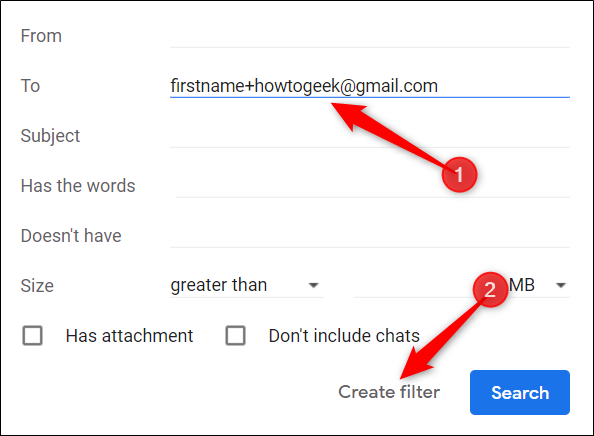
“받는 사람”섹션에 사용자 정의 된 이메일 주소를 입력 한 다음 “필터 만들기”를 클릭하여 계속하십시오.
“레이블 적용”옆의 확인란을 클릭하고 “레이블 선택”을 클릭 한 다음 드롭 다운 메뉴에서 “새 레이블”을 선택하십시오.

라벨 이름을 입력 한 다음 “만들기”를 클릭하십시오.

여기에 입력 한 레이블은받은 편지함에있는 다른 이메일과 구별하는 데 도움이됩니다. 받은 편지함의 측면 패널에서 라벨이 지정된 모든 이메일을 볼 수 있습니다.

마지막으로 적용하려는 다른 필터를 추가 한 다음 “필터 만들기”를 클릭하십시오.

수신 이메일에 적용한 모든 필터가 여기에 표시됩니다. 필터를 편집하거나 삭제하려면 옆에있는 해당 링크를 클릭하십시오.

이제 각 사용자 정의 이메일 주소에 대한 필터를 만들 수 있으므로 선택한 내용에 따라 이메일에 자동으로 레이블이 지정되고 보관되고 삭제됩니다.


