
8월에 Android 8.0 Oreo가 출시되면서 Google은 마침내 모바일 OS에 가장 많이 요청된 기능 중 하나를 추가했습니다. 사용자가 다른 앱을 사용하는 동안 부동 창에서 동영상(특히 YouTube)을 보고 다른 작업을 할 수 있는 PIP(Picture-in-Picture) 모드는 Android Oreo의 주요 기능 중 하나이며 사용자가 사랑해 왔습니다. 그러나 오랫동안 존재해 온 조각화 문제 덕분에 대다수의 Android 사용자는 새로운 Oreo 업데이트조차 하지 않았으므로 PIP 모드를 사용할 수 없습니다. 따라서 기기에서 이 기능을 사용하고 싶었다면 Android 기기에서 PIP 모드로 YouTube 동영상을 시청하는 방법에 대한 빠른 가이드를 작성했습니다.
PIP 모드에서 YouTube 보기
메모: Android 6.0 Marshmallow를 실행하는 Redmi Note 3 및 Android 7.0 Nougat을 실행하는 Honor 7X에서 아래에 설명된 앱과 방법을 사용해 보았습니다.
-
플로트 튜브 비디오 플레이어
Android 기기에서 PIP 기능을 에뮬레이트하기 위해 애드온 앱을 사용하는 것이 사용 가능한 최상의 옵션일 수 있습니다. 기존 YouTube 앱을 계속 사용하고 평소에 보던 동영상을 즐길 수 있다는 장점이 있습니다. 이를 위해 Float Tube Video 앱을 사용하고 아래에 정의된 단계에 따라 작동하도록 할 수 있습니다.
- Android 기기에서 YouTube 앱을 열고 시청하려는 동영상을 PiP 모드로 재생한 다음 동영상 제목 아래에 있는 “공유” 버튼을 탭합니다.
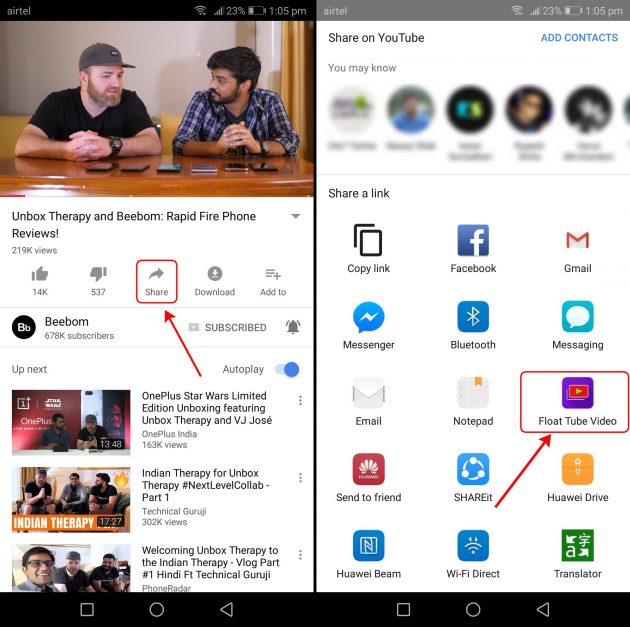
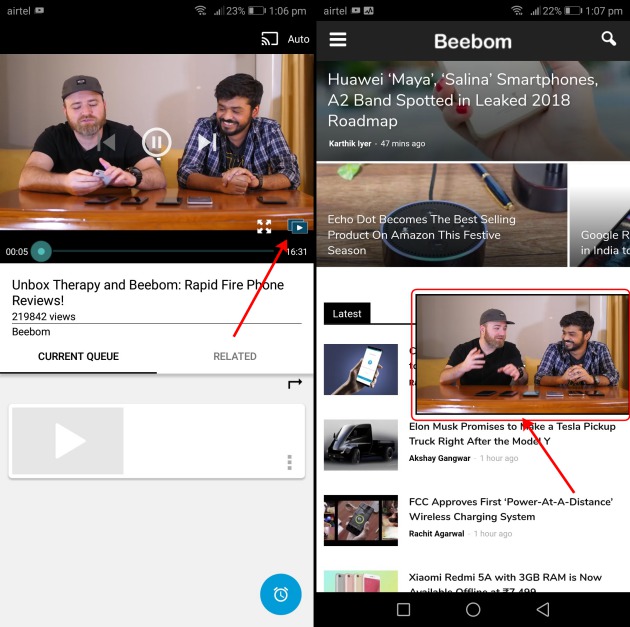
2. 공유 화면에서 “Float Tube Video” 아이콘을 탭하면 이 앱 내에서 비디오가 재생되기 시작하는 것을 볼 수 있습니다. 이제 비디오를 PIP 모드로 전환하려면 비디오 플레이어(우리가 표시한 것)의 오른쪽 하단에 있는 아이콘을 눌러야 합니다.
다운로드($3.99부터 시작하는 무료 인앱 구매)
-
플로팅 앱(멀티태스킹 앱)
YouTube 동영상을 휴대폰 화면에 띄워주는 전용 앱이 있지만 팝업 창에서 모든 앱을 볼 수 있는 범용 멀티태스킹 앱을 사용할 수도 있습니다.
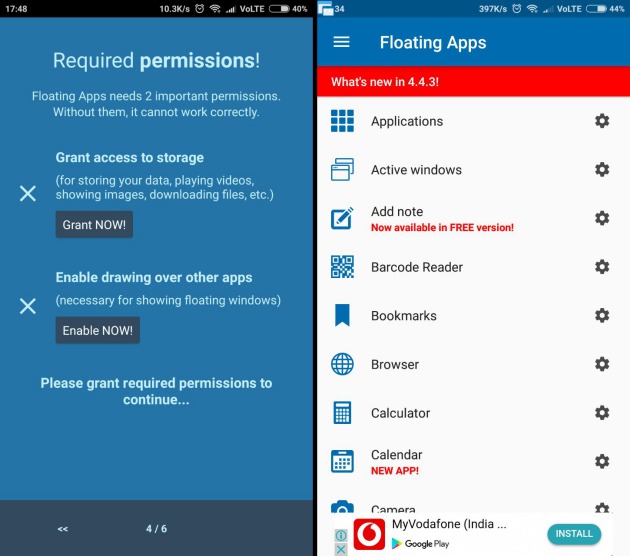
1. 앱을 설치한 후 필요한 권한을 제공하면 왼쪽 상단에 ‘플로팅 앱’ 아이콘이 표시되기 시작합니다. 알림 표시줄 바로 위에 표시되며 필요에 따라 사용자 지정할 수 있습니다.
2. 이제 알림 표시줄의 떠 있는 아이콘을 누르고 아래로 스크롤하여 맨 아래에 있는 YouTube 앱을 선택합니다. 이렇게 하면 크기를 조정할 수 있는 부동 창 내에서 YouTube 모바일 웹 앱이 열리고 그 안의 모든 동영상을 검색하고 재생할 수 있습니다. 기기에서 다른 앱을 사용하면서 보고 싶은 동영상을 검색할 수 있습니다.
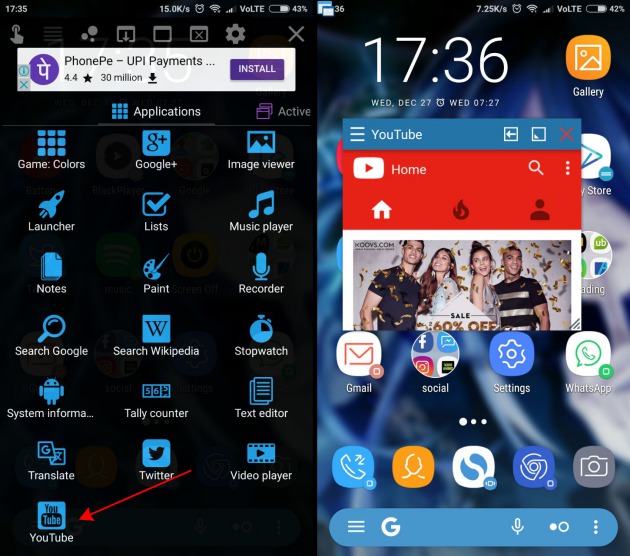
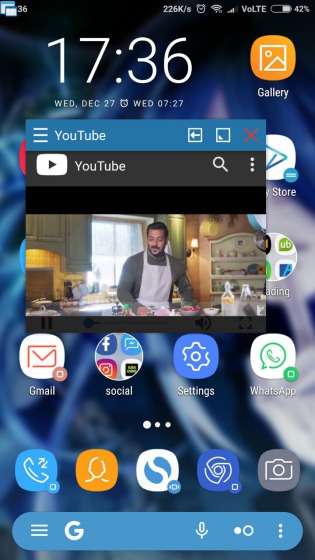
3. 아래에서 보듯이 유튜브 영상이 플로팅 창 안에서 끊김 없이 재생됩니다. 비디오 시청이 끝나면 오른쪽 상단의 “X”버튼을 눌러 해당 창을 닫을 수 있습니다.
다운로드($0.99부터 시작하는 무료 인앱 구매)
-
NewPipe 유튜브 플레이어
이제 PiP 모드에서 YouTube 비디오를 보는 두 가지 편리한 방법에 대해 이미 논의했지만 비디오 기록을 비공개로 유지하고 싶었던 적이 있습니까? Google에 관심이 없는 많은 사용자가 자신의 개인 정보에 액세스할 수 있습니다. 따라서 NewPipe YouTube Player는 바로 그들의 삶에 필요한 것입니다.
NewPipe YouTube Player는 Google의 독점 재생 서비스 또는 YouTube API와 작동하지 않는 YouTube용 프론트엔드로 설명됩니다. 대신 YouTube 웹사이트에서 구문 분석된 정보를 사용하여 동영상을 재생합니다. NewPipe를 사용하여 시청한 동영상의 기록은 오프라인에 저장되며 언제든지 액세스할 수 있습니다.
앱은 아직 개발 초기 단계에 있지만 PIP 모드를 사용하여 모든 비디오를 볼 수 있는 옵션을 제공합니다. 프로세스가 어떻게 작동하는지 확인해 봅시다:
1. 먼저 NewPipe 앱을 다운로드하여 설치해야 합니다. 여기에서 APK를 다운로드하거나 F-droid Android 앱 저장소를 사용할 수 있습니다.
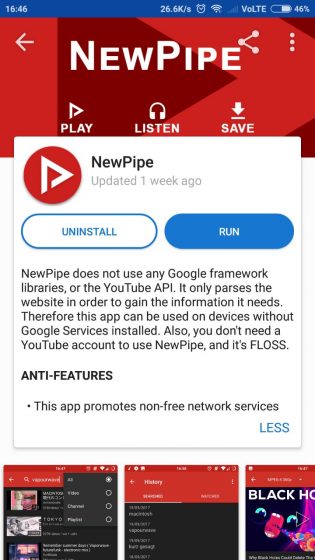
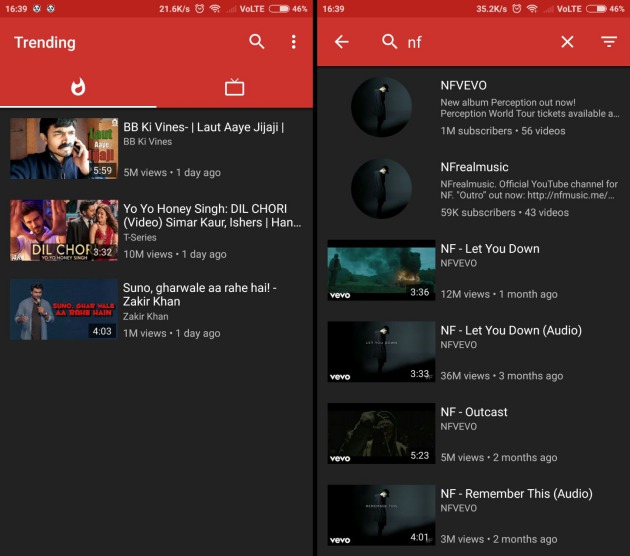
2. NewPipe를 설치하면 앱이 최소한의 2개 창 인터페이스를 자랑한다는 것을 알 수 있습니다. 그러나 이 앱에서는 Google 계정에 로그인할 수 없기 때문에 검색 기능이 가장 유용할 것입니다. 따라서 Android 기기에서 다른 작업을 하면서 보고 싶은 동영상을 검색하고 탭하여 재생하세요.
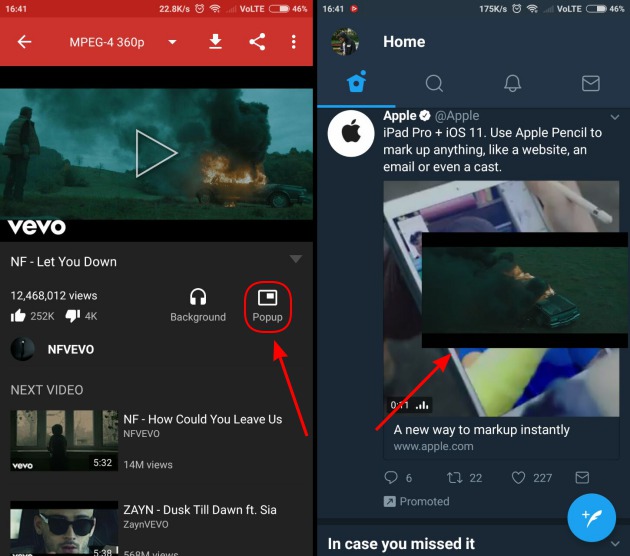
3. 동영상이 로드되면 “팝업” 버튼을 탭하면 YouTube 동영상이 기기에서 PIP 모드로 재생되기 시작합니다. 이것은 훌륭하고 훌륭하지만 NewPipe의 비디오 플레이어는 여기에서 제공하는 모든 옵션 중에서 가장 직관적인 것 중 하나입니다. 팝업 창의 크기를 조정하고, 비디오 품질과 속도를 변경하고, 두 번 탭하여 비디오를 앞뒤로 탐색할 수 있습니다.
4. 비디오 시청이 끝나면 알림 창을 내리고 NewPipe 알림의 “x” 아이콘을 눌러 팝업 PIP 창을 닫을 수 있습니다.
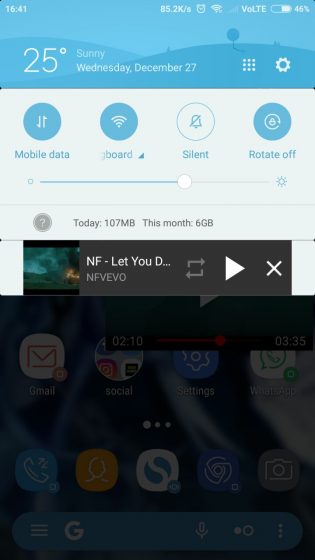
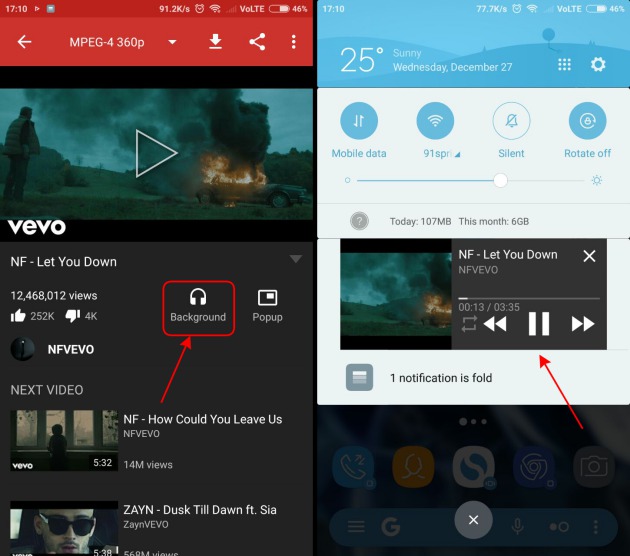
5. 내가 NewPipe를 사용하여 YouTube 동영상을 시청하는 또 다른 중요한 이유는 앱에 동영상을 백그라운드에서 계속 재생할 수 있는 기능도 포함되어 있기 때문입니다. 일반 사용자가 가장 많이 요청한 기능 중 하나였지만 이제 YouTube에서는 동일한 기능을 사용할 수 있도록 Red 구독에 대해 상당한 비용을 청구합니다.
-
Android 8.0 Oreo 사용자용
이전 요점을 세그웨이로 사용하여 Android Oreo의 기본 PIP 모드에 대해 이야기하면 동일한 지원을 추가한 앱에서 사용할 수 있습니다. YouTube는 PiP 모드를 가져온 최초의 비디오 스트리밍 앱 중 하나였지만 YouTube Red 가입자에게만 제한되었습니다.
개발자들은 이전에 모든 Android 기기에서 YouTube에서 PIP 모드를 작동시키기 위해 막대한 YouTube Red 구독에 대한 간단한 해결 방법을 발견했지만 동영상 스트리밍 대기업에 의해 동일한 방법이 종료되었습니다. 즉, 광고 없이 원본 콘텐츠와 함께 Android Oreo의 중요한 기능에 액세스하려면 한 달에 9.99달러를 지불해야 합니다.
많은 분들이 모르실 수도 있는 YouTube Red에 대한 또 다른 중요한 정보는 현재 미국, 호주, 멕시코, 한국, 뉴질랜드 등 5개국에서 사용할 수 있다는 것입니다. 따라서 Android Oreo 기반 기기를 사용하는 이 지역에 거주하는 사용자만이 기본 PiP(Picture-in-Picture) 모드의 이점을 누릴 수 있습니다. PiP는 Android Oreo의 많은 더 나은 기능 중 하나이며 현재 YouTube 사용자의 일부만을 위해 예약되어 있기 때문에 이것은 Google의 터무니없는 플레이입니다.
그러나 Chrome을 사용하여 PIP 모드에서 YouTube 동영상을 볼 수 있습니다. 작동하려면 아래에 설명된 단계를 따르세요.
메모: Android 8.0 Oreo Beta를 실행하는 Samsung Galaxy S8에서 이 기능을 시도했는데 완벽하게 작동했습니다.
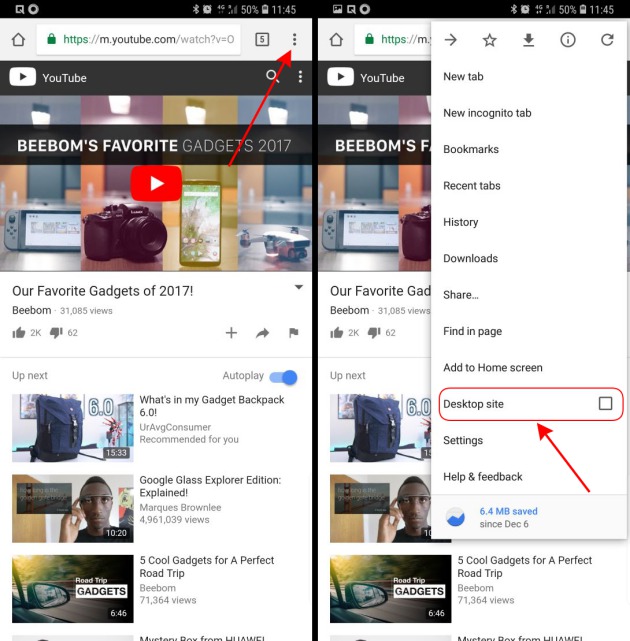
1. Chrome 브라우저에서 YouTube.com을 열고 왼쪽 상단의 ‘점 3개’를 탭한 다음 드롭다운 메뉴에서 ‘데스크톱에서 열기’ 옵션을 선택합니다.
2. 보고 싶은 동영상이 브라우저 내에서 데스크톱 모드로 열리면 동영상을 재생하고 전체 화면 모드로 전환하기만 하면 됩니다.
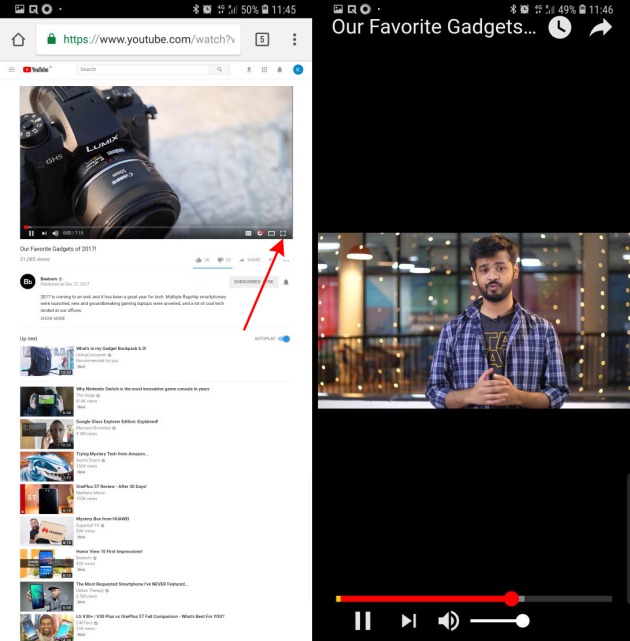
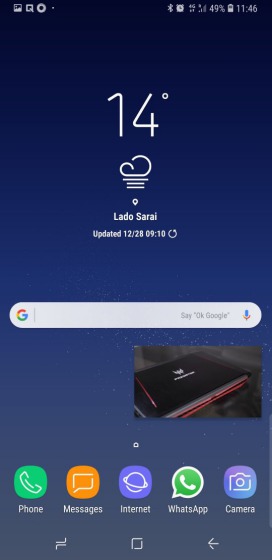
3. 이제 가장 중요한 단계를 수행할 시간입니다. 홈 버튼을 탭하면 Chrome 내에서 전체 화면으로 재생되는 YouTube 동영상이 자동으로 홈 화면의 팝업 창으로 이동해야 합니다. 그리고 짜잔, 이제 YouTube Red 구독 없이 Android Oreo 기기에서 PIP 모드로 YouTube 동영상을 시청하고 있습니다.
-
텔레그램의 YouTube 봇
또한 기기에서 Android Oreo를 실행하지 않는 경우 PIP 모드에서 YouTube 동영상을 시청할 수 있는 좋은 방법입니다. Telegram은 앱 내에서 기본적으로 비디오를 볼 수 있을 뿐만 아니라 다른 작업을 하는 동안 비디오를 꺼내서 볼 수 있는 기능을 포함하는 매우 안전한 메시징 앱입니다. 동일한 작업을 수행하는 방법에 대한 단계를 확인해 보겠습니다.
1. 계정을 만들고 텔레그램에 로그인했으면 “YouTube Bot”을 검색하고 대화를 시작하세요.
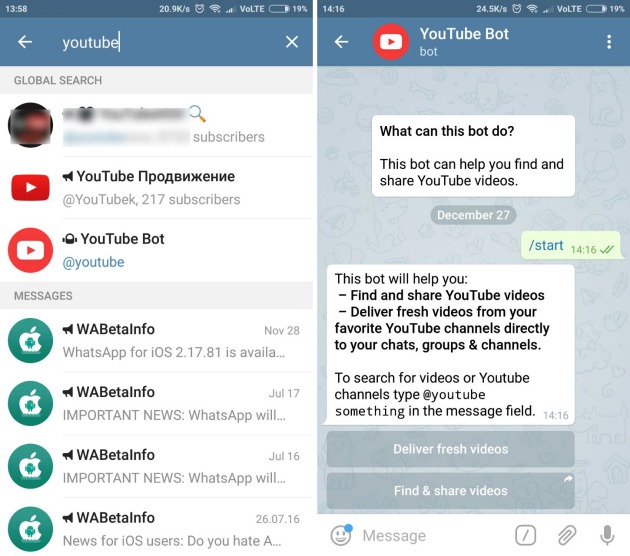
2. 그러면 다음을 수행해야 합니다. 연결하려면 ‘/auth’ 명령을 입력하세요. Google 계정을 메시징 서비스에 연결합니다.
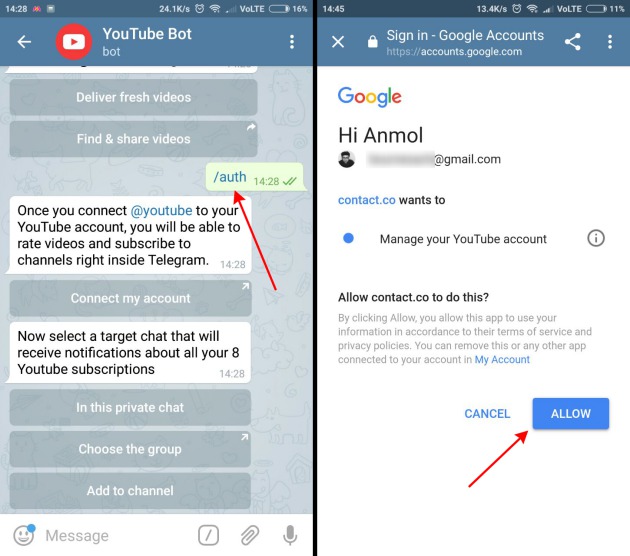
메모: 이 단계는 그렇게 하지 않고도 비디오를 검색하고 볼 수 있으므로 실제로 필요하지 않지만 기록을 추적하고 구독에서 비디오를 보고 싶을 때 유용할 것입니다.
3. 로그인하면 “@youtube”를 입력하여 동영상을 검색할 수 있습니다. [space] 동영상 제목이나 유튜브 스타.” 제안 카드가 보이기 시작하고 그 중 하나를 탭하여 채팅에서 비디오를 보낼 수 있습니다. 똑같이 재생하는 것은 매우 쉽습니다. 공유 비디오의 썸네일을 탭하기만 하면 됩니다.
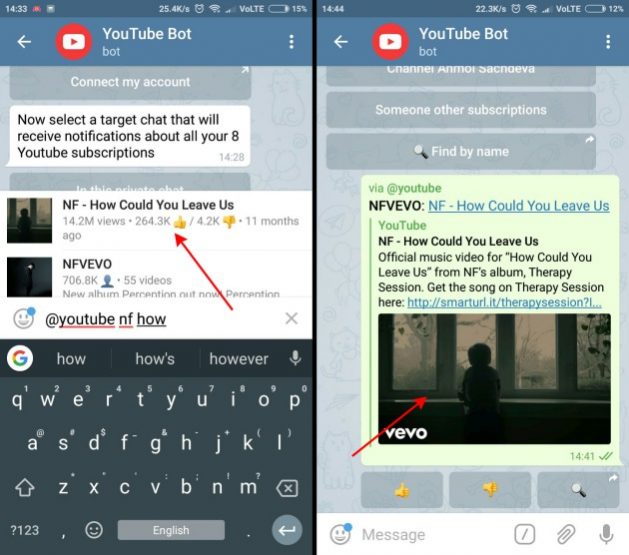
4. 비디오가 기본 플레이어 내에서 재생되기 시작하면 플레이어의 하단 중앙에 두 개의 버튼이 있는 것을 볼 수 있습니다. 비디오를 PIP 모드로 보내려면 왼쪽 버튼(스크린샷에서 동일하게 강조 표시함)을 탭합니다.
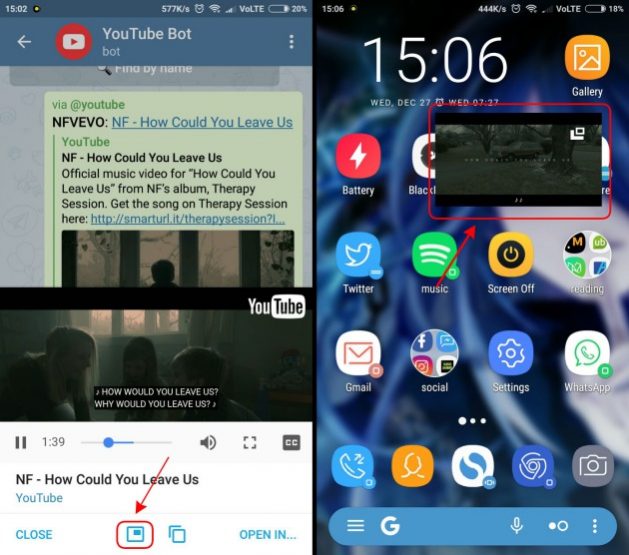
5. 짜잔, 이것이 이 작업을 수행하는 데 필요한 모든 단계입니다. 이제 좋아하는 YouTube 동영상을 즐기면서 기기를 계속 사용할 수 있습니다. 작은 PiP 창의 크기를 조정할 수 없으며 이 창의 오른쪽 상단에 있는 버튼을 눌러 앱으로 돌아갈 수 있습니다.
다운로드(무료)
YouTube 앱에 갇히지 않고 YouTube 동영상 즐기기
Android Oreo에는 PiP(Picture-in-Picture) 모드에서 비디오를 보는 기능이 통합되었을 수 있지만 여전히 최신 버전의 소프트웨어가 없을 가능성이 높습니다. 따라서 위에서 언급한 방법은 모든 Android 기기에서 최소 PIP 모드로 YouTube 동영상을 시청하는 데 매우 유용할 것입니다. 어떤 방법을 채택할 계획입니까? 아니면 PiP가 작동하도록 하는 더 나은 제안이 있습니까? 아래 의견에 알려주십시오.