
당신의 많은 사람들이 당신의 안드로이드 기기를 루팅했을 것입니다. 그것은 현대적이며 당신의 안드로이드 기기에 대한 포괄적인 관리를 제공합니다. 루팅된 안드로이드 기기에 커스텀 ROM을 안전하게 설치하는 방법을 알려드리겠습니다. 그것에 대해 알고 전체 기사를 따르십시오.
[dropcap]NS[/dropcap]또는 루팅된 Android 사용자에게 루팅된 Android에 사용자 지정 롬을 안전하게 설치하기 위한 멋진 팁이 있습니다. 당신의 많은 사람들이 당신의 안드로이드 기기를 루팅했을 것입니다. 그것은 현대적이며 당신의 안드로이드 기기에 대한 포괄적인 관리를 제공합니다. 그리고 당신이 할 수 있는 확실한 것은 당신의 안드로이드 기기에서 많은 커스텀 ROM을 시도해볼 수 있다는 것입니다.
또한 읽기: Android 루팅에 관한 모든 것(장점 및 단점)
일어날 수 있는 불행한 일은 치명적인 버그가 포함된 ROM을 설치하는 동안 장치가 벽돌이 될 수 있다는 것입니다. 그래서 여기에서는 안드로이드에 커스텀 ROM을 조심스럽게 설치하는 방법에 대해 논의할 것입니다. 따라서 아래의 전체 가이드를 살펴보십시오.
숨다
루팅된 Android에 사용자 지정 ROM을 안전하게 설치하는 방법
내가 탐색할 팁은 당신에게 매우 유익할 것이라는 것입니다. 왜냐하면 당신은 당신의 안드로이드 장치를 벽돌로 만드는 것을 피할 수 있기 때문입니다. 또한 데이터 손실 위험이 사라집니다. 따라서 아래의 단계별 가이드를 살펴보십시오.
더 읽어보기: 안드로이드를 루팅한 후 할 수 있는 놀라운 일들
#1 USB 디버깅
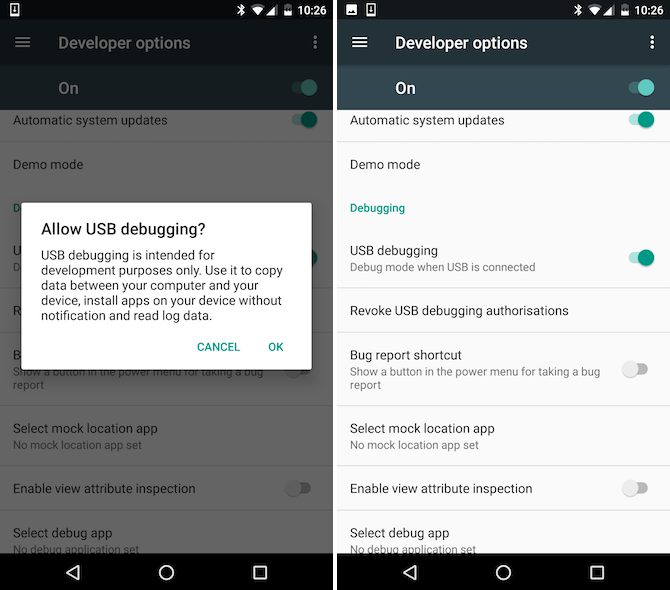
사용자 지정 ROM을 설치하기로 계획했다면 가장 먼저 할 일은 USB 디버깅 모드를 켜는 것입니다. USB 디버깅 모드를 활성화하려면 설정>개발자 옵션으로 이동한 다음 USB 디버깅 모드를 켜야 합니다.
#2 보안 비활성화
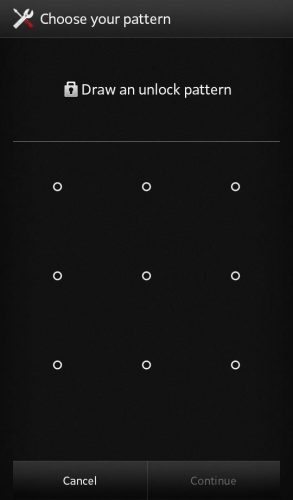
사용자 지정 ROM을 플래시하기 전에 모든 보안 설정을 비활성화하는 것이 항상 더 나은 옵션입니다. 지문 스캐너/핀 및 패턴 잠금을 사용하는 경우 비활성화해야 합니다.
#3 휴대전화 충전
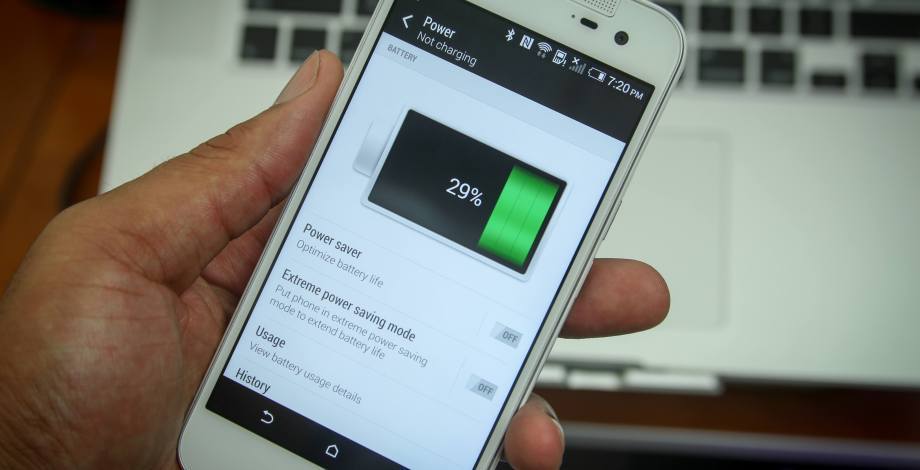
휴대전화 충전량이 충분하지 않으면 휴대전화를 최대한 충전해야 합니다. 사용자 지정 ROM을 깜박이는 동안에도 연결할 수 있습니다. 아무도 ROM을 플래싱하는 동안 휴대 전화의 전원이 소진되는 것을 원하지 않을 것입니다.
#4 루팅된 장치에 사용자 지정 복구 설치
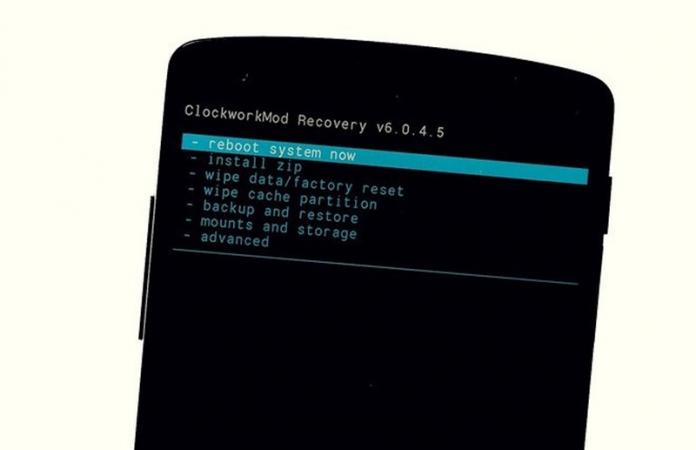
사용자 지정 복구 설치는 루팅된 장치에 사용자 지정 ROM을 백업하거나 설치하려는 경우 가장 먼저 해야 할 일입니다. 장치에 사용자 지정 복구를 설치하는 방법을 알아보려면 Android에 사용자 지정 복구를 설치하는 방법 게시물을 읽어야 합니다.
#5 Android 데이터의 완전한 백업 수행
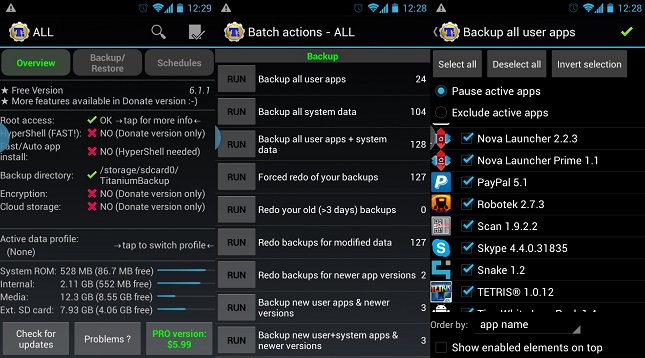
우선 Android의 모든 앱을 백업해야 하며 이를 위해 다음을 제안합니다. 티타늄 백업 루팅된 안드로이드에서 작동하고 모든 데이터의 완전한 백업을 제공합니다. SD 카드에 백업 파일을 저장합니다.
Android 데이터를 백업하는 앱
헬륨 – 앱 동기화 및 백업
[appbox googleplay com.koushikdutta.backup]
Helium을 사용하면 앱과 데이터를 SD 카드나 클라우드 스토리지에 백업할 수 있습니다. Helium을 사용하면 동일한 네트워크에 있지 않더라도 다른 Android 기기의 앱 데이터를 동기화할 수 있습니다. Helium으로 백업 일정을 설정하고 다시는 데이터를 잃지 마십시오.
앱 백업 복원 – 전송
[appbox googleplay mobi.infolife.appbackup]
앱 백업 복원 – 전송은 전화 공간을 절약하기 위해 자주 사용하지 않는 앱의 apk를 일괄 백업 및 복원할 수 있습니다. 불필요한 업데이트를 피하기 위해 다중 버전 백업 및 복원. 안전을 위해 개인 데이터를 백업 및 복원합니다. 데이터 보안을 위한 클라우드 백업 및 복원. Android 기기 간에 파일을 전송 및 공유합니다.
슈퍼 백업 및 복원
[appbox googleplay com.idea.backup.smscontacts]
이것은 안드로이드 스마트폰을 위한 가장 빠른 데이터 백업 7 복원 도구 중 하나입니다. 앱 및 연락처 및 SMS 및 통화 기록 및 북마크 및 캘린더를 SD 카드/Google 드라이브/Gmail에 백업할 수 있습니다.
#6 현재 롬 백업하기
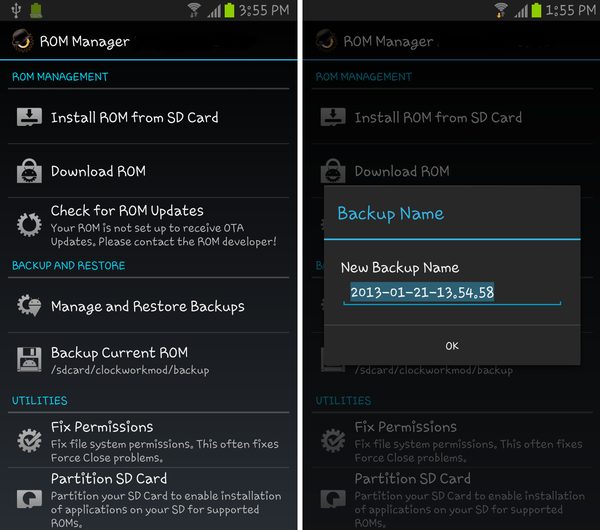
가장 중요한 것은 현재 ROM을 백업하는 것이며 Clockworkmod를 사용하거나 다음을 사용하는 것이 가장 좋습니다. 롬 매니저 앱, 이 앱은 현재 ROM을 자동으로 백업한 다음 외부 SD 카드에 ROM 백업 파일을 저장합니다.
더 읽어보기: Android를 루팅하기 전에 해야 할 일
#7 Rom Manager 앱 또는 Clockworkmod를 사용하여 사용자 지정 Rom 설치
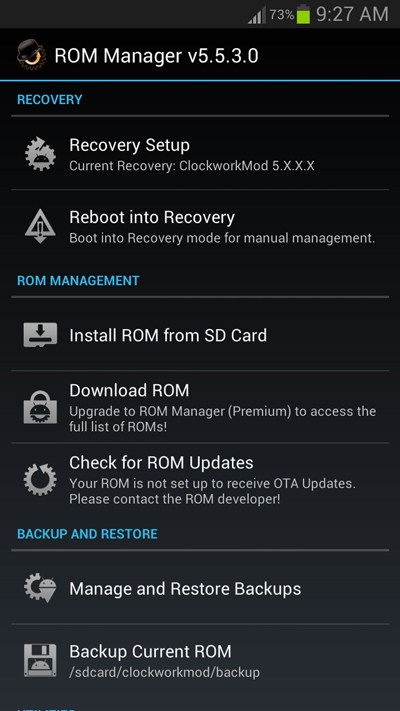
이제 위의 모든 단계를 수행한 후 Rom 파일 설치를 진행합니다. 이것은 Clockworkmod를 사용하여 수행하거나 다음을 사용하여 수행할 수 있습니다. 롬 매니저 앱 상당히 안전합니다.
#8 장치가 벽돌이 된 경우 이전 ROM 복원
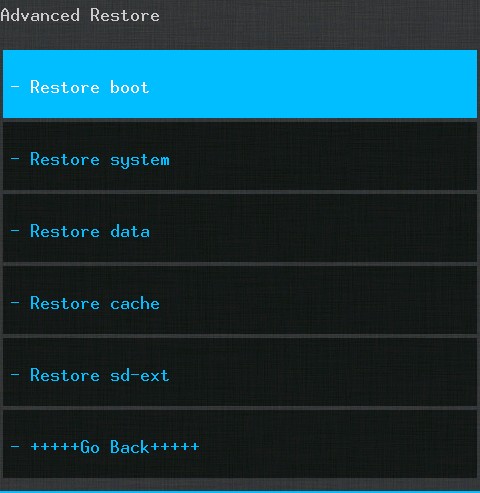
최악의 타격을 입고 장치가 벽돌이 된 경우 이전에 이 상황을 가장 잘 처리할 준비가 되었기 때문에 당황하지 마십시오. 이제 사용자 지정 복구 Clockworkmod를 열고 SD 카드에서 백업 파일을 복원하여 이전 ROM으로 돌아갈 수 있습니다.
더 읽어보기: 휴대전화를 루팅하지 않고도 할 수 있는 최고의 Android 해킹
#9 티타늄 백업을 사용하여 앱 및 데이터 복원
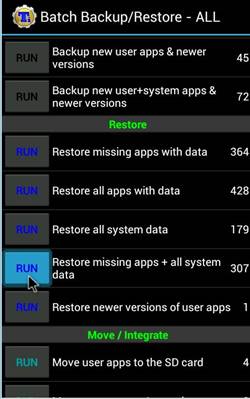
이제 장치에 사용자 정의 ROM을 설치하는 동안 공장 초기화되고 모든 앱이 삭제되고 백업 파일을 사용하여 모든 것을 복원해야 합니다. 티타늄 백업 당신이 첫 번째 단계에서 만든 것입니다.
또한 읽기: Android에서 내부 저장소를 확보하는 가장 좋은 6가지 방법
따라서 위의 내용은 루팅된 Android에 사용자 지정 ROM을 안전하게 설치하는 방법에 관한 것입니다. 새로운 모양과 인터페이스로 모든 새 사용자 지정 ROM을 설정하는 것이 유행이지만 위에서 논의한 몇 가지 간단한 단계를 관리하여 데이터를 손실하고 장치를 벽돌로 만들 위험이 있을 수 있습니다. . 다른 사람들과도 공유하십시오. 이와 관련된 질문이 있으면 아래에 의견을 남겨주세요.