
Steam ID를 찾는 방법은 다음과 같습니다!
게이머라면 Steam에 대해 알고 있을 것입니다. YouTube에서 YouTube 사용자가 Steam을 통해 게임을 하는 동영상을 많이 보았을 수도 있습니다. 또한 PUBG, Counter-Strike Global Offensive, Apex Legends 등과 같은 게임에서 많은 인기 온라인 게임을 찾을 수 있습니다.
기본적으로 Steam은 Valve가 소유한 비디오 게임 디지털 배포 서비스입니다. AAA에서 인디 및 그 사이의 모든 것에 이르기까지 30,000개 이상의 게임이 있습니다. 그러나 Steam을 사용하려면 먼저 시스템에 Steam 클라이언트를 다운로드해야 합니다.
Steam 계정을 만들 때 프로필에 연결되는 고유 번호 ID가 제공됩니다. 그 ID를 Steam ID라고 하며 플랫폼에서 친구들과 연결하는 데 매우 중요합니다.
그러나 문제는 데스크톱 클라이언트에서 Steam ID를 찾기가 꽤 어렵다는 것입니다. 따라서 Steam을 설치했는데 Steam ID를 찾을 수 없다면 올바른 가이드를 읽고 있는 것입니다.
데스크톱 클라이언트에서 Steam ID를 찾는 단계
이 기사에서는 Windows에서 Steam ID를 빠르게 찾는 방법에 대한 단계별 가이드를 공유합니다. 확인해 봅시다.
1. 먼저 컴퓨터에서 Steam 데스크톱 클라이언트를 엽니다.
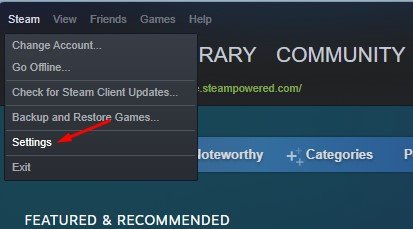
2. 이제 아래 스크린샷과 같이 Steam 버튼을 클릭해야 합니다.

3. Steam 메뉴에서 설정을 클릭합니다.
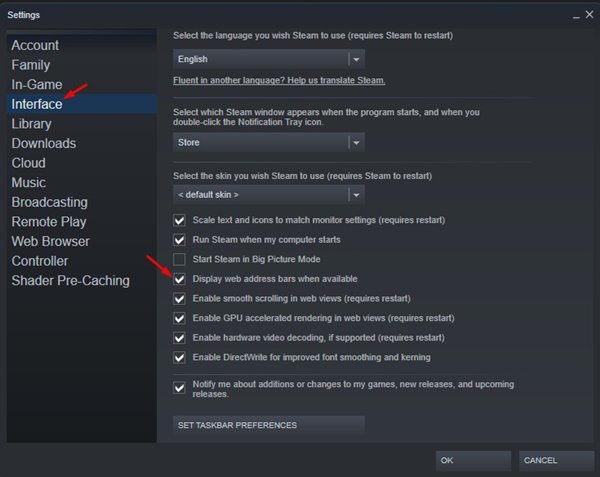
4. 다음 창에서 왼쪽 창의 인터페이스 탭을 클릭합니다.
5. 오른쪽에서 가능한 경우 웹 주소 표시줄 표시 옵션을 활성화합니다.
6. 이제 이전 화면으로 돌아가 아래와 같이 사용자 이름을 클릭합니다.
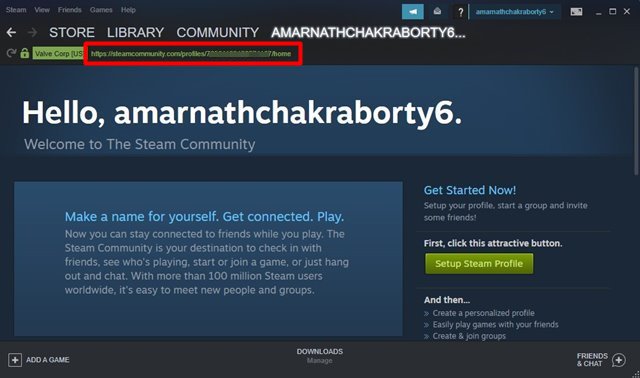
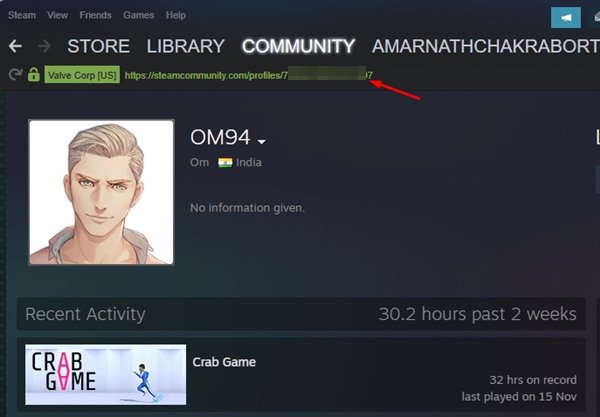
7. 다음 화면에서 녹색 URL을 확인해야 합니다. https://steamcommunity.com/profiles 뒤에 나오는 숫자가 Steam ID입니다.
그게 다야! 완료되었습니다. 이것이 데스크탑에서 Steam ID를 찾는 방법입니다.
2. 친구의 Steam ID를 찾는 방법
음, Steam 친구의 ID를 찾는 것은 매우 쉽습니다. 다음은 따라야 할 몇 가지 간단한 단계입니다.
1. 먼저 PC에서 Steam 클라이언트를 엽니다.
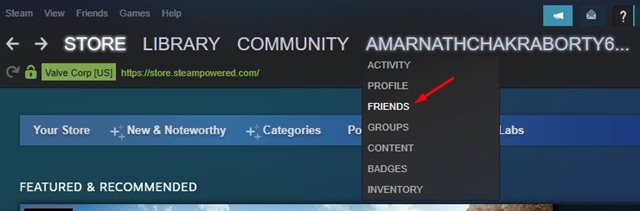
2. 이제 사용자 이름 위에 커서를 놓고 FRIENDS를 선택합니다.
3. 친구 페이지에서 Steam ID를 원하는 친구를 클릭해야 합니다.
4. 친구의 프로필 페이지가 열립니다. 상단의 녹색 URL을 확인해야 합니다.
5. 친구의 Steam ID인 경우 ‘https://steamcoummunity.com/id/’ 뒤의 일련번호입니다.
그게 다야! 완료되었습니다. 친구의 Steam ID를 찾는 방법입니다.
따라서 이 가이드는 데스크톱에서 Steam ID를 찾는 방법에 관한 것입니다. 이 기사가 도움이 되었기를 바랍니다! 친구들에게도 공유해주세요. 이와 관련하여 의문 사항이 있으면 아래 의견란에 알려주십시오.