
우리는 모두 Time Machine으로 Mac을 백업하는 것이 중요하다는 사실을 알고 있지만, 특히 MacBook 사용자 인 경우 외장 드라이브를 연결하는 것이 번거로울 수 있습니다. 따라서 네트워크 백업은 편리합니다. 아무 것도 할 필요가 없습니다.
그러나 네트워크를 통해 Mac을 쉽게 백업 할 수있는 방법은 많지 않습니다. 이 기능은 Time Machine 백업용 하드 드라이브가 내장 된 라우터 인 Airport Time Capsule에서 제공되었지만 Apple은 새 버전을 만들 계획이 없습니다. Raspberry Pi를 Time Machine 서버로 설정할 수 있지만, 쉽지는 않으며 결함이 생길 수 있습니다.
그러나 Mac이 여러 대인 경우 High Sierra는 모든 사용자에게 macOS 서버 전용 기능인 공유 폴더를 Time Machine 대상으로 설정하는 기능을 제공합니다. 오래된 Mac Mini를 백업 서버로 설정하거나, 정기적으로 사용하는 Mac이 2 대 있다면 서로 백업 할 수 있습니다. 외장 드라이브를 데스크탑 Mac에 연결하고 네트워크를 통해 공유 한 다음 MacBook을 무선으로 백업 할 수도 있습니다.
구성이 무엇이든간에 설정은 비교적 간단하지만 숨겨져 있습니다. 시작하는 방법은 다음과 같습니다.
호스트 Mac에서 Time Machine 공유 설정
파일을 백업하려는 Mac에서 시스템 환경 설정을 열고“공유”로 이동하십시오.

“파일 공유”가 켜져 있고 선택되어 있는지 확인하십시오. 그런 다음 “+”버튼을 클릭하여 빈 폴더를 공유하십시오.

지루하기 때문에 “Time Machine”이라고 불렀지 만 원하는 시간 여행 용어를 사용할 수 있습니다 (88MPH와 Tardis는 모두 확실한 선택입니다).

원하는 경우 Mac의 기본 계정을 사용하거나 샌드 박스를 유지하려는 경우 네트워킹 전용 계정을 만들 수 있습니다.
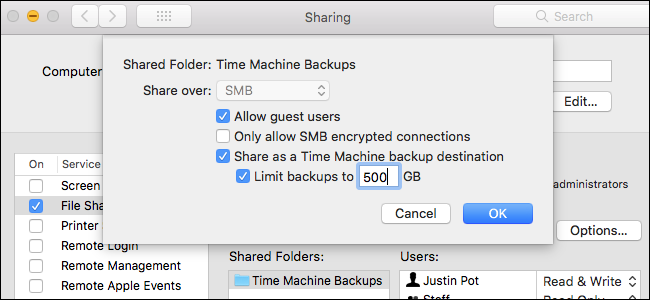
폴더를 마우스 오른쪽 버튼으로 클릭 한 다음 “고급 옵션”을 클릭하십시오.

“Time Machine 백업 대상으로 공유”가 선택되어 있는지 확인하십시오. “Back to backup to… GB”도 확인하는 것이 좋습니다.

기본적으로 Time Machine은 드라이브가 가득 찰 때까지 오래된 파일을 저장하기 위해 드라이브의 모든 공간을 사용하며 Time Machine 백업 이외의 용도로이 드라이브를 사용하는 경우에는 원하지 않습니다.
클라이언트 Mac에서 Time Machine 공유에 연결
클라이언트 Mac에서 Finder를 엽니 다. 사이드 바에 서버 Mac이 나타납니다. 그것을 클릭 한 다음 오른쪽 상단의“Connect As…”버튼을 클릭하십시오.
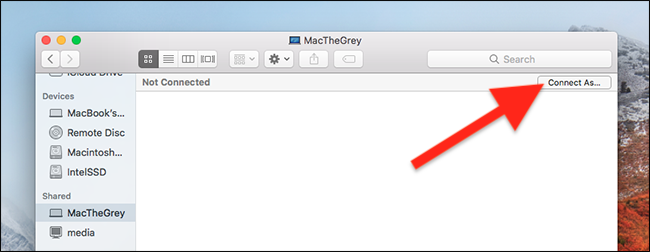
서버 Mac의 사용자 이름과 암호를 입력하고 시스템 환경 설정을 열고 Time Machine 패널로 이동 한 다음 “디스크 선택”을 클릭하십시오. 네트워크 공유가 옵션으로 표시됩니다.

이제이 네트워크 공유에 Mac을 백업 할 수 있습니다. 원하는만큼 많은 Mac에서이 과정을 반복 할 수 있습니다. 모든 백업을위한 충분한 저장 공간이 있는지 확인하십시오.


