

영원한 것은 없으며 기계식 하드 드라이브의 경우 특히 그렇습니다. 누군가는 10년 이상 충실하게 달릴 수도 있고, 누군가는 너무 빨리 끝을 맞이할 수도 있습니다. 그렇다면 실패는 어떻게 발생하며 이를 방지하기 위해 할 수 있는 일이 있습니까?
하드 드라이브가 실패하는 다양한 방법
기계식 하드 드라이브는 민감하고 정밀한 전기 기계 장치입니다. 실제로 그들이 하는 것만큼 안정적으로 작동하는 것은 고사하고 전혀 작동하지 않는다는 것은 기적입니다. 즉, 기계식 드라이브가 목적을 달성할 수 있는 다양한 방법이 있습니다.
- 헤드 충돌: 헤드 충돌은 하드 드라이브의 읽기/쓰기 헤드가 회전하는 디스크와 접촉할 때 발생합니다. 이로 인해 디스크와 헤드가 물리적으로 손상되어 데이터 손실 및 드라이브 오류가 발생할 수 있습니다.
- 모터 고장: 하드 드라이브의 모터는 디스크 회전을 담당합니다. 모터가 고장나면 드라이브는 디스크에 저장된 데이터에 액세스할 수 없습니다.
- 회로 기판 오류: 하드 드라이브의 회로 기판은 드라이브가 작동할 수 있도록 하는 전기 신호를 제어합니다. 회로 보드에 오류가 발생하면 드라이브가 데이터를 읽거나 쓸 수 없습니다.
- 마멸: 시간이 지남에 따라 하드 드라이브의 기계 구성 요소가 마모되어 고장날 수 있습니다. 이는 정상적인 마모 또는 열이나 진동과 같은 더 심각한 문제로 인한 것일 수 있습니다.
- 물리적 손상: 하드 드라이브는 떨어뜨리거나 물 또는 기타 액체에 노출되는 등의 물리적 손상에 취약합니다. 이로 인해 기계적 고장이 발생하고 데이터가 손실될 수 있습니다.
- 과열: 열은 하드 드라이브의 주요 문제가 될 수 있습니다. 드라이브가 너무 뜨거워지면 기계적 고장 및 데이터 손실이 발생할 수 있습니다.
무서운 물건! 드라이브가 그것을 막을 수 있는 더 창의적인 다른 방법이 있지만, 소중한 드라이브는 이러한 방법 중 하나로 끝을 맺었을 가능성이 큽니다.
드라이브 고장의 경고 신호
분명히 하드 드라이브가 필멸의 코일을 뒤섞는 데는 여러 가지 방법이 있으며 종종 명확한 경고도 없이 발생합니다. 그러나 경우에 따라 실패에 대비할 수 있도록 충분한 경고를 받게 됩니다.
기계식 드라이브 오류에는 몇 가지 일반적인 증상이 있습니다.
- 비정상적인 소음: 하드 드라이브에서 딸깍 소리, 갈리는 소리 또는 윙윙거리는 소리와 같은 비정상적인 소음이 발생하면 기계적 고장을 의미할 수 있습니다.
- 느린 성능: 하드 드라이브에 기계적 오류가 발생하면 데이터 액세스 및 전송이 평소보다 느려질 수 있습니다.
- 오류 메시지: 하드 드라이브에 “SMART 상태 불량, 백업 및 교체” 또는 “부팅 가능한 장치 없음”과 같은 기계적 오류가 발생하는 경우 오류 메시지가 표시될 수 있습니다.
- 데이터 액세스 불가: 하드 드라이브에 기계적 오류가 발생하면 저장된 데이터에 액세스하지 못할 수 있습니다.
- 죽음의 블루 스크린: 하드 드라이브에 기계적 오류가 발생하면 컴퓨터에 BSOD(Blue Screen of Death) 또는 Microsoft Windows 이외의 운영 체제에 해당하는 항목이 표시될 수 있습니다.
소프트웨어 문제나 하드 드라이브와 관련 없는 하드웨어 문제와 같은 다른 문제도 이러한 증상을 유발할 수 있다는 점에 유의해야 합니다. 이러한 증상이 나타나면 하드 드라이브에 대한 진단 테스트를 실행하여 원인을 파악하는 것이 좋습니다.
하드 드라이브 오류를 방지하는 방법
예방이 치료보다 낫다! 기계적 드라이브 고장을 방지하기 위해 취할 수 있는 몇 가지 단계가 있습니다.
- 드라이브를 시원하게 유지하십시오. 하드 드라이브는 열에 민감하므로 서늘하고 건조한 장소에 보관하는 것이 중요합니다. 드라이브를 직사광선에 노출시키거나 열원 근처에 두지 마십시오.
- 서지 보호기 사용: 서지 보호기는 기계적 고장을 일으킬 수 있는 전원 서지 및 전압 스파이크로부터 하드 드라이브(및 컴퓨터)를 보호하는 데 도움이 될 수 있습니다. 최신 PSU는 연결된 모든 드라이브에 충격을 흡수해야 하지만 서지 보호기를 적극 권장합니다.
- 거친 취급을 피하십시오: 하드 드라이브는 섬세한 장비이므로 조심스럽게 다루어야 합니다. 드라이브를 떨어뜨리거나 거칠게 다루지 마십시오.
- 정기적으로 데이터를 백업하십시오. 데이터를 정기적으로 백업하면 기계적 드라이브 오류가 발생할 경우 데이터를 보호할 수 있습니다. 외장 하드 드라이브 또는 클라우드 스토리지 서비스를 사용하여 백업을 저장하는 것을 고려하십시오.
- 컴퓨터를 깨끗하게 유지하십시오. 컴퓨터 내부에 먼지가 쌓이면 하드 드라이브에 문제가 발생할 수 있습니다. 압축 공기 및 기타 도구를 사용하여 PC 내부를 정기적으로 청소하여 먼지와 오물을 제거하십시오.
- 정기적인 진단 테스트 실행: 진단 소프트웨어를 사용하여 하드 드라이브의 상태를 확인하고 잠재적인 문제를 식별할 수 있습니다. 이를 통해 기계적 고장을 조기에 파악하고 예방 조치를 취할 수 있습니다.
드라이브의 RAID 어레이 사용을 고려할 수도 있습니다. 중복성이 있는 RAID 설정을 사용하는 경우 데이터 손실 없이 하나의 드라이브가 실패할 수 있습니다. 2개의 드라이브가 동시에 고장날 가능성은 거의 없으므로 결함이 있는 드라이브를 새 드라이브로 교체할 수 있습니다.
2023년 최고의 외장 솔리드 스테이트 드라이브 
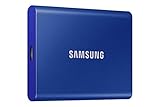
삼성 T7 휴대용 SSD
아마존
$89.99 
$139.99 36% 할인

SanDisk Extreme 휴대용 외장 SSD

WD_BLACK P50 게임 드라이브 SSD
아마존
$199.99 $249.99 20% 할인
WD_BLACK P50 게임 드라이브 SSD
아마존
$199.99 $249.99 20% 할인

라씨 러기드 SSD 프로
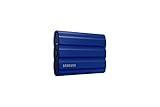
삼성 T7 실드
아마존
$89.99 $159.99 44% 할인
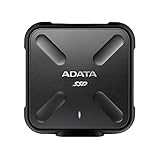
ADATA SD700
하드 드라이브가 고장났을 때 해야 할 일
최악의 상황이 발생하고 기계식 드라이브가 고장나더라도 이것이 반드시 도로의 끝은 아닙니다. 다음은 실패한 드라이브에서 데이터를 복구하고 드라이브를 다시 시작하고 실행하기 위한 몇 가지 옵션입니다.
- 데이터 복구 소프트웨어 사용: 많은 소프트웨어 프로그램이 고장난 하드 드라이브에서 데이터를 복구하는 데 도움을 줄 수 있습니다. 이러한 프로그램은 드라이브에서 복구 가능한 데이터를 검색하고 검색하는 데 도움을 줄 수 있습니다.
- 전문 복구 서비스에 드라이브 보내기: 드라이브의 데이터가 특히 중요하거나 직접 복구를 시도하는 것이 불편한 경우 전문 데이터 복구 서비스에 드라이브를 보낼 수 있습니다. 이러한 회사는 고장난 드라이브에서 데이터를 복구할 수 있는 전문 도구와 전문 지식을 보유하고 있습니다.
- 실패한 구성 요소를 교체합니다. 경우에 따라 회로 기판이나 모터와 같은 하드 드라이브의 고장난 구성 요소를 교체하고 드라이브를 다시 작동시킬 수 있습니다. 이 옵션은 필요한 기술과 장비를 갖춘 전문가에게 맡기는 것이 가장 좋습니다.
- 드라이브 교체: 드라이브를 수리할 수 없는 경우 가장 신뢰할 수 있는 옵션은 간단히 교체하는 것입니다. 가능하면 드라이브를 교체하기 전에 중요한 데이터를 백업하십시오.
데이터 복구가 항상 성공적인 것은 아니며 드라이브 오류 발생 시 중요한 정보를 잃지 않도록 항상 데이터를 백업하는 것이 가장 좋습니다.
2023년 최고의 서지 프로텍터
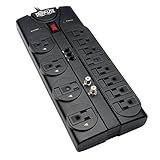
Tripp Lite TLP1208TELTV 서지 보호기
아마존
$54.85 $75.20 27% 할인
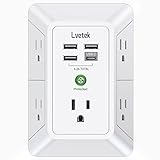
LVETEK 서지 프로텍터
아마존
$14.96 $19.99 25% 할인
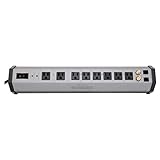
Furman 발전소 8(PST-8)
아마존
$128.00 $149.00 14% 할인
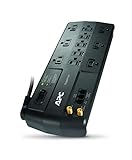
APC 서지 프로텍터
아마존
$39.99 $44.26 10% 할인

Tripp Lite 휴대용 서지 프로텍터
아마존
$19.39 $30.00 35% 할인
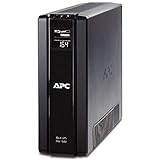
APC UPS 배터리 백업 서지 보호기
아마존
$264.99 $316.24 16% 할인


