
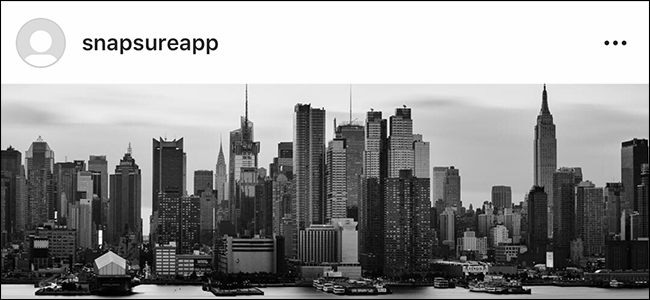
Instagram은 How-To Geek에서 가장 좋아하는 소셜 네트워크 일 것입니다. 우리는 항상 사진이 최고로 보이기를 원하므로 연구를했습니다. Instagram에서 이미지를 가능한 한 잘 보이게 만드는 방법은 다음과 같습니다.
관련 : Facebook 사진이 왜 그렇게 나쁘게 보이는지 (그리고 무엇을 할 수 있는지)
Facebook과 마찬가지로 Instagram은 지침에 맞게 이미지 크기를 조정하고 압축합니다. Instagram은 주로 사진 공유 네트워크이기 때문에 알고리즘이 Facebook보다 덜 공격적인 것처럼 보이지만 가능한 한 많은 크기 조정 및 자르기를 수행하는 것이 좋습니다.
Instagram은 최대 1080px, 높이 566px ~ 1350px의 이미지를 지원합니다. 즉, 1.91 : 1 (넓은 가로 자르기)과 4 : 5 (사각형 세로 자르기) 사이의 자르기 비율입니다.


이 두 비율 사이의 모든 것도 좋습니다. 최대 값일뿐입니다. 이미지가 더 넓 으면 1080px 너비에 맞게 크기가 조정됩니다. 마찬가지로 자르기가 2 : 3 세로 이미지와 같이 허용되는 비율을 벗어나면 4 : 5로 자릅니다.
Instagram은 파일 크기 지침을 게시하지 않지만 놀아 본 결과 대부분의 사진이 150kb와 190kb 사이의 JPEG로 압축되었음을 알 수있었습니다. 다시 말하지만, 이런 종류의 의미가 있습니다. 200kb 미만은 웹 사용을위한 표준 파일 크기입니다.

이를 염두에두고 Instagram 이미지를 최상의 모양으로 만드는 것에 대해 이야기 해 봅시다.
사진 편집
파일 크기 및 자르기 비율에 대해 생각하기 전에 Instagram에 게시 할 이미지를 편집해야합니다. 손으로 이미지를 조작 할 필요는 없지만 최소한 다음 사항을 고려해야합니다.
-
먼지, 흠 또는 기타 문제가있는 부분을 청소합니다.
-
밝기와 대비를 조정합니다.
- 채도와 색을 증가시킵니다.
-
화이트 밸런스 문제 해결
- 컬러 토닝, 흑백으로 변환 또는 필터 앱을 사용하여 창의적인 작업 수행
관련 : 자동 향상없이 모든 디지털 사진을 개선하는 방법
Instagram의 편집 도구는 이제 매우 견고하므로 원하는 경우 사용할 수 있습니다. 훌륭한 사진 앱도 많이 있습니다. 물론 컴퓨터를 사용하는 경우 항상 Lightroom과 Photoshop이 있습니다. 실제로 최고의 옵션입니다.
이미지 자르기 및 크기 조정
사진을 준비한 후에는 Instagram을 준비 할 차례입니다. 앞에서 이야기했듯이 사진을 자르고 크기를 1080px로, 566px에서 1350px 사이로 조정해야합니다. 또한 파일 크기를 200kb 미만으로 낮추려고합니다.
Photoshop, Lightroom 또는 기타 컴퓨터 편집기를 사용하면 간단합니다. 저장 또는 내보내기 설정을 올바른 치수로 설정하십시오. 품질 설정을 사용하여 파일 크기를 제어 할 수 있습니다.

스마트 폰에서는 별도의 앱을 사용해야하므로 상황이 조금 더 어색합니다. iOS 용 이미지 크기와 Android 용 Photo & Picture Resizer를 좋아합니다. 사용중인 앱에서 사진을 연 다음 자르기하고 올바른 크기로 크기를 조정하십시오. 데스크톱 앱에서와 마찬가지로 품질 설정을 사용하여 파일 크기를 제어 할 수도 있습니다.


마지막으로 Instagram은 이미지를 JPEG로 변환합니다. 스크린 샷, 로고 파일 또는 PNG 파일을 업로드하는 경우 약간의 인공물이 보일 수 있습니다. 그것은 일반적으로 JPEG의 문제입니다.
사진 게시
이미지를 편집하고 크기가 올바르게 설정되면 Instagram 계정에 게시하십시오. 위의 가이드 라인을 따른다면 Instagram의 알고리즘이 너무 많은 작업을 수행해서는 안되므로 업로드 한 내용은 다른 사람이 볼 수있는 것입니다.
인스 타 그램의 손에 물건을 남겨두면 사진은 괜찮아 보이지만 이미지 품질을 극대화하기 위해 할 수있는 모든 것을 다했다는 것을 아는 것이 좋습니다. 소셜 미디어 회사를 떠나 그들의 모습을 결정하기 위해 멋진 사진을 찍으려고 노력하는 이유는 무엇입니까?


