
PNG 사진을 JPG로 변환하는 방법은 다음과 같습니다!
JPG와 PNG는 대부분 사람들에게 비슷해 보일 수 있지만, 둘 사이에는 엄청난 차이가 있습니다. 한 형식이 다른 형식보다 더 나은 것은 아닙니다. 둘 다 장단점이 있습니다.
JPG 이미지는 소셜 네트워킹 플랫폼과 블로그 게시물에 가장 적합한 반면, PNG 이미지는 주로 그래픽 디자인과 아트웍에 사용됩니다. PNG에 비해 JPG는 파일 크기가 더 작아 소셜 미디어 및 블로그 게시물에 적합합니다.
적절한 도구 세트를 사용하면 PNG 이미지를 JPG로 쉽게 변환할 수 있습니다. 방법은 다음과 같습니다.
보여주다
1. XNCovert를 사용하여 PNG 사진을 JPG로 변환
글쎄요, Xncovert는 웹에서 가장 뛰어나고 강력한 크로스 플랫폼 일괄 이미지 프로세서 중 하나입니다. 사용자가 8개 이상의 작업을 결합할 수 있습니다. 현재 500개의 다양한 이미지 파일 형식과 호환됩니다. Xnconvert를 사용하여 PNG를 JPG로 변환하는 방법은 다음과 같습니다.
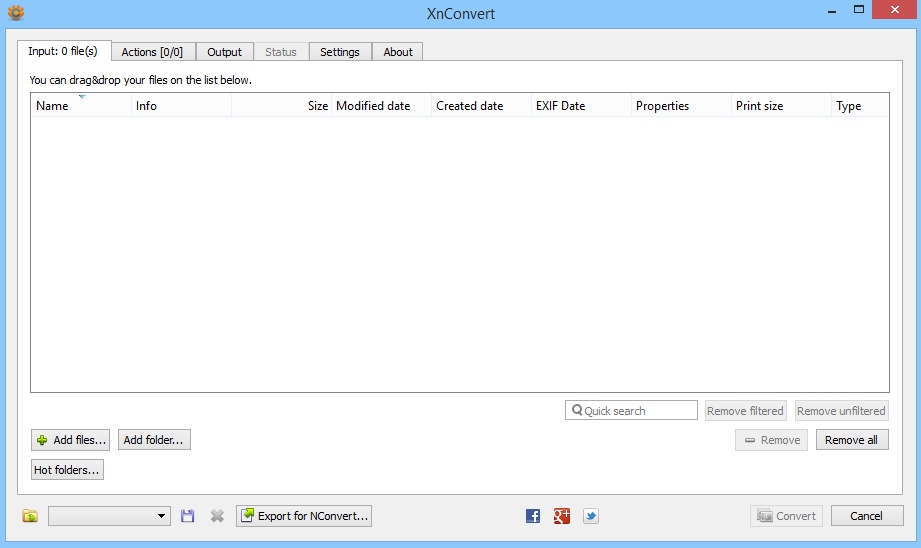
1. 다운로드 및 설치 엑스엔컨버트. 이 작업을 완료한 후 PC에서 실행하면 아래와 같은 인터페이스가 표시됩니다.
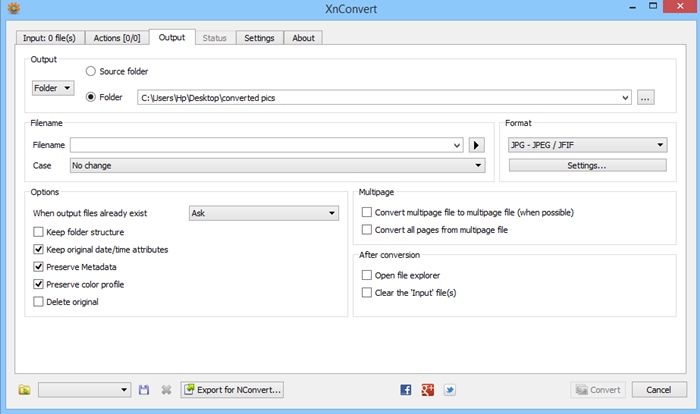
2. 이제 출력 섹션에서 일부 설정을 편집해야 하며 해당 설정은 스크린샷에 반영됩니다. 아래 스크린샷을 참조하고 도구에서도 동일한 작업을 수행하세요.
3. 이제 파일 추가 버튼을 클릭하고 PNG에서 JPG로 변환하려는 형식의 모든 이미지를 추가하세요.
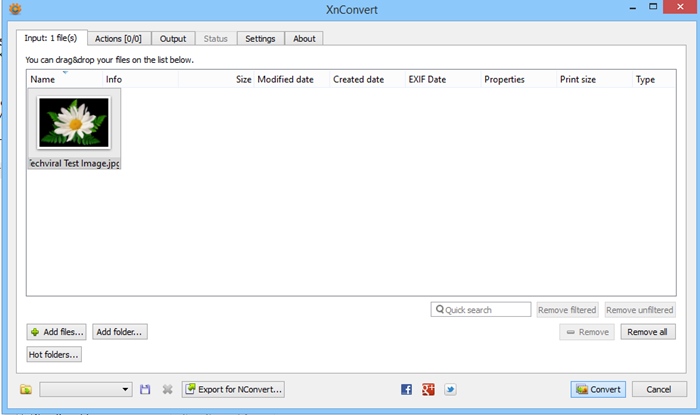
4. 이제 변환 버튼을 클릭하세요.
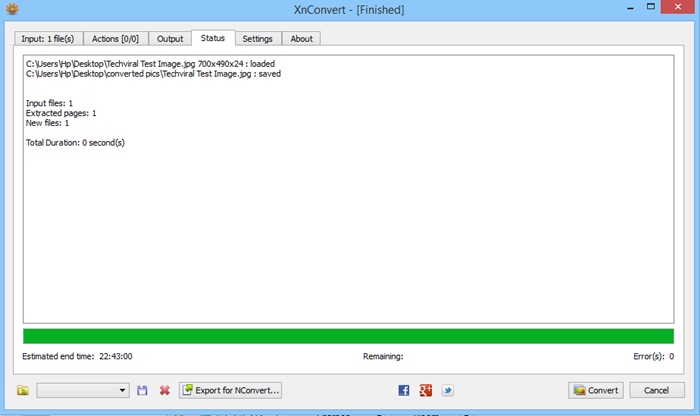
변환은 잠시 후에 완료되며, 모든 이미지는 JPG 형식으로 출력 설정에서 지정한 위치에 저장됩니다.
2. MS Paint를 사용하여 PNG를 JPG로 변환
글쎄요, MS Paint는 많은 사람이 좋아하는 내장 Windows 도구입니다. 하지만 MS Paint를 사용하여 PNG 이미지를 품질을 떨어뜨리지 않고 JPEG로 변환할 수 있다는 걸 알고 계신가요? MS Paint를 사용하여 PNG 이미지를 JPED로 변환하려면 몇 가지 간단한 단계를 따라야 합니다.
1. 먼저 변환하려는 PNG 이미지를 선택한 다음 마우스 오른쪽 버튼을 클릭해야 합니다.
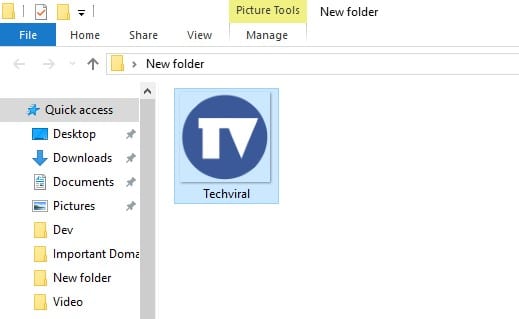
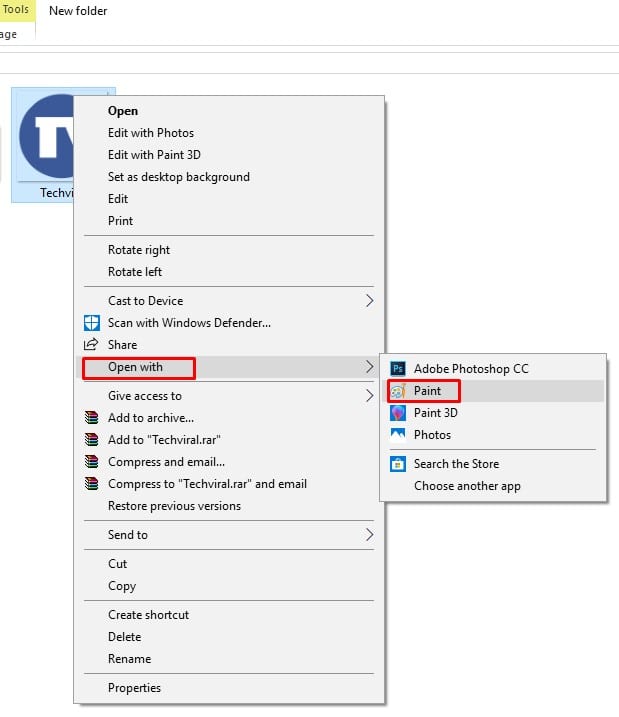
2. 상황에 맞는 메뉴에서 연결 프로그램 > 그림판을 선택합니다.
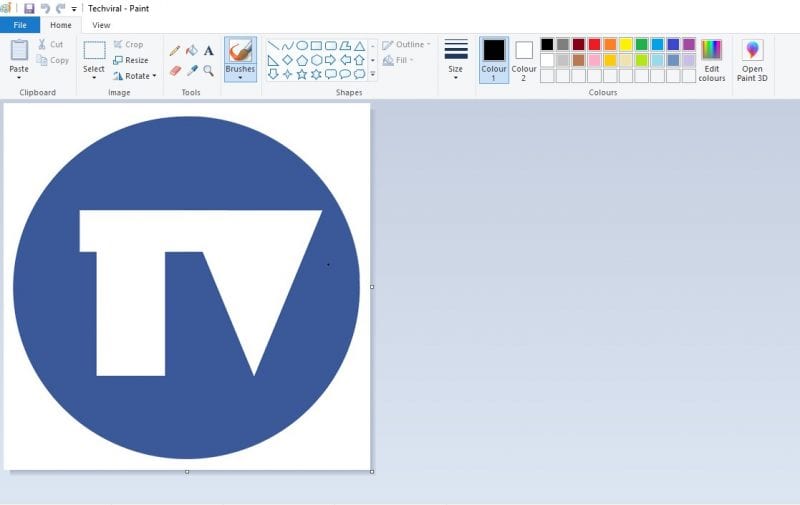
3. 이제 PNG 이미지가 페인트 앱에서 열립니다.
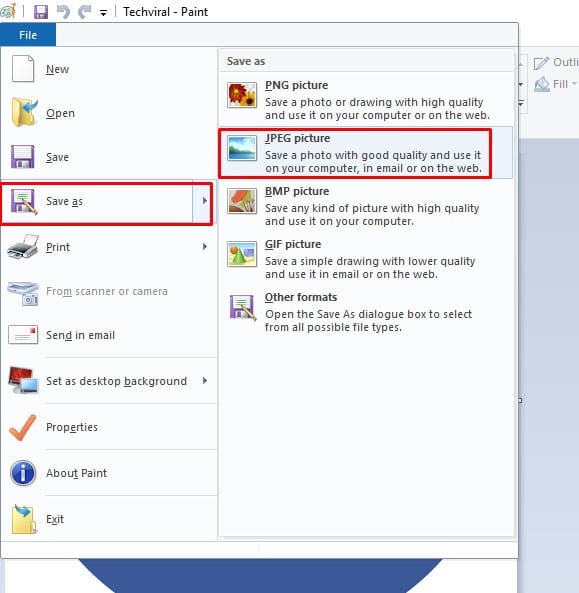
4. 파일을 클릭하고 다른 이름으로 저장 > JPEG 그림을 선택하세요.
3. PhotoShop을 사용하여 PNG 이미지를 JPG로 변환
Photoshop은 약간 복잡하지만 PNG 사진을 JPG 또는 기타 형식으로 쉽게 변환할 수 있습니다. 당신이해야 할 일은 다음과 같습니다.
1. 먼저 컴퓨터에서 Photoshop을 엽니다. 모든 버전의 Photoshop이 작동합니다.
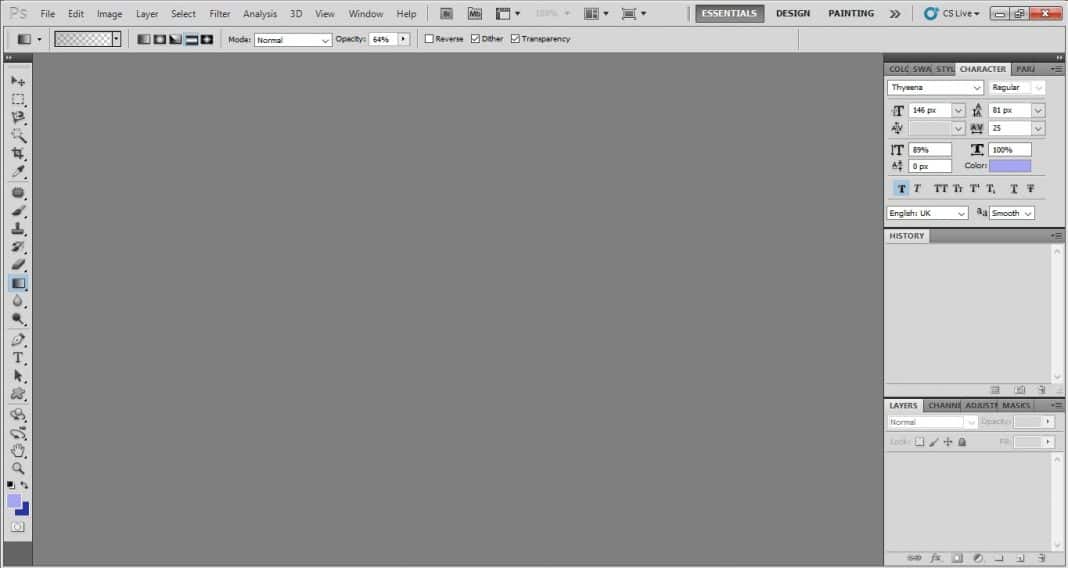
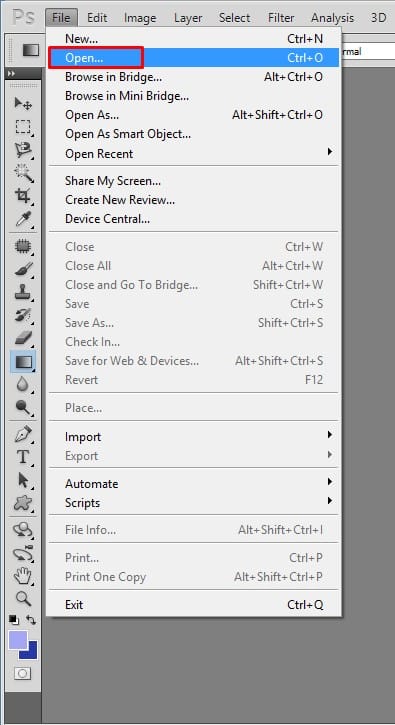
2. 이제 파일을 클릭한 다음 열기를 선택하세요.
3. JPG로 변환하려는 PNG 파일을 선택하세요.
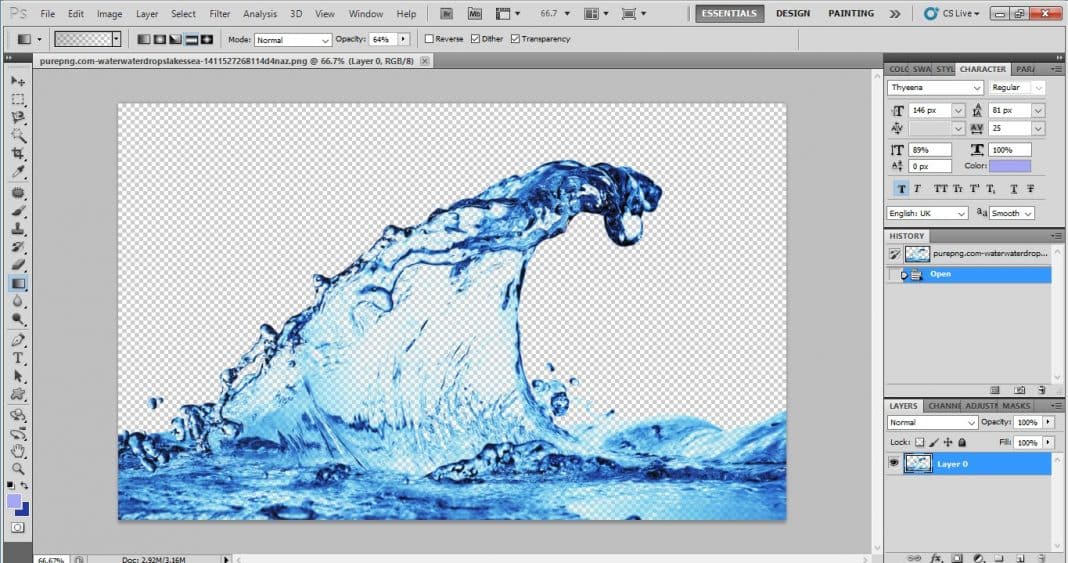
4. 로드되면 파일을 클릭하고 다른 이름으로 저장을 선택합니다.
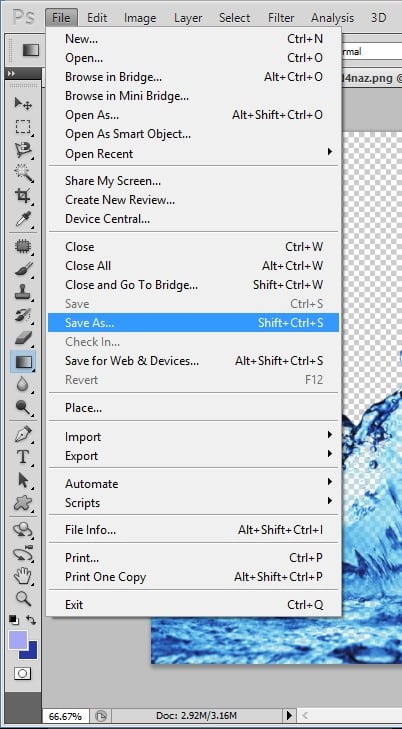
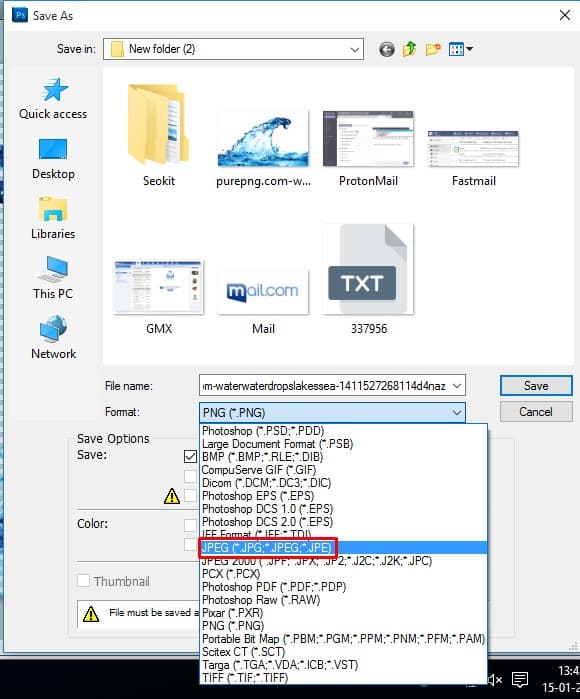
5. 이제 파일 이름 아래에서 이미지에 새 이름을 지정한 다음 형식 아래에서 JPEG를 선택합니다.
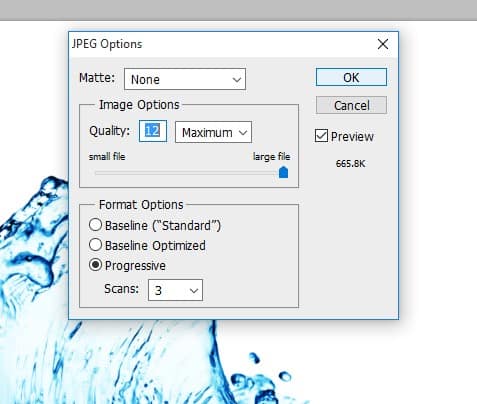
6. 이제 Photoshop에서 품질을 설정하라는 메시지가 표시됩니다. 이미지 품질을 필요에 맞게 설정하고 확인을 클릭합니다.
4. 온라인 변환기를 사용하여 PNG를 JPG로 변환
소프트웨어를 설치하고 싶지 않다면 웹사이트에서 PNG 이미지를 JPG로 변환할 수 있습니다.
해당 사이트를 방문하여 PNG 파일을 JPG 형식으로 변환할 수 있습니다. 다음과 같은 일부 웹사이트 PNG2JPG, 이지지프등이 각자의 역할을 잘 수행합니다.
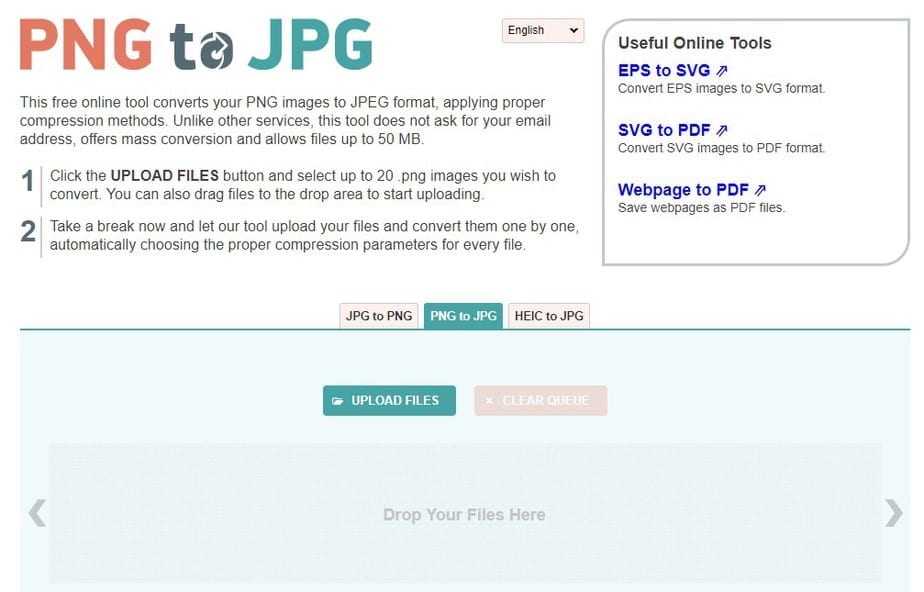
이 사이트는 또한 무손실 압축을 제공합니다. 이는 품질 저하 없이 PNG 파일을 JPG로 변환할 수 있다는 의미입니다.
위의 내용은 간단한 단계로 PNG 이미지를 JPG로 변환하는 것에 관한 것입니다. 댓글로 이미지 형식을 변환하는 데 도움이 더 필요하면 알려주시기 바랍니다. 또한 이 가이드가 도움이 된다면 다른 사람들과 공유해 보세요.