

어둠 속에서 키보드가 필요하십니까? Windows 또는 Mac 컴퓨터에서 백라이트를 켭니다. 지원되는 경우 키보드 단축키, 내장 앱 또는 키보드 전용 앱을 사용하여 조명을 활성화할 수 있습니다. 옵션을 보여드리겠습니다.
Windows 키보드를 켜십시오
키보드 단축키 사용
Windows 모바일 센터 사용
Mac 키보드를 켜십시오
키보드에 불이 들어오지 않는 경우 수행할 작업
Windows 키보드를 켜십시오
Windows에서는 키보드 키 또는 내장 Mobility Center 앱을 사용하여 키보드의 백라이트를 켤 수 있습니다. 여기에 두 가지 방법이 있습니다.
키보드 단축키 사용
키보드 백라이트를 활성화하는 데 사용하는 키는 장치 제조업체에 따라 다릅니다. 그러나 가장 일반적으로 사용되는 키는 F5, F9 및 F11입니다. 이 키를 눌러도 키보드가 켜지지 않으면 Fn 키를 누른 상태에서 해당 키를 누릅니다.

키보드 백라이트를 켜는 데 사용할 수 있는 제조업체별 키가 있습니다. 다음은 이러한 키 중 일부의 목록입니다.
- 아수스: F7 또는 Fn+F7 키를 누릅니다. 그래도 작동하지 않으면 F4 또는 Fn+F4를 시도하십시오. 게임 모델에서는 Fn+위쪽 화살표 키를 사용합니다.
- HP: F5 또는 Fn+F5 키를 누릅니다.
- 레노버: Fn+스페이스바를 누릅니다.
- 작은 골짜기: F10, Fn+F10, Fn+F6, Fn+F5 또는 Fn+오른쪽 화살표 키를 누릅니다.
- MSI: 키보드의 전용 백라이트 버튼을 사용하거나 SteelSeries Engine 또는 MSI Center 소프트웨어를 활용합니다.
- 삼성: Fn+F9 키를 누릅니다. 그래도 작동하지 않으면 기기에 Samsung Settings 앱을 설치하세요.
Windows 모바일 센터 사용
그래픽 방식을 사용하여 키보드의 백라이트를 활성화하려면 Windows 모바일 센터 앱을 사용하십시오. Windows+X를 누르고 목록에서 앱을 선택하여 열 수 있습니다.

“Windows 모바일 센터” 창의 “키보드 밝기” 섹션에서 슬라이더를 오른쪽으로 끕니다. 그러면 키보드의 백라이트가 활성화됩니다.
“키보드 밝기” 섹션이 표시되지 않으면 키보드가 해당 기능을 지원하지 않을 수 있습니다. 이 경우 키보드 제조업체의 앱(있는 경우)을 사용하여 백라이트를 켤 수 있는지 확인할 수 있습니다.
Mac 키보드를 켜십시오
지원되는 Mac에서는 세 가지 방법으로 키보드 백라이트를 활성화할 수 있습니다.
한 가지 방법은 키보드에서 전용 밝기 증가 키를 누르는 것입니다.

다른 방법은 제어 센터에 액세스하여 “키보드 밝기”를 선택하고 슬라이더를 오른쪽으로 드래그하는 것입니다.

Mac에 Touch Bar가 있는 경우 확장된 Control Strip에서 밝기 증가 버튼을 눌러 키보드를 켭니다.
그 외에도 Mac에는 키보드의 백라이트를 자동으로 조정할 수 있는 지능적인 기능이 있습니다. 활성화하려면 Apple 메뉴 > 시스템 환경설정 > 키보드 > 키보드로 이동하여 “저조도에서 키보드 밝기 조정” 옵션을 토글합니다.
특정 시간이 지나면 키보드 백라이트가 꺼지도록 하려면 “다음 시간 이후에 키보드 백라이트 끄기 [Time Period] 비활성” 옵션.

이제 키보드의 조명이 켜져 어두운 곳에서도 키를 볼 수 있습니다. 그것으로 즐거운 타이핑!
관련된: Mac 키보드 기호는 실제로 무엇을 의미합니까?
키보드에 불이 들어오지 않는 경우 수행할 작업
모든 키보드에 백라이트가 있는 것은 아닙니다. 키보드 단축키를 누르거나 앱에서 백라이트 옵션을 선택해도 키보드에 불이 들어오지 않으면 지원되지 않는 기기입니다. 백라이트가 단순히 깨졌을 수도 있습니다.
두 경우 모두 최선의 선택은 외부 키보드 램프를 구입하는 것입니다. 선택할 수 있는 것이 많지만 BenQ Screenbar Plus는 훌륭한 리뷰를 가지고 있으며 조절 가능한 다이얼이 있어 어디를 가든지 완벽한 양의 빛으로 타이핑할 수 있습니다.
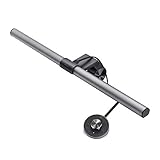
BenQ ScreenBar Plus LED 컴퓨터 램프
이 USB 전원 램프는 키보드와 컴퓨터 전면을 밝게 합니다. 밝기를 수동으로 조정하거나 센서가 상황에 가장 적합한 조명을 결정하도록 할 수 있습니다.
아마존
$139.00 
키보드에 매크로를 할당하여 키보드로 더 많은 작업을 수행할 수 있다는 것을 알고 계셨습니까? 방법을 알아보려면 가이드를 확인하세요.
관련된: 키보드에 할당할 수 있는 5가지 편리한 매크로


