

크롬북과 크롬박스는 사용하기 쉬운 컴퓨터로 만들어졌지만 그 단순함이 혼란을 야기할 수 있습니다. 스크린샷 촬영은 잘 설명되지 않은 기능 중 하나이며 Chrome OS에서는 이를 수행하는 여러 가지 방법이 있습니다. 모두 보여드리겠습니다.
Chrome OS 89에는 Chromebook 및 Chromebox용 스크린샷 및 화면 녹화 도구가 도입되었습니다. 그 전에는 스크린샷을 찍기 위해 여전히 작동하는 특정 키보드 단축키를 알아야 했습니다. 이것은 특히 태블릿 모드에서 Chromebook을 사용할 때 훨씬 더 좋은 솔루션입니다.
Chromebook에서 스크린샷을 찍는 방법
- 화면 캡처 도구 사용
- 키보드 단축키 사용
- 스타일러스 사용
- 스크린샷은 어디에 저장되나요?
관련된: 크롬북에서 화면 녹화하는 방법
화면 캡처 도구 사용
먼저 크롬북에 내장된 화면 캡처 도구를 사용하는 방법을 알려드리겠습니다. 이 도구는 스크린샷과 비디오 화면 녹화를 모두 수행할 수 있습니다.
시작하려면 오른쪽 하단 모서리에 있는 작업 표시줄의 시계(일명 “선반”)를 클릭하여 빠른 설정 패널을 엽니다.
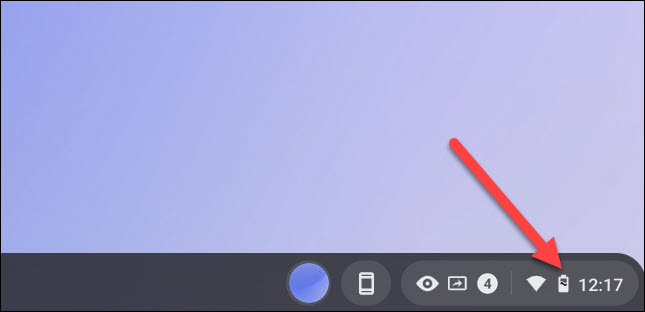
완전히 확장되지 않은 경우 메뉴의 오른쪽 상단 모서리에 있는 화살표를 선택합니다.

다음으로 “화면 캡처” 버튼을 클릭합니다.

Chromebook에서 스크린샷을 찍으려면 카메라 아이콘처럼 보이는 스크린샷 도구가 강조표시되어 있는지 확인하세요.

세 가지 다른 스크린샷 방법이 있습니다. 전체 화면, 부분 화면 또는 특정 창을 캡처할 수 있습니다. 계속하려면 옵션 중 하나를 선택하십시오.

이러한 각 방법은 약간 다르게 작동합니다.
- 전체 화면: 화면의 아무 곳이나 클릭하면 전체 화면의 스크린샷을 찍을 수 있습니다.
- 부분: 마우스 또는 트랙패드 포인터를 클릭하고 드래그하여 스크린샷하려는 화면의 영역이나 부분을 선택한 다음 “캡처”를 선택하십시오.
- 창문: 스크린샷을 찍고자 하는 화면의 창이나 영역을 클릭합니다.
전체 스크린샷의 경우 다음과 같습니다.

… 부분 스크린샷…

… 그리고 창 스크린샷.

스크린샷을 찍으면 화면 오른쪽 하단에 나타나며 자동으로 크롬북의 클립보드에 복사됩니다. 미리보기 썸네일에서 스크린샷을 즉시 “편집” 또는 “삭제”할 수 있습니다.

관련된: Chromebook에서 클립보드 관리자에 액세스하는 방법
키보드 단축키 사용
화면 캡처 도구는 열기가 매우 쉽지만 스크린샷을 많이 찍는 경우 더 빠른 옵션이 필요할 수 있습니다. 바로 여기에서 바로 가기 키가 나옵니다.
위에서 언급한 세 가지 스크린샷 방법과 관련된 세 가지 키보드 단축키가 있습니다. 단축키는 모두 Window 키를 사용합니다. 이는 세 개의 직사각형처럼 보이는 키보드 맨 위 행의 키입니다.
다음은 Chromebook에서 스크린샷을 찍을 수 있는 세 가지 단축키입니다.
- Ctrl+창: 즉시 전체 화면 스크린샷을 찍습니다.
- Ctrl+Shift+창: 화면 캡처 도구를 열고 부분 스크린샷을 선택하고 찍을 수 있습니다.
- Ctrl+Alt+창: 화면 캡처 도구를 열고 스크린샷할 창을 선택하도록 요청합니다.
부분 스크린샷의 경우 마우스 커서를 영역 위로 끌어 스크린샷할 항목을 선택한 다음 “캡처”를 클릭해야 합니다.
창 스크린샷의 경우 스크린샷을 찍고자 하는 디스플레이의 창이나 영역을 클릭합니다.
세 가지 방법 중 하나를 사용하면 스크린샷이 화면 오른쪽 하단에 표시되고 Chromebook의 클립보드에 복사됩니다. 그런 다음 스크린샷을 “편집” 또는 “삭제”할 수 있습니다.
스타일러스 사용
크롬북이 스타일러스 입력을 지원하는 경우 펜을 사용하여 스크린샷을 찍을 수도 있습니다. 이를 수행하는 두 가지 방법이 있습니다.
전체 화면 스크린샷
스타일러스가 크롬북과 페어링된 상태에서 작업 표시줄의 펜 아이콘을 탭합니다.

그런 다음 팝업 메뉴에서 “화면 캡처”를 선택합니다.

스크린샷은 화면의 오른쪽 하단 모서리에 나타나고 클립보드에 복사됩니다. 그런 다음 미리보기 축소판에서 스크린샷을 “편집” 또는 “삭제”할 수 있습니다.
부분 스크린샷
작업 표시줄에서 펜 버튼을 누릅니다.
메뉴에서 “캡처 영역”을 선택합니다.

스타일러스를 사용하여 캡처하려는 화면 영역을 선택합니다. 스크린샷을 찍으려면 디스플레이에서 펜을 들어 올리십시오.

스크린샷이 화면 오른쪽 하단에 표시되고 자동으로 크롬북의 클립보드에 복사됩니다. 두 버튼 중 하나를 선택하여 스크린샷을 즉시 “편집” 또는 “삭제”할 수 있습니다.
스크린샷은 어디에 저장됩니까?
스크린샷이 이상하게 크롬북의 ‘다운로드’ 폴더에 저장됩니다. 유감스럽게도 기본적으로 스크린샷이 저장되는 위치를 변경할 수 없습니다.
다운로드 폴더에 액세스하려면 왼쪽 하단 모서리에 있는 앱 실행기 아이콘을 클릭하여 Chromebook에 설치된 모든 앱을 확인합니다. 거기에서 “파일” 앱을 엽니다.

이제 사이드바에서 “다운로드”를 선택하면 오른쪽에 모든 스크린샷이 표시됩니다.

보시다시피 Chromebook에서 스크린샷을 찍는 방법에는 여러 가지가 있습니다. 상황에 가장 적합한 방법에 따라 다릅니다. 이제 알았습니다!
관련된: Chromebook의 USB 플래시 드라이브에 파일을 복사하는 방법


