

한 문서에서 다른 문서로 텍스트를 복사해야하더라도 걱정하지 마십시오. 크롬 북에서 복사하여 붙여 넣기는 다른 운영 체제에서 작동하는 방식과 동일하게 작동하며 몇 가지 방법으로 수행 할 수 있습니다.
텍스트를 복사하는 방법
가장 먼저해야 할 일은 문서 나 웹 페이지를 열고 복사하려는 단어 나 줄을 강조 표시하는 것입니다. 트랙 패드에서 두 손가락으로, 마우스로 또는 Alt 키를 누른 상태에서 마우스 오른쪽 버튼을 클릭 한 다음“복사”를 클릭하십시오.

관련 : 크롬 북을 마우스 오른쪽 버튼으로 클릭하는 방법
또는 마우스 오른쪽 버튼 클릭 상황에 맞는 메뉴를 사용하는 대신 Ctrl + C를 눌러 강조 표시된 텍스트를 클립 보드에 복사 할 수 있습니다.
팁: 문서를 클립 보드에 복사하는 동안 문서에서 텍스트를 모두 제거하려면 상황에 맞는 메뉴에서 “잘라 내기”를 클릭하거나 대신 Ctrl + X를 누르십시오.
텍스트를 붙여 넣는 방법
이제 클립 보드에 텍스트를 복사 했으므로 문서, 워드 프로세서 또는 텍스트 상자 (예 : Chrome의 주소 표시 줄)를 열어 붙여 넣습니다. 텍스트를 붙여 넣을 마우스 커서를 클릭하고 마우스 오른쪽 버튼을 클릭 한 다음 나타나는 상황에 맞는 메뉴에서 “붙여 넣기”를 선택하십시오.
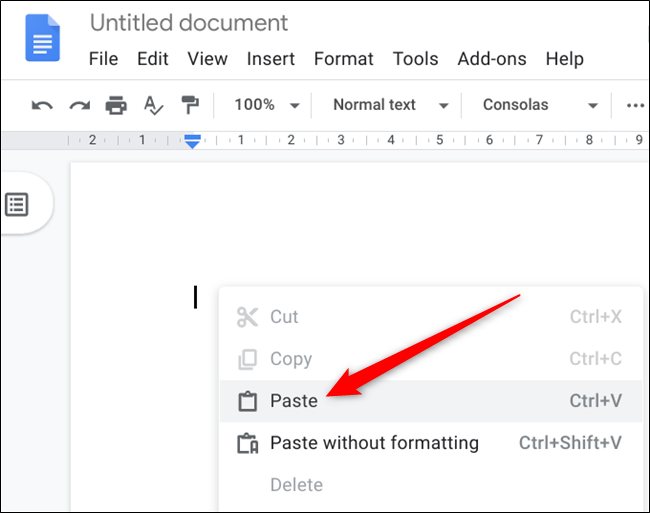
상황에 맞는 메뉴 대신 키보드 단축키를 선호하는 경우 Ctrl + V를 눌러 클립 보드에서 텍스트를 붙여 넣습니다.
관련 : 이 크롬 북 키보드 단축키로 마스터 Chrome OS

서식을 지정하지 않고 텍스트를 붙여 넣는 방법
텍스트를 문서에 붙여 넣는 경우, 특히 전체 페이지를 복사 할 때 이미 적용된 형식을 따르기를 원할 수 있습니다. 문서를 망치기 위해 대담하고 이탤릭체로 된 16pt 스타일을 제공하는 무언가를 붙여 넣는 것은 어려울 수 있습니다.
그러나 모든 텍스트를 일반 텍스트로 붙여 넣으려면 모든 서식을 제거하고 그대로 두십시오. 텍스트를 붙여 넣을 영역을 마우스 오른쪽 단추로 클릭하지만 이번에는 “일반 텍스트로 붙여 넣기”를 클릭하십시오.

텍스트를 붙여 넣을 텍스트 필드 나 문서에 따라 상황에 맞는 메뉴에서 “포맷없이 붙여 넣기”를 클릭해야 할 수도 있습니다.

또는 키보드 단축키 Ctrl + Shift + V는 동일한 작업을 수행하며 문서에 붙여 넣을 때 텍스트에서 모든 서식을 제거합니다.

앱으로 클립 보드에 액세스
Chrome OS에는 이전에 복사 한 항목을 볼 수있는 액세스 가능한 클립 보드가 없지만 크롬 북용 앱을 다운로드하여 사용할 수 있습니다. 클립 보드 기록을 사용하면 최근에 복사 한 항목 목록을보고, 편집하고, 즐겨 찾기하고, 복사 할 수 있습니다. 클립 보드 기록은 백그라운드에서 작동하므로 클립 보드 기록을 열 필요가 없습니다.
관련 : 크롬 북에서 Android 앱을 다운로드하는 방법
앱을 설치하고 연 후에는 항목 오른쪽의 두 페이지 아이콘을 클릭하여 클립 보드 상단으로 보냅니다. 다음에 Ctrl + V를 누르면 문서에 붙여 넣습니다.

텍스트를 편집하려면 항목을 클릭하십시오.

항목을 스 와이프하여 클립 보드 기록에서 영구적으로 삭제합니다.

그게 전부입니다. 크롬 북에서 복사 및 붙여 넣기는 간단합니다. 특히 키보드 단축키가 Windows 및 macOS의 단축키와 거의 동일하게 작동하기 때문에 간단합니다.


