

USB 케이블을 교체하고 포트를 찾는 데 지쳤다면 컴퓨터에 USB 포트를 추가할 때입니다. 데스크탑 컴퓨터와 랩탑 모두에 더 많은 포트를 쉽게 추가할 수 있는 방법은 다음과 같습니다.
컴퓨터에 USB 포트를 더 추가해야 하는 이유는 무엇입니까?
컴퓨터에 USB 포트를 추가하는 방법
USB 허브 추가: 모두를 위한 손쉬운 확장
노트북 도크 사용: 재택 근무 설정에 적합
데스크탑 PC용 USB 확장 카드 받기
데스크탑 PC용 USB 전면 패널 설치
컴퓨터에 USB 포트를 더 추가해야 하는 이유는 무엇입니까?
아마도 당신은 면도칼처럼 얇은 울트라북과 클라우드에 저장된 모든 것에서 삶을 살아가는 디지털 유목민일 것입니다. 이 경우 케이블과 주변 장치로 인해 방해받지 않는 삶에는 많은 USB 포트가 필요하지 않기 때문에 이 기사가 적합하지 않을 가능성이 높습니다.
그러나 나머지 사람들에게는 USB 포트가 충분하지 않습니다. 키보드, 마우스, 웹캠, 외부 디스크 드라이브, 무정전 전원 공급 장치용 테더 케이블, 호수 바닥에서 원격 작업을 하는 것처럼 들리지 않도록 구입한 정말 멋진 USB 마이크, 그리고 아마도 동기화 Kindle 또는 기타 장치용 케이블에서 갑자기 PC에서 사용 가능한 포트 수에 도달했거나 초과했습니다.
노트북이 있다면? 글쎄, 잊어버려. 요즘 대부분의 노트북에는 기껏해야 몇 개의 USB 포트가 제공되기 때문에 그 순간에 사용하고 싶은 것을 선택하는 것이 좋습니다.
다행히 데스크톱 PC와 노트북에 포트를 추가하는 것은 정말 쉽습니다. 필요에 따라 플러그를 꽂는 것처럼 간단할 수도 있고 확장 카드와 액세서리를 추가하기 위해 PC 케이스를 여는 것과 같이 약간 더 복잡할 수도 있습니다. 이제 옵션을 살펴보겠습니다.
컴퓨터에 USB 포트를 추가하는 방법
데스크탑 또는 랩탑 컴퓨터에 USB 포트를 추가하는 네 가지 방법이 있습니다. 여기에서 가장 빠르고 쉬운 방법이 맨 위에 오도록 복잡한 순서로 정리했습니다. 다음은 올바른 지점으로 이동하는 데 도움이 되는 빠른 요약입니다.
- 기본 USB 허브: 데스크톱이든 노트북 컴퓨터이든 관계없이 작동합니다. 허브가 연결된 단일 포트의 데이터 전송 속도로 제한합니다. 거의 플러그 앤 플레이 방식입니다.
- 노트북 도크/USB-C 허브: 노트북이 USB-C 포트의 데이터 및 전원 용량을 활용할 수 있도록 최적화되었습니다. USB 포트를 추가하고 이더넷, 디스플레이 및 기타 주변 장치를 지원합니다.
- USB 확장 카드: 사용 가능한 PCI-E 슬롯과 컴퓨터 케이스를 열 수 있는 의지가 필요합니다. 그러나 완료되면 마치 마더보드에 추가 USB 포트가 있는 것과 같습니다.
- USB 전면 패널: 컴퓨터 전면에 비어 있는 3.5인치 또는 5.25인치 베이와 적절한 마더보드 연결 지점 또는 확장 카드가 필요합니다. USB 포트가 없는 컴퓨터에 전면 패널 USB 포트를 추가할 수 있습니다.
기본 USB 허브를 선택하기 전에 아래의 전체 목록을 읽고 각 방법의 장단점을 확인하는 것이 좋습니다. 데스크탑에 USB 확장 카드를 추가하는 것은 좀 더 번거롭지만 시간이 지남에 따라 솔루션에 훨씬 더 만족할 수 있습니다.
USB 허브 추가: 모두를 위한 손쉬운 확장
데스크톱 PC이든 노트북이든 관계없이 컴퓨터에 USB 포트를 추가하는 가장 간단한 방법은 USB 허브를 사용하는 것입니다. USB 허브를 추가하는 것은 전원 스트립을 콘센트에 추가하는 것과 유사합니다.
USB 포트가 몇 개 부족하고 불필요한 USB 주변 장치가 많다는 문제가 있는 경우 간단한 허브로 작업을 완료할 수 있습니다. 요구하지 않는다는 것은 무엇을 의미합니까? 마우스, 키보드, UPS 테더와 같은 USB 주변 장치 또는 Stream Deck 마이크로 디스플레이 및 버튼 인터페이스와 같은 작은 항목은 거의 전력을 소비하지 않으며 최소한의 데이터만 사용합니다.
작은 USB 허브를 기존 포트 중 하나에 연결하고 3-4개의 수요가 적은 주변 장치를 문제 없이 오프로드할 수 있습니다. 이 등급이 높은 Anker 4포트 USB 3.0 허브와 같은 제품은 몇 개의 추가 포트를 찾는 대부분의 사람들의 요구에 적합합니다.
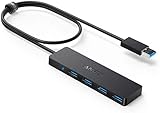
Anker 4포트 USB 3.0 허브
이 컴팩트한 USB 3.0 허브는 데스크톱 컴퓨터와 노트북 모두에 몇 개의 추가 포트를 추가하는 데 적합합니다.
아마존
$17.99 
Anker 모델 및 유사한 소형 데이터 전용 USB 3.0 허브의 가장 큰 단점은 제한된 전력입니다. 단일 USB 3.0 포트의 전원 출력은 모든 포트에서 공유됩니다. 이는 기본 주변 장치에 충분한 전력을 제공하지만 외부 하드 드라이브의 전원을 끄고 싶지 않을 것이며 연결된 모든 장치는 전용 충전기를 사용할 때보다 충전 속도가 매우 느립니다.
이 문제를 해결하기 위해 7개의 데이터 포트와 2개의 전용 충전 포트가 포함된 이 TP-Link 모델과 같은 외부 전원 공급 장치가 있는 USB 3.0 허브를 선택할 수 있습니다.
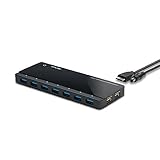
TP-Link 전원 USB 허브 3.0
기본 허브가 제공하는 것보다 더 많은 포트가 필요하고 편의를 위해 2개의 충전 포트를 포함하여 모든 포트에서 최대 전력을 원할 경우 TP-Link의 이 7+2 디자인을 능가하는 것은 어렵습니다.
아마존
$34.99
앞서 언급한 Anker 옵션은 마지막 주변 장치용 추가 포트가 몇 개만 필요하거나 공간 절약을 위해 마우스와 키보드가 동일한 USB 포트를 공유하도록 하려는 경우에 적합하지만 외부 전원 공급 포트는 훨씬 더 다재다능합니다.
또한 PCI-E 카드를 추가하는 번거로움 없이 쉽게 액세스할 수 있는 USB 포트를 원하는 경우 책상 위에 놓을 수 있는 훌륭한 옵션입니다.
노트북 도크 사용: 재택 근무 설정에 적합

랩탑과 USB 허브에 대해 잠시 이야기해 봅시다. 데스크탑 PC의 USB 포트 부족 문제를 처리하는 경우 일반적으로 문제의 범위는 더 많은 USB 포트가 필요합니다. PC 뒷면에 더 많은 것을 원할 수도 있습니다. PC의 전면 패널에 일부를 원할 수도 있습니다. 그러나 모니터용 이더넷 포트 또는 HDMI 포트와 같은 다른 포트 요구 사항은 이미 데스크톱 PC의 기본 설계에서 처리됩니다.
마지막 섹션에서 USB 허브 중 하나만 사용하는 것을 고수할 수 있지만 랩톱용 USB 허브를 선택하는 데 랩톱 도크 접근 방식을 고려할 수 있습니다.
역사적으로 노트북 도크는 노트북 전체를 거치대에 연결하거나 노트북의 모든 다양한 포트에 대한 연결이 있는 마운트를 결합하는 엄청나게 투박한 작업이었습니다. 도크는 다루기 힘들었고 특정 노트북 모델에 맞는 특정 도크를 구입해야 했습니다. 고속 USB 연결, 특히 USB-C의 등장으로 투박한 노트북 전용 도크는 과거의 일이 되었습니다.
이제 단일 케이블을 랩탑에 연결하고 추가 USB 포트를 얻을 수 있을 뿐만 아니라 랩탑을 연결된 디스플레이, 독립형 키보드 및 마우스 및 기타 기능이 있는 데스크탑 워크스테이션으로 쉽게 전환할 수 있습니다.
도킹 스테이션의 두 배인 USB 3.0 또는 USB-C 허브에 대해 약간의 비용을 지불하게 되지만, 장시간 작업을 기록할 때 노트북이 허리를 죽이는 것을 방지하는 데 도움이 되는 엄청난 삶의 질 향상입니다. – 집 시간.
컴팩트한 측면에서 이 8-in-1 Anker USB-C 허브를 선택할 수 있습니다. 집에서 소규모로 설치하기에 적합하고 이동 중에도 쉽게 휴대할 수 있을 만큼 작습니다.

Anker USB C 허브, PowerExpand 8-in-1 USB C 어댑터
디스플레이 및 이더넷 연결뿐만 아니라 더 많은 포트를 포함하도록 노트북의 용량을 확장하려는 경우 이 Anker USB C 허브는 기본 USB 허브에서 크게 향상되었습니다.
아마존
$69.99
더 부피가 큰 측면에서, 노트북을 넣고 3중 화면 재택 근무 설정의 핵심으로 사용하려는 상황의 경우 다음과 같은 것을 통해 소형 USB 허브 영역에서 전용 도킹 스테이션 영역으로 이동할 수 있습니다. 이 Anker 575 USB-C 도킹 스테이션.
더 비싸고 모든 사람에게 해당되는 것은 아니지만 랩톱을 집에서 작업하도록 설정하는 데 어려움이 있어 추가 USB 포트에 대한 이 기사를 읽게 된 경우 좋은 랩톱 도크가 생명의 은인이자 직장에서 일할 수 있음을 확신합니다. 전통적인 책상 설정을 간절히 원한다면 가정의 필수품.
데스크탑 PC용 USB 확장 카드 받기
이 솔루션과 다음 솔루션은 노트북을 열고 추가 USB 카드나 인터페이스를 추가할 방법이 없기 때문에 PC 전용입니다. 그러나 PC의 USB 포트 수에 불만이 있고 케이스를 열 의향이 있는 경우 이 두 솔루션은 매우 쉽습니다(PC 수정 및 수리가 진행되는 한).
이러한 방법의 가장 좋은 점은 USB-C 포트가 없는 구형 PC가 있더라도 전체 마더보드를 교체하거나 새 컴퓨터로 업그레이드하지 않고도 USB-C 포트를 추가할 수 있다는 것입니다.
컴퓨터에서 사용 가능한 PCI-E 슬롯만 있으면 됩니다. 사람들이 과거에 PCI-E 슬롯을 사용했던 많은 이유가 이제 마더보드에 통합되었다는 점을 감안할 때, PCI-E를 추가하는 것과 같은 다른 PCI-E 업그레이드로 이미 슬롯을 채우지 않았다면 적어도 하나의 여유 공간이 있을 가능성이 높습니다. Wi-Fi 어댑터 카드.
이 튜토리얼에서 USB-C 확장 카드를 PC에 추가하는 방법을 자세히 설명하지만 이미 PCI-E 카드를 추가하는 데 익숙하다면 이 PCI-E 7 포트(2 USB-C , 5 USB-A) 카드를 설치합니다.
설치하는 데 몇 분, 드라이버가 자동으로 설치되지 않는 경우 드라이버를 설치하는 데 몇 분 정도 소요될 수 있지만 그 후에는 컴퓨터에 많은 전력을 공급하는 고속 USB 포트가 생깁니다. PC 뒷면에 아무것도 걸지 않고
데스크탑 PC용 USB 전면 패널 설치

PC 뒷면에 추가 USB 포트를 추가하는 것은 확실히 반가운 업그레이드이지만 많은 사람들이 갈망하는 것은 PC 앞면에 있는 액세스하기 쉬운 USB 포트입니다.
USB 허브를 PC 케이스의 상단이나 측면에 부착하기 위해 양면 테이프를 사용하여 이를 달성할 수 있지만 보다 통합된 모양을 선호할 수 있습니다.
선택 사항은 PC 케이스를 전면 패널 USB 포트가 있는 새 모델로 업그레이드하거나 전면 패널 어댑터를 추가하는 것입니다. 전면 패널 트릭은 PC에 USB 3.0을 추가하는 가이드와 PC에 USB-C를 추가하는 가이드 모두에서 사용된 트릭입니다.
2개의 USB 2.0 포트, 2개의 USB 3.0 포트 및 USB-C 포트가 있는 이 모델과 같이 5.25인치 베이 크기의 전면 패널 어댑터를 찾을 수 있습니다. 2개의 USB 3.0 포트, USB-C 포트, 통합 SD 및 microSD 카드 리더기가 있는 것과 같은 3.5인치 모델도 찾을 수 있습니다. (더 마음에 드는 3.5인치 모델을 찾았지만 케이스에 3.5인치 슬롯이 없는 경우 걱정하지 마십시오. 3.5인치에서 5.25인치 베이 어댑터를 사용할 수 있습니다.)

데스크탑 PC용 5.25인치 USB 어댑터
오래된 PC 케이스는 마음에 들지만 최신 포트가 부족한 것은 마음에 들지 않으십니까? 전면 패널 어댑터를 추가하여 기존 케이스를 USB-C 시대로 가져오십시오.
아마존
$29.99
어떤 어댑터를 사용하든 필요한 마더보드 포트 연결에 주의하십시오. 일반적으로 고속 포트용 USB 3.0 및/또는 USB 3.2 헤더, 일반 USB 포트용 USB 2.0 헤더, 전면 패널 업그레이드의 추가 포트용 연결(헤드폰 잭용, eSATA 연결 등).
마더보드에 적절한 포트가 없으면 USB 헤더 PCI-E 확장 카드로 추가해야 합니다. 또한 적절한 포트가 있더라도 계속 사용하려는 기존 전면 패널 또는 상단 포트가 있는 경우 확장 카드를 사용할 수 있습니다. 그렇지 않으면 기존 케이블을 분리해야 합니다. 케이스 포트를 새 전면 패널 어댑터에 재사용합니다. 기존 마더보드 연결과 USB 헤더 확장 카드를 사용하는 경우 모든 포트를 활성 상태로 유지할 수 있습니다.
그러나 USB 포트를 추가하려는 컴퓨터 유형이 MacBook이든 Windows PC이든 관계없이 이 기사의 팁과 요령은 USB 주변 장치를 연결하는 데 필요한 모든 USB 포트를 얻는 데 도움이 될 것입니다.
2023년 최고의 USB-C 허브 
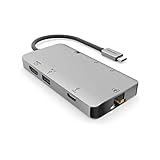
EZQuest USB-C 허브
아마존
$59.99 $69.99 14% 할인
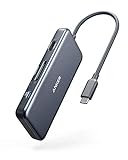
Anker 7-in-1 USB-C 허브
아마존
$34.99

Satechi Type-C Pro 미니 어댑터
아마존
$69.99

Anker 5-in-1 USB-C 허브
아마존
$33.99 $45.99 26% 할인

Satechi USB4 멀티포트 어댑터
아마존
$149.99
Anker 7-in-1 USB C 허브
아마존
$34.99


