

현재 날짜와 시간을 Word 문서에 쉽게 추가 할 수 있지만 월 또는 월과 연도 만 추가하고 날짜는 추가하지 않으려면 어떻게해야합니까? 맞춤 날짜 입력란을 수동으로 쉽게 추가 할 수 있으며 방법을 알려 드리겠습니다.
삽입 탭의 필드 명령을 사용하여 Word 문서에 날짜 필드를 추가하면 월 또는 연도 만 추가 할 수있는 옵션없이 완전한 날짜가 추가됩니다. 그러나 원하는 형식 만 다른 날짜 필드를 수동으로 만들 수 있습니다. 필드 코드를 사용하여 월과 연도를 삽입하는 방법과 스위치를 사용하여 월과 연도의 형식을 변경하는 방법을 보여줍니다.
관련 : Microsoft Word에서 서식이 지정된 날짜와 시간을 쉽게 삽입하는 방법
이 예에서는 월별 TPS 보고서의 제목 페이지를 만들고 현재 월과 연도를 포함하려고합니다. 매월 사용하여 표지를 빠르게 만들 수있는 템플릿으로이 템플릿을 만들거나 매월 동일한 문서를 사용하고 날짜 필드를 업데이트 할 수 있습니다.
문서에 사용자 정의 날짜 필드를 추가하려면 Ctrl + F9를 눌러 필드를 포함 할 중괄호를 삽입하십시오. 중괄호를 삽입하려면 Ctrl + F9를 사용해야하며 키보드를 사용하여 중괄호 만 입력하면 안됩니다.
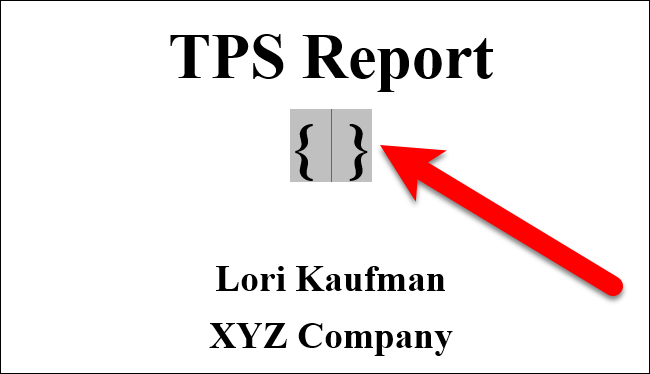
이 예에서는 월과 연도를 추가하므로 중괄호 안에 다음을 입력하십시오.
date @ "MMMM YYYY"
MMMM 및 YYYY는 Word에서 월과 연도에 사용할 형식을 알려주는 스위치입니다.
필드를 업데이트하고 월과 연도를 표시하려면“업데이트”를 클릭하거나 F9 (필드 코드 내부의 커서 또는 필드 코드가 선택된 상태로)를 누르십시오.

위의 필드 코드는 전체 월과 연도를 삽입합니다. 그러나 스위치를 변경하여 월과 연도를 다르게 포맷 할 수 있습니다. 다음은 월과 연도에 사용할 수있는 스위치와 스위치의 목록입니다.
- M : 한 자리 월의 경우 앞에 0이없는 숫자로 월을 표시합니다. 예를 들어, 8 월은 “8”입니다.
- MM : 월을 한 자리 월의 앞에 0으로 표시합니다. 예를 들어, 8 월은“08”입니다.
- MMM : 월을 3 자로 된 약어로 표시합니다. 예를 들어, 8 월은 “8 월”입니다.
- MMMM : 월의 전체 이름을 표시합니다 (예 : “8 월”).
- YY : 01 년부터 09 년까지 연도를 앞에 0으로 두 자리로 연도를 표시합니다. 예를 들어, 2016은 “16”으로, 2009는 “09”로 표시됩니다.
- YYYY : 연도를 네 자리 숫자로 표시합니다 (예 : 2016).

필드 코드를 변경하려면 필드를 마우스 오른쪽 단추로 클릭하고 팝업 메뉴에서 “필드 코드 토글”을 선택하십시오.

월과 날짜를 별도로 삽입 할 수도 있습니다. 다른 장소에서 사용하려는 경우에 유용합니다. 예를 들어, 현재 월만 삽입하려면 다음을 입력하십시오. date @MMMM 중괄호 안에 (아래 그림 참조). 또는 현재 연도 만 삽입하려면 다음을 입력하십시오. date @YYYY . 하나의 스위치 (MMMM 또는 YYYY) 만 사용하는 경우 스위치 주위에 따옴표가 필요하지 않습니다.

날짜 필드 코드를 입력 할 수도 있습니다 (예 : date @ “MMMM YYYY” 텍스트를 선택한 다음 Ctrl + F9를 눌러 텍스트 주위에 중괄호를 추가하고 필드 코드로 변환하십시오.
문서의 모든 필드를 업데이트하려면 Ctrl + A를 눌러 전체 문서를 선택하십시오 (텍스트 상자, 머리글, 바닥 글, 각주 및 미주 제외). 그런 다음 F9를 눌러 필드를 업데이트하십시오. 텍스트 상자, 머리글, 바닥 글, 각주 및 미주에서 필드를 업데이트하려면 문서의 해당 부분으로 개별적으로 이동하여 필드를 선택한 다음 F9 키를 눌러 업데이트해야합니다.


