
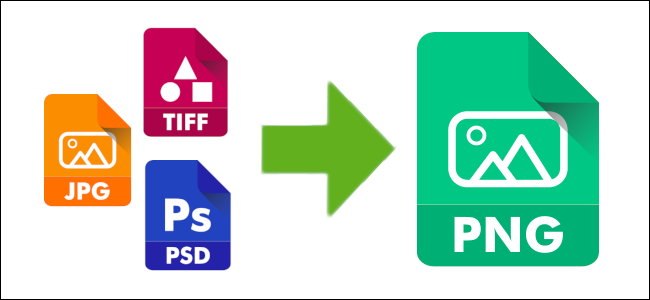
PNG 파일은 투명성과 페이딩이 필요한 이미지 (예 : 로고)를 저장하는 좋은 방법입니다. 그들은 모든 색 배경에서 원래 모양을 유지 하면서이 작업을 모두 수행합니다. 이미지를 PNG 형식으로 변환 할 수있는 몇 가지 방법을 살펴 보겠습니다.
PNG 파일이란 무엇입니까?
PNG (Portable Network Graphics)는 브라우저에서 투명도를 지원할 수 있도록 인터넷 그래픽에 사용되는 인기있는 이미지 형식입니다. 독점 압축 알고리즘을 사용하는 GIF에 대한 공개 대안으로 1990 년대에 처음 개발되었습니다. PNG는 로열티가 없습니다.
PNG는 각각 GIF 및 JPG와 같이 8 비트 및 24 비트 색상을 모두 지원합니다. 또한 무손실 파일로 간주되므로 파일을 열고 저장하는 횟수에 관계없이 품질이 저하되지 않습니다.
관련 : JPG, PNG 및 GIF의 차이점은 무엇입니까?
이미지를 PNG로 변환하는 방법
JPG 또는 GIF와 같은 형식에 비해 PNG의 주요 이점 중 하나는 PNG가 24 비트 색상을 지원하는 무손실 형식이라는 것입니다. JPG에서 변환하는 경우 JPG 파일이 손실되고 초기 압축에서 품질이 저하 될 수 있다는 점을 고려하십시오. 그러나 PNG는 손실이 없으므로 이미지를 다시 열거 나 저장해도 파일 품질이 저하되지 않습니다.
관련 : 무손실 파일 형식 및 손실을 무손실로 변환하지 않아야하는 이유
이미지를 PNG 형식으로 변환하는 방법에는 크게 두 가지가 있습니다. 컴퓨터에서 이미지보기 프로그램을 사용하거나 웹에서 사용할 수있는 많은 파일 변환 사이트 중 하나를 사용할 수 있습니다.
Windows로 이미지 변환
나는 우리가 그것을 많이 말하고 당신이 그것에 대해 피곤해하는 것을 알고 있지만 IrfanView는 Windows에서 가장 좋은 무료 이미지보기 프로그램 중 하나입니다. 기간. 대부분의 편집자 (페인트 포함)에서 표시 할 것과 같은 종류의 변환을 수행 할 수 있지만 여기서는 예를 들어 IrfanView를 사용합니다.
파일> 열기를 클릭하여 PNG로 변환 할 이미지를 엽니 다.

이미지로 이동 한 다음 “열기”를 클릭하십시오.

파일이 열리면 파일> 다른 이름으로 저장을 클릭하십시오.

다음 창에서 형식 드롭 다운 목록에서 PNG를 선택한 다음 “저장”을 클릭하십시오.

기본적으로 압축률은 “최고”로 설정되어 있지만 파일 압축을 조금 더 제어하려면 “저장 옵션”창에 체크 아웃 할 추가 항목이 있습니다. 압축률을 변경하면 파일 크기가 결정되고, 숫자가 클수록 이미지 저장시 압축이 덜 사용됩니다.

Mac에서 이미지 변환
Mac에는 미리보기가 사전 설치되어 제공되어 이미지 파일을 보는 것 이상으로 사용할 수 있습니다. 자르기, 크기 조정 및 파일 변환이 가능한 훌륭한 이미지 편집 프로그램입니다.
파일을 마우스 오른쪽 버튼으로 클릭하고 연결 프로그램> 미리보기를 선택하여 미리보기에서 이미지를 엽니 다.

미리보기에서 파일> 내보내기로 이동하십시오.

팝업 창에서 PNG를 파일 형식으로 선택했는지 확인하십시오. 원하는 경우 파일 이름을 바꾸고 “저장”을 클릭하십시오.

이미지를 온라인으로 변환
데스크톱 앱 대신 온라인 파일 변환 사이트를 사용하고 싶다면 Convertimage.net을 방문하십시오. 개인 정보 보호를 염두에두고 PNG뿐만 아니라 이미지 변환 전용 사이트입니다. ConvertImage는 파일을 15 분 이상 게시하거나 보관하지 않으므로 처리 후 서버에서 파일을 삭제합니다.
먼저 이미지를 저장할 출력 형식을 선택하십시오.

그런 다음 “이미지 선택”을 클릭하십시오.

변환하려는 이미지로 이동 한 다음 “열기”를 클릭하십시오. 이미지의 최대 크기 제한은 24.41MB입니다.

이제 이용 약관에 동의 한 다음 “이 이미지 변환”을 클릭하기 만하면됩니다.

다음 페이지에서 이미지를 업로드하고 변환 한 후 “이미지 다운로드”를 클릭하면 PNG가 브라우저의 다운로드 폴더에 저장됩니다.

그게 다야! 이미지를 PNG 형식으로 변환했습니다.


