
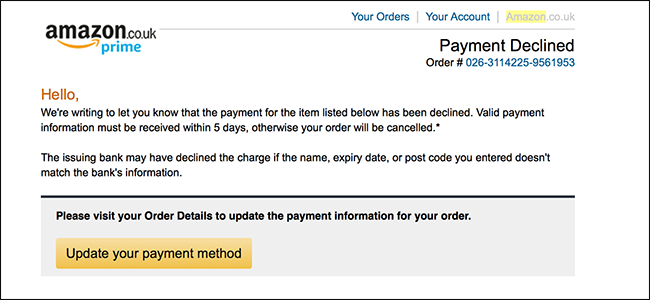
아마존의 기본 신용 카드 결제 방법이 만료되어 결제가 거부 된 경우 얼마나 성가 신지 알 수 있습니다. Amazon에서 기본 카드를 변경하고 Amazon에서 자동으로 수행하지 않기 때문에 목록을 정리하는 방법은 다음과 같습니다.
데스크톱 웹 사이트와 모바일 앱을 통해이 변경을 수행 할 수 있습니다. 먼저 웹 사이트에 대한 지침을 받았지만 앱 사용자 인 경우 약간 아래로 스크롤하여 모바일 앱에서 기본 카드를 변경하는 방법을 확인할 수 있습니다.
웹 사이트상에서
아마존으로 가서 귀하의 계정> 귀하의 계정으로 이동하십시오.

그런 다음“결제 옵션”설정을 선택하십시오.

현재 귀하의 계정에 연결된 모든 결제 수단 목록이 표시됩니다. 많이 얻었고 그 중 절반이 만료되었습니다.

만료 된 지불 방법 (또는 더 이상 사용하지 않는 지불 방법)을 제거하려면 작은 아래쪽 화살표를 클릭하여 지불 방법 세부 정보를 확장 한 다음 “삭제”버튼을 클릭하십시오.

“삭제 확인”버튼을 클릭하면 해당 방법이 목록에서 사라집니다.

오래된 카드를 모두 제거하십시오. 여기 내 (더 많은) 목록이 있습니다.

계정의 카드 목록이 훨씬 좋아 보이므로 이제 기본 설정을 변경해야합니다. 왼쪽 사이드 바에서“1- 클릭 설정”링크를 클릭하십시오.

목록 상단에 기본 결제 및 주소 옵션이 표시됩니다. 1-Click 환경 설정을보고 있더라도 Alexa, Kindle 및 기타 디지털 구매에도 동일한 기본 결제 방법이 사용됩니다.
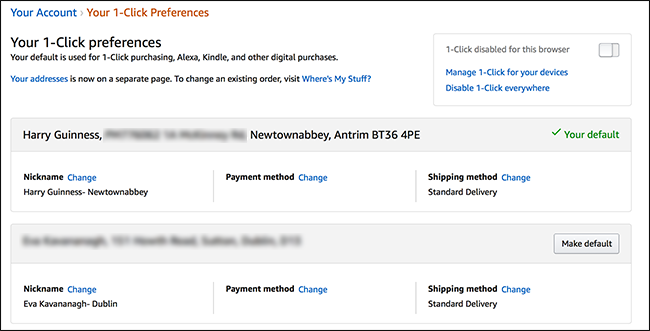
두 가지 방법 중 하나로 기본 결제 방법을 변경할 수 있습니다. 페이지에 다른 지불 방법이 더 아래에 표시되어 있으면 해당 방법의 오른쪽에있는 “기본으로 설정”버튼을 클릭하여 기본 방법으로 설정할 수 있습니다. 이렇게하면 해당 방법에 첨부 한 애칭과 배송 방법도 기본값이됩니다.
또는 기본 결제 수단 만 변경하고 다른 결제 수단 만 사용하려면 현재 기본 결제 수단이있는 섹션에서 '결제 수단'옆에있는 '변경'링크를 클릭하십시오. 계정과 아직 연결되지 않은 새 카드를 추가해야하는 경우에도이 방법을 사용하십시오.

사용할 카드를 선택하거나 새 카드를 추가해야하는 경우 “새 카드 추가”를 클릭 한 다음 “계속”단추를 클릭하십시오.

이제 주문할 때마다 아마존이 사용하려고하는 카드입니다.
모바일 앱으로
Amazon 모바일 앱을 열고 메뉴 아이콘을 누른 다음 “계정”설정을 누릅니다.


'지불 옵션 관리'항목을 선택하면 현재 계정에 연결된 모든 신용 카드 목록이 표시됩니다. 지불 방법을 제거하려면 해당 방법에서 “삭제”버튼을 누릅니다. 새로운 방법을 추가하려면 “지불 방법 추가”옵션을 누릅니다.


기본 결제 옵션을 변경하려면 결제 옵션 관리 페이지 하단으로 스크롤 한 다음 “1- 클릭 설정”링크를 누릅니다.
계정과 연결된 모든 주소 목록이 표시되며 각 주소마다 고유 한 기본 결제 수단이 있습니다. 기본 주소를 변경하려면 “기본 설정”버튼을 누릅니다. 기본 결제 방법을 변경하려면 결제 방법을 누르십시오 (없는 경우 “지급 방법 선택”옵션을 누르십시오).


사용하려는 신용 카드를 선택하거나 새 신용 카드를 추가 한 다음 “계속”버튼을 누르십시오.
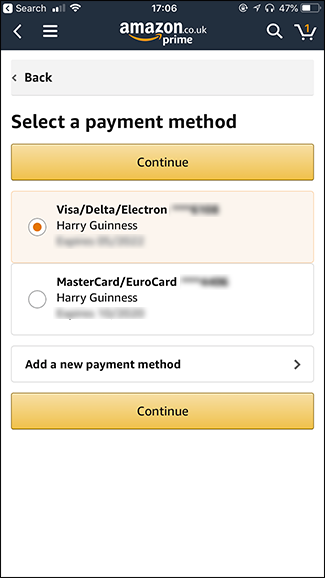
이제부터는 아마존이 기본적으로 사용하려고하는 카드입니다.


