
인터넷 개인 정보는 오늘날의 세계에서 매우 중요한 문제이며 Cloudflare는 사용자에게 최고의 개인 정보 보호 기능을 제공하기로 결정한 회사입니다. Cloudflare는 최근 ISP가 사용자의 웹 기록을 추적하는 것을 방지하고 웹 사이트가 더 빨리 로드되도록 하는 개인 정보 보호 중심 소비자 DNS, 1.1.1.1을 발표했습니다. 따라서 장치에서 Cloudflare의 새 DNS를 사용하는 방법이 궁금한 경우 방법을 보여 주는 대로 계속 읽으십시오. 또한 귀하의 편의를 위해 다음 목록을 장치에 따라 섹션으로 나누었습니다.
-
- Windows에서 Cloudflare의 1.1.1.1 DNS로 전환하는 방법
- macOS에서 Cloudflare의 1.1.1.1 DNS로 전환하는 방법
- Android에서 Cloudflare의 1.1.1.1 DNS로 전환하는 방법
- iOS에서 Cloudflare의 1.1.1.1 DNS로 전환하는 방법
Windows PC에서 Cloudflare의 1.1.1.1 DNS로 전환하는 방법
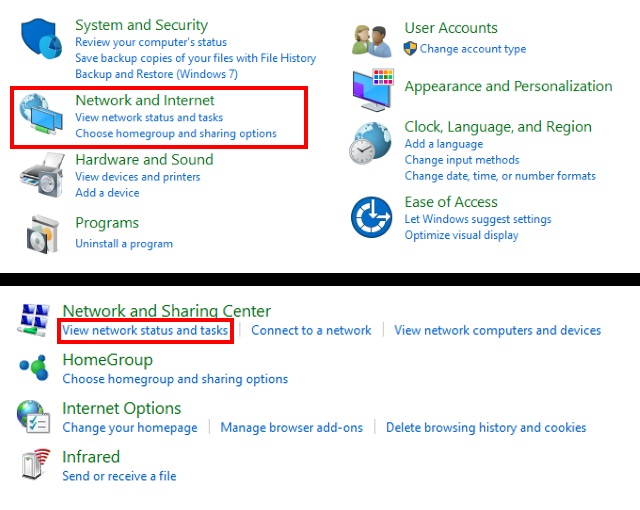
1. 먼저 제어판 -> 네트워크 및 인터넷 -> 네트워크 상태 및 작업 보기로 이동합니다.
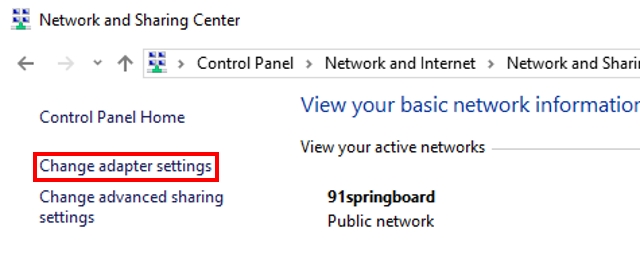
2. 이제 왼쪽 사이드바에서 “어댑터 설정 변경”을 클릭합니다. 이제 새 창이 열립니다.
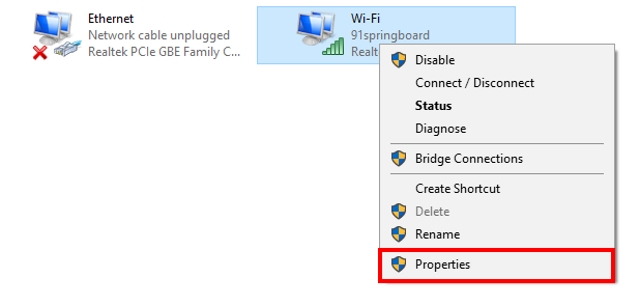
3. 이제 Cloudflare의 DNS로 전환하려는 인터넷 연결을 마우스 오른쪽 버튼으로 클릭합니다. 이 그림에서는 Wi-Fi 연결을 수정하겠습니다. “속성”을 선택하십시오.
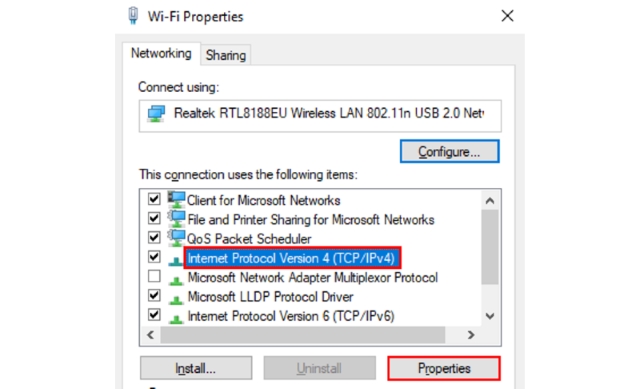
4. 속성 창에서 아래로 스크롤하여 “인터넷 프로토콜 버전 4(TCP/IPv4)”를 선택합니다. 이제 “속성”을 클릭하십시오.
5. 열리는 새 창에서 “다음 DNS 서버 주소 사용:” 옆의 확인란을 선택한 다음 아래와 같이 “기본 설정 DNS 서버” 섹션에 “1.1.1.1”을 입력합니다. 완료되면 “확인”을 클릭하기만 하면 됩니다.
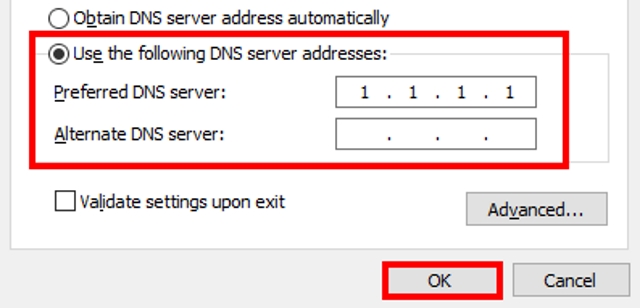
6. 그게 다야. 이제 Windows 시스템에서 Cloudflare의 1.1.1.1 DNS로 전환했습니다.
macOS에서 Cloudflare의 1.1.1.1 DNS로 전환하는 방법
1. Apple 메뉴 -> 시스템 환경설정 -> 네트워크로 이동합니다.
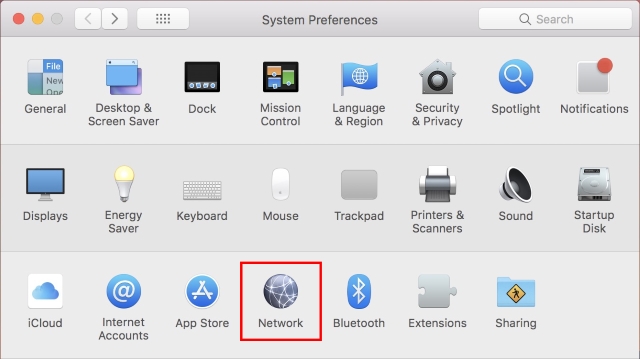
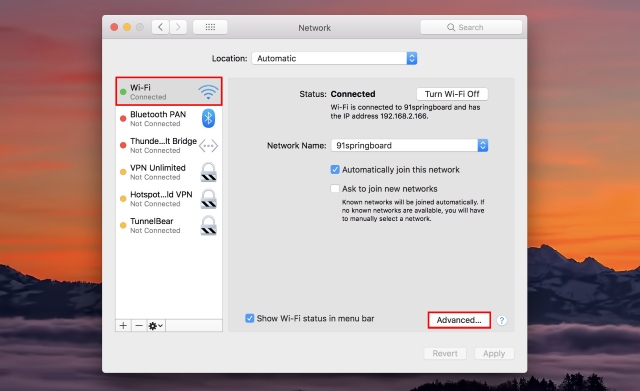
2. 왼쪽 목록에서 사용하려는 네트워크 연결 서비스(예: Wi-Fi 또는 이더넷)를 선택한 다음 “고급”을 클릭합니다.
3. DNS를 클릭한 다음 DNS 서버 목록 하단에 있는 “+” 아이콘을 클릭합니다.
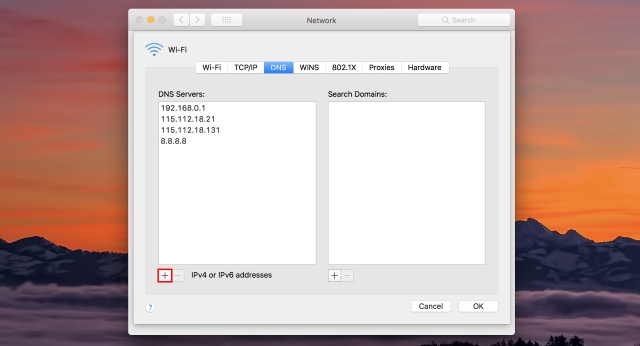
4. IP 주소 섹션에 “1.1.1.1”을 입력하고 “확인”을 클릭합니다.
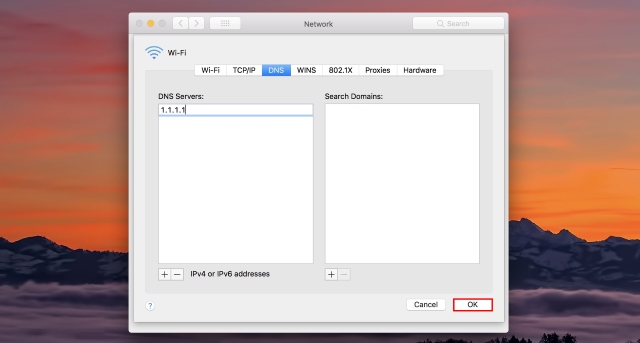
5. 그게 다야. 이제 macOS 시스템에서 Cloudflare의 1.1.1.1 DNS로 전환했습니다.
Android에서 Cloudflare의 1.1.1.1 DNS로 전환하는 방법
1. 먼저 Android 기기에 DNS Changer(무료)를 다운로드하고 엽니다.
2. 이제 첫 번째와 두 번째 DNS 섹션에 “1.1.1.1”을 입력합니다. 완료되면 오른쪽 하단의 “DNS”버튼을 누릅니다.
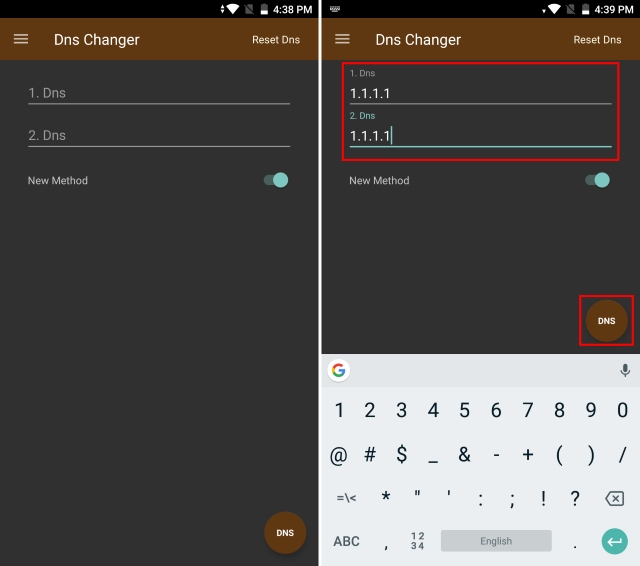
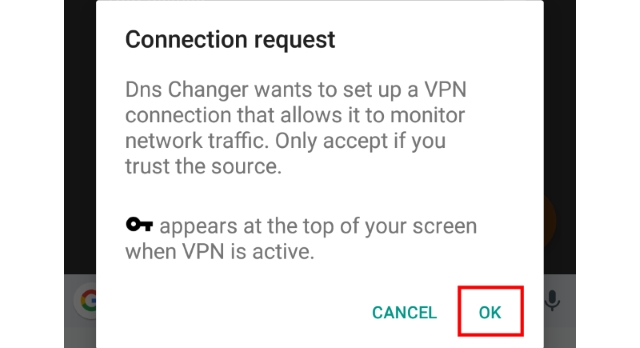
3. 이제 앱에서 연결 요청을 표시합니다. 계속하려면 “확인”을 탭하기만 하면 됩니다.
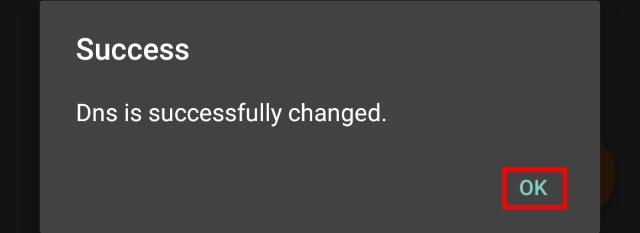
4. 그게 다야. 이제 Android 기기에서 Cloudflare의 1.1.1.1 DNS로 전환했습니다.
iOS에서 Cloudflare의 1.1.1.1 DNS로 전환하는 방법
1. 시작하려면 설정 -> Wi-Fi로 이동하여 Wi-Fi 연결 옆에 있는 “i” 아이콘을 탭합니다.
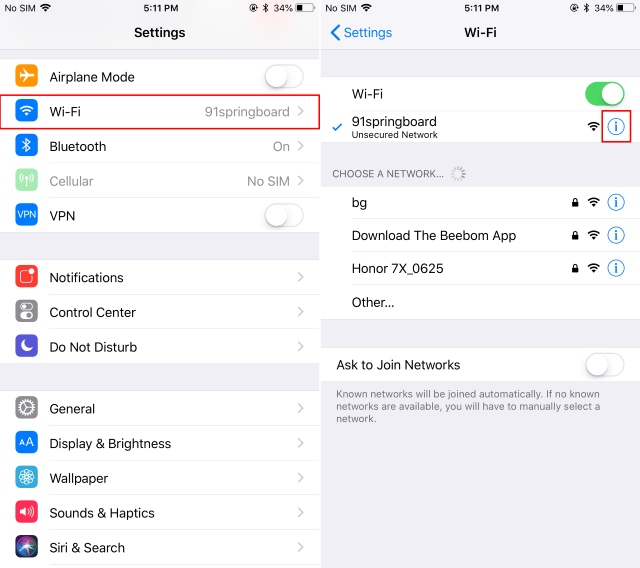
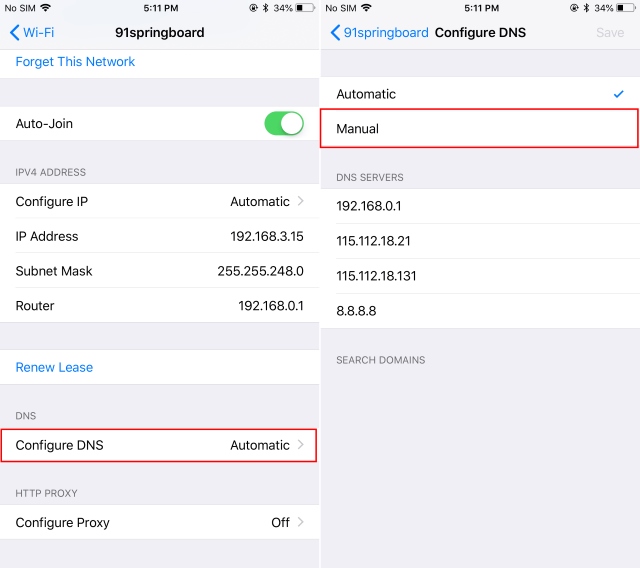
2. 아래로 스크롤하여 “DNS 구성”을 누릅니다. 이제 방법을 “수동”으로 변경합니다.
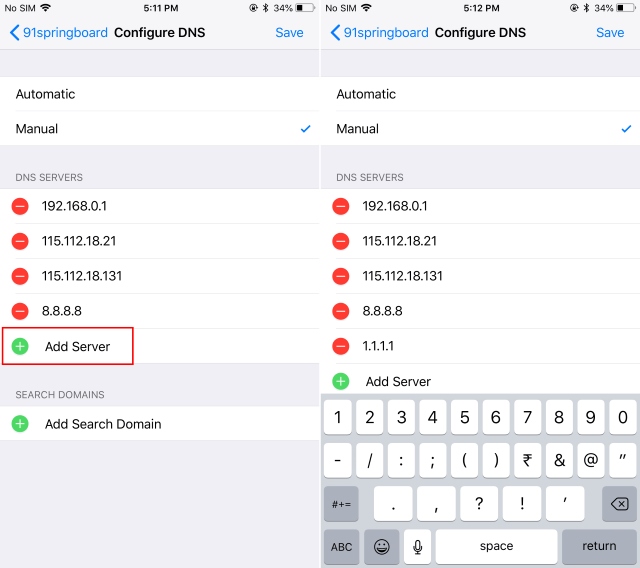
3. “서버 추가”를 탭하고 “1.1.1.1”을 입력합니다.
4. 이제 기존의 모든 DNS 서버(있는 경우)를 삭제합니다.
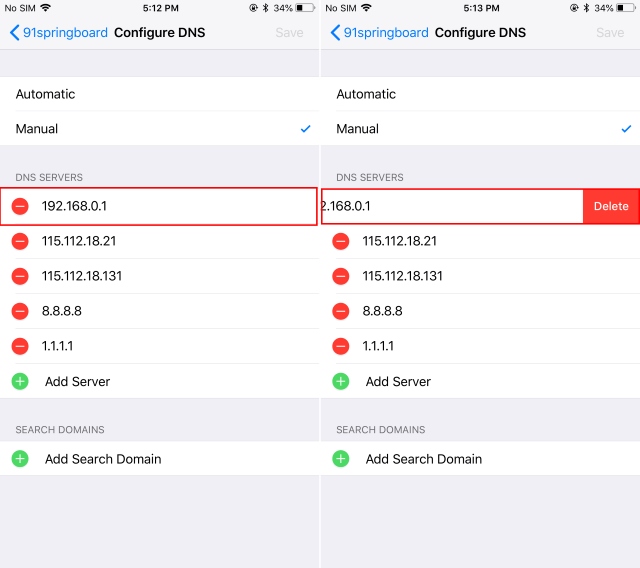
5. 완료되면 오른쪽 상단 모서리에 있는 “저장”을 탭하기만 하면 됩니다. 그리고 그게 다야. 이제 iOS 기기에서 Cloudflare의 1.1.1.1 DNS로 전환했습니다.
Cloudflare의 개인 정보 보호 중심 DNS 1.1.1.1 사용
글쎄, 개인 정보 보호가 가장 중요한 관심사라면 Cloudflare의 1.1.1.1 Public DNS로 전환하는 것이 확실히 합리적입니다. 개인 정보 보호와 함께 회사는 DNS가 Google DNS와 OpenDNS보다 빠르다고 주장합니다. 초기 테스트 결과 로딩 시간은 거의 같았지만 마일리지는 다를 수 있습니다.
그렇다면 기기에서 새로운 Cloudflare DNS를 시도하시겠습니까? 그렇다면 아래 의견에 귀하의 경험을 공유하십시오.