
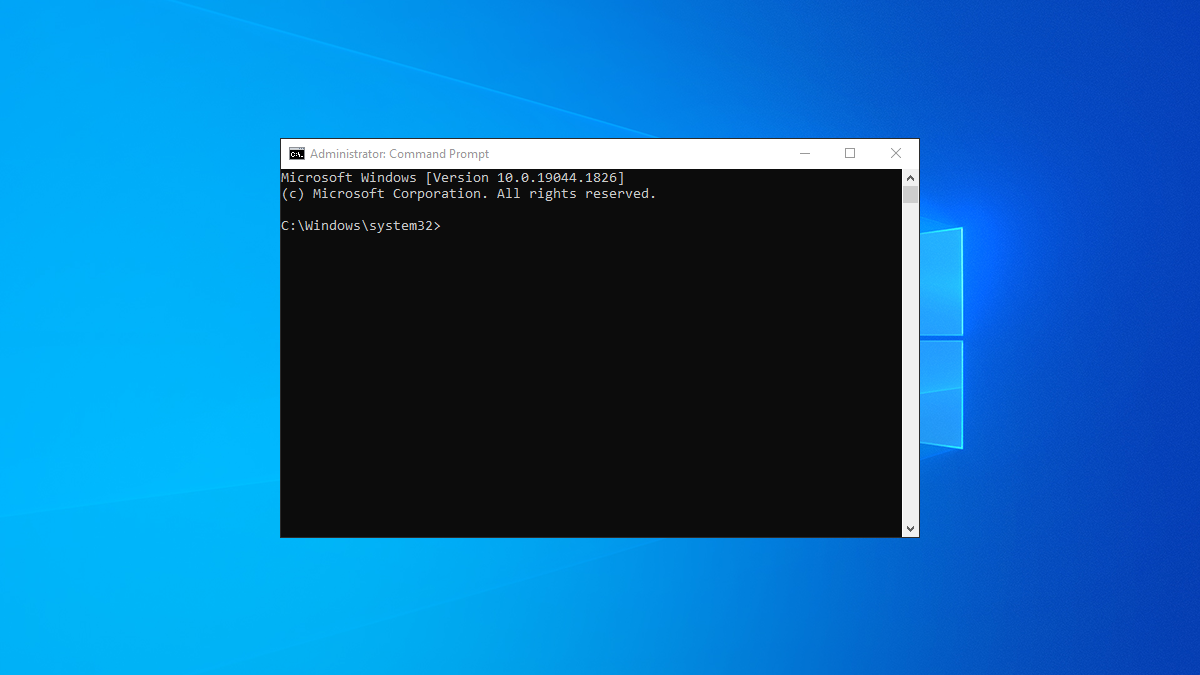
Windows에서 오류 코드에 대한 간단한 설명을 찾으려면 명령 프롬프트 창을 실행하고 “CertUtil /error ErrorCode” 명령을 입력합니다. 여기서 “ErrorCode”는 실제 코드입니다. 그런 다음 Enter 키를 누릅니다.
Windows 오류 코드는 무섭고 내용에 대한 텍스트 설명 없이 나타나는 경우가 많습니다. 다행스럽게도 PC에는 시스템에서 생성된 다양한 오류 코드에 대한 간단한 설명을 찾는 데 사용할 수 있는 내장 유틸리티가 있습니다. 사용법을 알려드리겠습니다.
이 유틸리티는 CertUtil이라고 하며 명령 프롬프트에서 실행됩니다. 유틸리티의 인수로 오류 코드(예: 0x80004005)를 사용하면 해당 코드에 대한 간략한 설명이 제공됩니다.
관련된: “주의가 필요한 사항” Windows 10 설치 오류를 수정하는 방법
CertUtil을 사용하여 Windows 오류 코드 설명 찾기
CertUtil 사용을 시작하려면 PC에서 명령 프롬프트 창을 시작합니다. “시작” 메뉴를 열고 “명령 프롬프트”를 검색한 다음 도구를 선택하면 됩니다.

명령 프롬프트 창이 열리면 다음 명령을 입력하고 Enter 키를 누릅니다. 이 명령에서 ErrorCode 설명을 듣고 싶은 코드로.
CertUtil /error ErrorCode
팁: 오류 코드를 클립보드에 복사하고 명령 프롬프트에 붙여넣어 시간을 절약할 수 있습니다.
예를 들어 오류 코드의 텍스트 설명을 찾으려면 0x80070490 명령 프롬프트에 다음을 입력하고 Enter 키를 누릅니다.
CertUtil /error 0x80070490

결과가 표시되면 “오류 메시지 텍스트” 옆에 지정된 오류 코드에 대한 간략한 설명이 표시됩니다.

이 오류 설명을 통해 이제 오류 코드가 무엇을 의미하는지 알 수 있으며 죽음의 블루 스크린을 수정하는 데 필요한 조치를 취할 수 있습니다.
관련된: Windows 10에서 수정 불가능한 WHEA 오류를 수정하는 방법


