

파일 탐색기에서 명령 프롬프트 창을 여는 방법에는 여러 가지가 있으며 파일 탐색기 주소 표시 줄에서 바로 명령을 실행할 수도 있습니다. 그러나 명령 프롬프트에서 파일 탐색기 창을 여는 것이 쉽다는 것을 알고 있습니까?
관련 : Windows 10에서 명령 프롬프트를 여는 10 가지 방법
명령 프롬프트에 있고 파일 및 폴더로 작업하고 탐색기에서 해당 파일 및 폴더에 액세스하려고한다고 가정합니다. 수동으로 탐색하는 대신 하나의 간단한 명령으로 얻을 수 있습니다. 계속해서 Windows + X를 누르고 Power Users 메뉴에서 “Command Prompt”를 선택하여 명령 프롬프트 창을 엽니 다.
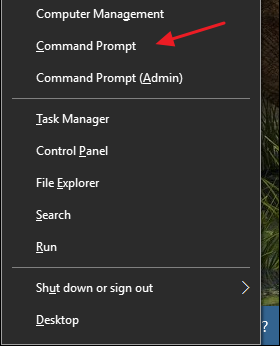
노트: 고급 사용자 메뉴에 명령 프롬프트 대신 PowerShell이 표시되면 Windows 10 용 크리에이터 업데이트와 함께 제공되는 스위치입니다. 원하는 경우 고급 사용자 메뉴에 명령 프롬프트를 표시하는 것으로 매우 쉽게 전환 할 수 있습니다. PowerShell을 사용해 볼 수 있습니다. PowerShell에서 명령 프롬프트에서 수행 할 수있는 모든 작업과 기타 유용한 작업을 수행 할 수 있습니다.
관련 : Windows + X Power Users 메뉴에서 명령 프롬프트를 다시 표시하는 방법
우리는 start 간단한 명령부터 시작하여 명령 프롬프트에서 현재 폴더의 파일 탐색기 창을 엽니 다. 프롬프트에서 다음을 입력하십시오.
start .

마침표는 명령 프롬프트에서 현재 폴더의 속기로 사용되므로 파일 탐색기에서 현재 폴더가 열립니다.

이중 기간을 사용하여 현재 폴더의 부모를 열 수도 있습니다. 예를 들어, 명령 프롬프트에서 현재 “Project A”라는 디렉토리 안에있는 “Reports”라는 폴더를보고 있다고 가정합니다. 다음 명령을 입력하여 파일 탐색기에서 “Project A”폴더를 열 수 있습니다. 명령 프롬프트의“Reports”폴더 :
start ..

그리고 하나의 명령으로“Project A”폴더가 파일 탐색기에 열립니다.

또한 이중 기간을 줄이면 상대 경로가 끝에 추가됩니다. “Project A”폴더 안에 “Sales”라는 폴더도 있다고 가정하여 예제를 계속하겠습니다. 여전히 “Reports”폴더에있는 동안 명령 프롬프트에서 “Reports”폴더를 떠나지 않고 파일 탐색기에서 “Sales”폴더를 열려면 다음 명령을 입력 할 수 있습니다.
start ..Sales

물론 전체 경로를 입력하여 PC의 모든 폴더를 열 수도 있습니다.
start c:windowssystem32

관련 : Windows의 Shell 명령으로 숨겨진 시스템 폴더를 여는 방법
내장 된 Windows 환경 변수 또는 최신 쉘 : 연산자 스타일과 함께 명령을 사용할 수도 있습니다. 예를 들어 다음 명령을 입력하여 현재 사용자의 AppData 폴더를 열 수 있습니다.
start %APPDATA%

또는 다음과 같은 명령으로 Windows 시작 폴더를 엽니 다.
start shell:startup

따라서 명령 프롬프트에서 함께 입력하고 일부 작업에 파일 탐색기를 사용하도록 전환하려면 겸손을 기억하십시오. start 명령. 잘 모르는 친구에게 깊은 인상을 남길 수도 있습니다. 물론 start 명령은 프로그램 실행에도 사용되며 해당 기능에 사용할 수있는 추가 스위치가 많이 있습니다. 궁금한 점이 있으면 입력하십시오. start /? 명령 프롬프트에서 전체 스위치 목록과 사용 방법을 확인할 수 있습니다.


