
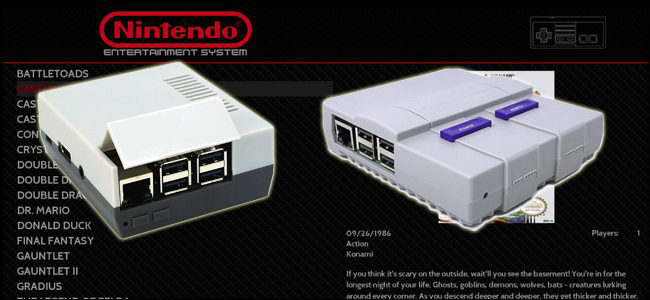
NES 클래식 에디션은 오리지널 닌텐도 엔터테인먼트 시스템의 공식 복제품이며 좋아하는 레트로 게임을 즐기는 가장 좋은 방법 중 하나입니다. SNES 클래식은 후속 제품입니다. 불행히도 너무 인기가있어서 어느 쪽이든 손을 잡는 것이 거의 불가능합니다. 저렴한 가격의 Raspberry Pi를 사용하여 더 많은 게임으로 자신 만의 것을 만들 수있는 경우 eBay에 300 달러를 지불하지 마십시오.
NES와 SNES Classic은 무엇이며 왜 라즈베리 파이가 더 좋습니까?
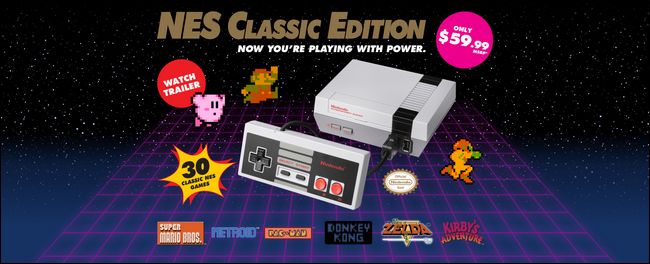
2016 년 가을 닌텐도는 1980 년대 닌텐도 엔터테인먼트 시스템의 미니어처 복제품 인 NES 클래식 에디션을 출시했습니다. 그것은 포함하여 30 고전 게임과 함께 제공 슈퍼 마리오 형제., 젤다의 전설, 캐슬바니아 구식 NES 컨트롤러 (작은 크기의 NES 클래식을 수용하기 위해 매우 짧은 케이블과 다른 커넥터가 있지만).
60 달러에 판매되며 컨트롤러 1 개와 함께 제공됩니다. 추가 플레이어 10 달러에 두 번째 플레이어 컨트롤러를 구매하면 총 투자액이 최대 70 달러가됩니다. 불행히도 콘솔은 인기가 높았으며 Nintendo는 원래 정가로 찾기가 거의 불가능하여 eBay와 같은 사이트에만 200-500 %의 마크 업을 표시하는 것으로 거의 생산하지 못했습니다.
2017 년 닌텐도는 SNES 클래식 에디션 (SNES Classic Edition)을 출시했다. 선주문이 시작되었으며 이미 주문하기가 매우 어렵습니다.
하지만 절망하지 마십시오. 너무 드물어도 한 번도 한 번도 본 적이 없어 (하나만 구입할 기회는 없었지만) 집에서 자신 만의 견고한 Classic Edition 콘솔을 쉽게 굴릴 수 있습니다. 게임과 더 많은 기능. 오늘의 자습서에서는 저렴한 USB NES 컨트롤러와 함께 NES, SNES 및 기타 콘솔을 에뮬레이트하는 무료 소프트웨어 인 경제적 인 Raspberry Pi와 저렴한 USB NES 컨트롤러를 결합하여 원본보다 훨씬 나은 DIY 버전을 만들 것입니다.
더 나은 방법? DIY 버전에는 실제 NES 클래식의 모든 기능 (저장 상태, 복고풍 게임을위한 CRT 셰이더, 표지 아트가 포함 된 멋진 외관)이 포함되어있을뿐만 아니라 게임을 즐길 수 있습니다. 어떤 게임은 (클래식에 포함 된 30 개만이 아니라) 원하는 2 개의 NES 컨트롤러뿐만 아니라 원하는 USB 컨트롤러를 사용하고 더 나은 저장 상태와 구성을 포함합니다.
뿐만 아니라 Atari, Game Boy, Sega Genesis 및 PlayStation Portable 또는 Nintendo 64와 같은 최신 시스템과 같은 다른 시스템에서도 게임을 할 수 있습니다. 여기에서 지원되는 시스템의 전체 목록을 볼 수 있습니다.
필요한 것
튜토리얼을 따라 가려면 몇 가지 것들과 함께 시간을 내기 위해 약간의 자유 시간이 필요합니다.
라즈베리 파이와 그 액세서리

가장 먼저, 라즈베리 파이 마이크로 컴퓨터와 이에 대한 기본 액세서리가 필요합니다. Nintendo Entertainment System 에뮬레이터를 실행하는 데 필요한 컴퓨팅 성능은 매우 낮으므로 구형 Raspberry Pi 모델 1 또는 2가 이미 설치되어 있으면 사용할 수 있습니다. 새 Pi를 구입해야하는 경우 반드시 최신 라즈베리 Pi 3 ($ 40)를 구입하십시오.
Pi 외에도 적절한 크기의 SD 카드 또는 microSD 카드 (Pi 모델 기반), TV에 연결하기위한 HDMI 케이블, USB 키보드 (설정을 위해 임시로만) 및 좋은 전원 공급 장치. Pi에서 인터넷에 연결하여 업데이트를 다운로드하고 게임을 전송하기를 원할 수도 있습니다. 이더넷 케이블 또는 Wi-Fi를 사용하여이 작업을 수행 할 수 있습니다. Raspberry Pi 3에는 Wi-Fi가 내장되어 있으며 구형 모델에는 USB Wi-Fi 어댑터가 필요합니다.
Raspberry Pi를 처음 사용하는 경우 걱정하지 마십시오. 필요한 모든 부품에 대한 자세한 가이드를 작성 했으므로 자세한 내용은 해당 기사를 확인하십시오.
사건은 프로젝트를 만든다

Pi 설정을 마무리하려면 사례도 필요합니다. 이미 Pi 프로젝트를 많이 수행했다면 이미 사례가있는 것입니다. 그러나 처음부터 시작하거나 실제로 전체 경험을 원한다면 Raspberry Pi에 대한 맞춤형 NES 또는 SNES 테마 케이스를 고려할 수 있습니다.
Amazon에는 Old Skool NES 케이스와 Super Tinytendo 케이스를 포함하여 NES 및 SNES를 테마로 한 두 가지 사례가 있습니다. 그러나 어떤 이유로 든 그 모양이 마음에 들지 않으면 언제든지 자신의 사진을 3D 인쇄하거나 Etsy와 같은 사이트에서 다른 사람을 찾을 수 있습니다.
컨트롤러 : Old School 또는 Modern Comfort

다음으로, 하나 이상의 USB 컨트롤러가 필요합니다 (친구와 게임을하려면 두 개). 컨트롤러 상황에 접근하는 방법은 두 가지 중 하나입니다. 첫째, 순수한 클래식으로 전환하여 USB NES 컨트롤러 쌍을 얻을 수 있습니다.
우리가 가장 먼저 인정할이 접근 방식은 원래 예상했던 것보다 훨씬 어려웠습니다. 싸고 잘 만들어진 NES 컨트롤러를 구입하는 것은 매우 간단 해 보이지만 실제로는 목록에서 종종 부정확하고 컨트롤러를 얻기가 어려우며, 우리가 할 수있는 최선의 방법이 시장에 나와 있습니다. 현재 여러 개의 컨트롤러를 한 번에 구입하고 원하지 않는 컨트롤러를 반환하고 좋은 컨트롤러를 유지하는 것이 좋습니다 (높은 반향, 버튼 응답 성이 우수하고 잘 재생).
우리는 아마존에서 가장 인기있는 2 개의 USB NES 컨트롤러 인 Retro-Link 컨트롤러와 일반적이지만 잘 평가 된 Classic USB NES 컨트롤러 (실제로 도착했을 때 iNext라는 브랜드)를 테스트했습니다. Retro-Link의 무게는 좋아졌지만 iNext 컨트롤러의 버튼 응답 성은 향상되었습니다. 실제로, 이것은 시행 착오 경험입니다. (NES 컨트롤러보다 클래식하지만 더 편안한 것을 원한다면,이 버팔로 SNES 컨트롤러에 대해서도 말할 것도 없습니다.)

덜 정통한 느낌이지만 좀 더 다재다능한 다른 방법은 유선 Xbox 360 컨트롤러와 같은 최신 컨트롤러를 구입하는 것입니다. 빌드 품질과 가용성이 더 일관적일뿐만 아니라 우리가 설정하려는 에뮬레이션 플랫폼 인 RetroPie는 NES 이상의 기능을 지원합니다. 따라서 다른 시스템에서 게임을하려면 더 많은 버튼이있는 최신 컨트롤러가 있습니다. 좋은.
어느 쪽이든 프로젝트에 하나 이상의 USB 컨트롤러가 필요하므로 좋아하는 것을 선택하십시오.
소프트웨어 : 좋아하는 모든 게임을위한 RetroPie 및 ROM

하드웨어 외에도 게임을하려면 소프트웨어가 필요합니다. 여러 에뮬레이션 도구와 소프트웨어를 하나의 사용자 친화적 인 인터페이스로 결합한 환상적인 소프트웨어 번들 인 RetroPie 사본을 다운로드해야합니다.
우리는 기존 운영 체제에 설치하는 대신 Raspberry Pi 용으로 사전 제작 된 이미지를 사용합니다. Pi 모델 번호에 적합한 이미지를 여기에서 다운로드하십시오. 또한 해당 이미지를 SD 카드에 구우려면 일종의 도구가 필요합니다.이 도구는 크로스 플랫폼 Etcher 이미지 버너입니다.
관련 : 레트로 비디오 게임 ROM을 다운로드하는 것이 합법적입니까?
마지막으로 주제별로 가장 중요한 게임이 필요합니다! 이 파일들은 ROM 파일 형태로 제공되며, 적절한 하드웨어를 사용하여 자신을 리핑하거나 인터넷에서 다운로드 할 수 있습니다. ROM을 획득하는 것은 퍼지 법적인 문제로 인해 독자에게 맡기는 것이 가장 좋습니다. 여기서는 ROM 또는 ROM 사이트에 직접 연결되지 않습니다. 그러나 간단한 Google 검색으로 훨씬 멀리 갈 수 있습니다.
1 단계 : 파이 준비
앞서 언급 한 모든 자료를 모았으므로 이제 Pi를 준비해야합니다. 먼저 SD 카드를 설정하겠습니다. 컴퓨터에 SD 카드를 넣고 Etcher를 시작하십시오. 과정은 1-2-3만큼 쉽습니다. 다운로드 한 RetroPie 이미지를 선택하고 SD 카드가 선택된 디스크인지 확인한 다음“Flash!”를 클릭하십시오.

이미지 굽기가 끝날 때까지 기다렸다가 컴퓨터에서 SD 카드를 안전하게 꺼내고 Pi와 액세서리를 잡으십시오. HDMI 케이블을 사용하여 Pi를 TV에 연결하고 USB 키보드 및 컨트롤러를 연결 한 다음 SD 카드를 삽입하고 전원 케이블을 연결하여 시스템 전원을 켭니다.
설치 과정에서 문제가 발생하면 초기 설정에 대한 유용한 정보가 들어있는 Raspberry Pi 초보자 가이드를 참조하십시오.
2 단계 : RetroPie 구성
RetroPie SD 카드가 설치된 상태에서 Pi의 전원을 처음 켜면 파티션 확장, 파일 압축 풀기 등의 일회성 설정 단계가 자동으로 실행됩니다. 그런 다음 아래 그림과 같이 컨트롤러 구성 화면으로 다시 부팅됩니다.

화면에 표시된 것처럼 USB 컨트롤러의 아무 버튼이나 길게 눌러 구성 프로세스를 시작해야합니다. 구성 메뉴에서 나열된 각 항목에 해당하는 버튼을 짧게 누릅니다 (예 : 방향 패드에서 위로 시작).

결국 컨트롤러에 해당 버튼이 없을 수있는 버튼 항목이 표시됩니다 (예 : 기존 NES 컨트롤러를 사용하고 있고 X 및 Y 버튼에 대해 묻는 경우). 가지고 있지 않은 버튼의 항목에 도달하면 이미 프로그래밍 된 버튼을 2 초 동안 길게 누른 다음 놓습니다. 이 버튼을 건너 뛰고 싶다는 설정 마법사에게 신호를 보냅니다. 불필요한 모든 항목을 건너 뛰고“확인”을 클릭하여 계속 진행할 때까지이 과정을 반복하십시오.
이제 RetroPie 로고와 그 아래에 “13 게임 가능”이있는 다음 화면이 표시됩니다.

“13 게임? 단!” 당신은 생각하고있을 것입니다. 그리 빠르지는 않습니다. 13 가지 게임이 아니라“RetroPie”를위한 13 가지 구성 도구입니다 (실제 기본 시스템이지만 에뮬레이터 중 하나로 인식됨). 걱정하지 마십시오. 잠시 후에 실제 게임으로 돌아갑니다.
Wi-Fi 대신 네트워크 액세스를 위해 Pi와 함께 이더넷 케이블을 사용하는 경우 다음 섹션으로 바로 이동하여 RetroPie에 게임을 넣을 수 있습니다. 그러나 Wi-Fi를 사용하는 경우 컨트롤러의 버튼을 누르면 메뉴가 시작됩니다. RetroPie 기본 색 구성표를 사용하면 작은 스크린 샷에서보기가 약간 어렵지만 Wi-Fi 항목은 아래에 표시된 것처럼 목록의 마지막 항목입니다.

“WIFI”항목을 선택하면 Wi-Fi 구성 도구가 시작됩니다. “Wi-Fi 네트워크에 연결”을 선택하십시오.

그런 다음 홈 네트워크를 선택하고 암호를 입력 한 후 확인을 클릭 한 다음 기본 화면에서 다시 확인을 클릭하여 응용 프로그램을 종료하십시오 (Wi-Fi 항목을 선택한 화면으로 돌아갑니다).
인터넷에 액세스하지 않고도 RetroPie를 사용할 수 있지만 네트워크를 사용하여 게임을 장치로 전송하는 것이 훨씬 쉽습니다.
3 단계 : 게임 추가
Pi를 설정하고 홈 네트워크에 연결하면 가장 중요한 단계는 달콤하고 달콤한 복고풍 게임으로로드하는 것입니다. 게임을 전송하는 가장 쉬운 방법은 네트워크 공유를 사용하는 것입니다. USB 드라이브를 사용할 수 있지만 네트워크 설정은 실제로 훨씬 간단하므로 여기에서 해당 방법을 자세히 설명합니다. 시작하자.
기본적으로 RetroPie 상자에는 “retropie”라는 네트워크 공유가 할당되며 PC에서 Windows 탐색기를 열고 입력하여 간단히 찾아 볼 수 있습니다. \retropie 주소 상자에. 그런 다음“roms”폴더를 열고 원하는 시스템으로 이동 한 다음 (이 예에서는“nes”를 사용) ROM 파일을 해당 폴더에 복사하십시오. 우리는 가장 좋아하는 RPG 게임 중 하나를 복사했습니다. 결정테스트 ROM으로

게임을 추가 한 후에 RetroPie (또는 에뮬레이션 스테이션 인터페이스 아래)를 다시 시작해야합니다. Pi에서 컨트롤러의 B 버튼을 눌러 기본 메뉴로 돌아간 다음 시작 버튼을 눌러 아래와 같이 기본 메뉴를 엽니 다. “종료”를 선택하십시오.

“Reulation EmulationStation”을 선택하고 실제로 재시작을 확인하십시오.

재부팅하면 갑자기 기본 GUI에 “RetroPie”에 대한 항목 만있는 것은 아니지만 (롬을 “nes”디렉토리에 추가했기 때문에) Nintendo Entertainment System에 대한 항목이 표시됩니다. 이것이 RetroPie에서 에뮬레이터를 설정하는 핵심 단계입니다. 기본적으로 여러 비디오 게임 플랫폼에 대해 수많은 에뮬레이터가 설치되어 있지만“roms”디렉토리에 하나 이상의 ROM을 추가 할 때까지 인터페이스에 표시되지 않습니다.

A 버튼을 누르면 사용 가능한 게임을 볼 수 있습니다. 플레이하려는 게임 (이 경우 유일한 게임)을 선택하고 A를 다시 누릅니다.

잠시 후 NES 에뮬레이터에서 ROM로드를 마치고 마치 빈티지 NES 장치에로드 한 것처럼 게임을 보게됩니다.

이 시점에서 원본을 재생하는 것처럼 게임을 할 수 있습니다. 게임을 다시 시작하려면 SELECT와 B를 동시에 누르십시오. 게임을 종료하고 RetroPie 메뉴로 돌아가려면 SELECT와 START를 동시에 누르십시오. SNES 게임, Genesis 게임 및 기타 원하는 시스템에 대해이 단계를 반복하십시오.
쥬시 엑스트라 : 커버 아트, 셰이더 및 저장 게임
이것으로 게임을 시작하는 데 필요한 전부입니다. 그러나“내가 직접 NES 클래식을 만들었다”는 경험을 원한다면 커버 아트 (라이브러리를 예쁘고 브라우저로 쉽게 만들 수있는 커버 아트), 쉐이더 (게임을 더보기 좋게 만드는)와 같은 몇 가지 추가 기능이 필요합니다. (원래 게임에서 지원하지 않는 경우에도 게임을 저장할 수 있습니다)이 모든 기능은 공식 NES 클래식에 포함되어 있습니다.
라이브러리에 표지 아트 추가
“roms”폴더에 여러 게임이 복사되면 NES 메뉴 (방금 테스트 게임을 시작한 곳)로 돌아가서 시작 버튼을 눌러 메뉴를 연 다음 “스크래퍼”를 선택하십시오.

다음 화면에서 설정을 조정할 수 있습니다. 스크레이퍼를“THEGAMESDB”로 두십시오. 원하는 경우 등급을 끌 수 있습니다 (우리는 그대로 두었습니다). 그런 다음 “Scrape Now”를 선택하십시오.

이것이 첫 번째 문제이므로 필터를 “모든 게임”으로 전환하십시오. 기본적으로 스크레이퍼는로드 된 시스템 (이 경우 NES) 만 사용하도록 설정되어 있으므로 아무 것도 변경할 필요가 없습니다. 마지막으로 “사용자 결정시 충돌”이 설정되어 있는지 확인하십시오. 이것은 중요합니다. 그렇지 않으면 게임이 확실하지 않은 경우 스크레이퍼가 잘못된 데이터를 긁을 수 있습니다. 더블 드래곤 또는 더블 드래곤 II.
이 설정을 사용하지 않으려는 유일한 이유는 수백 개의 게임을 긁어 모으고 각 선택을 수동으로 확인하고 싶지 않은 경우입니다 (단, 게임별로 돌아가서 나중에 충돌을 수동으로 수정해야 함) . 준비가되면“시작”을 선택하십시오.

시스템이 작동함에 따라 (선택이 하나 뿐인 경우에도) 각 선택을 확인하라는 메시지가 표시됩니다. 올바른 게임을 선택했으면 A를 누르십시오.

완료되면 잘 정리 된 게임 모음이 만들어집니다.

스무딩과 쉐이더가있는 올드 스쿨 CRT 바이브
게임 플레이 직후에 눈에 띄는 것은 그래픽이 얼마나 생생하고 생생한 지입니다. 실제로 데모 게임을로드 할 때 결정, 내가 처음 발견 한 것은 색상이 너무 밝고 선이 내가 기억하는 것보다 훨씬 더 선명하다는 것입니다.
이러한 차이의 주된 이유는 이미지가 디지털 디스플레이와 아날로그 CRT 디스플레이에 표시되는 방식입니다. 컴퓨터 모니터와 HDTV는 완벽한 1 : 1 픽셀 대 픽셀 비율로 게임을 제공하는 반면, 기존의 CRT 디스플레이는 화면의 개별 지점을 중심으로 더 부드러운 이미지와 밝은 / 컬러 “블룸”으로 인광체 기반이었습니다.
이를 보완하기 위해 CRT 효과를 재현하기 위해 쉐이더 또는 스무딩 알고리즘을 적용하도록 시스템을 설정할 수 있습니다. 그게 당신이 관심이 있는지 확실하지 않습니까? 동일한 게임에서 캡처 한 이미지를 다른 효과가 적용된 순간과 동시에 비교해 봅시다. 먼저, 처음으로 플레이 할 수있는 순간이 결정 셰이더 나 스무딩이없는 것처럼 보입니다.

당신이 기억하는 것보다 라인이 모두 매우 선명하고 훨씬 더 선명하다는 것을 주목하십시오 (원래 하드웨어에서 원래 게임을한다면). 날카로운 모서리를 가진이 선명한 모양을 좋아한다면 반드시 이런 식으로 게임을하십시오.
스무딩 알고리즘을 사용하여 그래픽을 부드럽게 한 상태에서 게임이 어떻게 보이는지 살펴 보겠습니다. 구형 Pi를 사용하는 경우 셰이더와 달리 스무딩 알고리즘이 GPU에 거의 또는 전혀 부담을주지 않으므로이 옵션이 좋습니다.

컴퓨터 모니터 또는 고해상도의 고해상도 화면이있는 모바일 장치에서 이것을 보면“모두 흐리게 보인다”고 생각할 수 있습니다. 그러나 소파와 텔레비전 사이처럼 멀리서 보면 스무딩 효과는 게임에 CRT와 같은 느낌을주고 흐림은 그다지 강렬하지 않습니다. 뒤로 물러서서 첫 번째 이미지와 비교했을 때 그림 가장자리의 바위를 살펴보면 무슨 뜻인지 알 수 있습니다.
마지막으로, 셰이더를 사용하여 스캔 라인과 같은 CRT 효과와 약간의 왜곡 (CRT 디스플레이의 앞면이 대부분 구부러 졌기 때문에)을 만들 수 있습니다. 간단한 CRT 셰이더가 적용되었습니다.

다시, 우리가 여기에있는 것처럼 비교 비교 작물에서 볼 때, 그 효과는 뚜렷한 것처럼 보입니다 (CRT 화면에 아주 가까이 앉아있는 것처럼). 그러나 멀리서 보면 매우 자연스럽게 보입니다. 사실, 게임이 산 스무딩이나 셰이더로 어떻게 보이는지 신경 쓰지 않았지만 CRT 셰이더를 켰을 때 나는“아! 그 내가 기억하는 게임 같아요!”
스무딩 및 셰이더 설정은 모두 같은 위치에 있지만 해당 메뉴에 들어가기 전에 약간의 조정이 필요합니다. RetroPie는 이미 사전로드 된 셰이더와 함께 제공되지만, 경험상 셰이더 목록을 수동으로 업데이트해야합니다 (인터넷 연결이 필요하므로 이더넷 케이블이 아직 연결되지 않은 경우 지금 연결하십시오). 처음 방문했던 RetroPie 설정 메뉴로 돌아가서 아래 그림과 같이 메뉴에서 “RetroArch”를 선택하십시오.

이것은 시작합니다 대단히 복고풍의 RetroArch 구성 메뉴. “온라인 업데이터”항목을 선택하십시오.

“Online Updater”메뉴에서“GLSL Shader 업데이트”를 선택하십시오.

왼쪽 하단에 작은 노란색 텍스트로 표시되는 작은 업데이트 표시기가 나타나“shaders_gsls.zip”이 다운로드 중임을 나타냅니다. 완료 될 때까지 기다리십시오. 프로세스가 완료되면 키보드의 Esc 키 또는 컨트롤러의 B 버튼을 눌러 메뉴에서 기본 메뉴로 돌아갑니다. “Quit RetroArch”를 선택하십시오. RetroPie 메뉴로 돌아 오면 “RetroPie Setup”을 선택하십시오.

RetroPie 설정 메뉴에서 “configedit – RetroPie / RetroArch 구성 편집”을 선택하십시오.

“기본 libretro 에뮬레이터 옵션 구성”을 선택하십시오.

여기서 에뮬레이터별로 쉐이더 및 스무딩을 구성하거나 보편적으로 적용하도록 선택할 수 있습니다. 각 시스템마다 다른 셰이더 설정을 원하지 않는 한,“모든 libretro 에뮬레이터에 기본 옵션 구성”을 선택하는 것이 가장 좋습니다.

이 메뉴에는 스무딩 및 쉐이더에 필요한 모든 설정이 있습니다. 스무딩 및 쉐이더는 둘 다 또는 솔루션이므로 한 번에 둘 다 사용할 수는 없습니다. 두 가지를 결정하려는 경우 셰이더보다 Pi의 리소스가 매끄럽게 다듬어집니다.
다듬기를 사용하려면 “비디오 다듬기”를 선택하고 “false”를 “true”로 변경하십시오. 그런 다음 주 메뉴로 돌아와 스무딩이 활성화 된 상태에서 재생할 수 있습니다.

셰이더를 사용하려면 두 단계가 있습니다. “비디오 스무딩”이 기본값 인 false로 설정되어 있는지 확인하십시오. 그런 다음 “Video Shader Enable”을 “true”로 설정하십시오. 마지막으로“Video Shader File”을 선택하여 사용하려는 셰이더를 선택하십시오.

셰이더 목록이 약간 어려워 보일 수 있지만 쉬운 해결책이 있습니다. 위에서 본“crt-pi.glslp”파일과 같이 이름에“pi”가 포함 된 셰이더 파일을 찾으십시오. 이 쉐이더는 Raspberry Pi의 덜 강력한 GPU에 최적화되었습니다. 언제든지 다른 셰이더를 사용할 수 있지만 성능이 저하 되어도 놀라지 마십시오.
언제든지 더 이상 스무딩 또는 쉐이더로 재생하지 않으려는 경우 (또는 사용중인 쉐이더를 변경하려는 경우) 이러한 메뉴로 돌아가서 값을 false로 설정하거나 쉐이더 파일을 변경할 수 있습니다.
저장 상태 설정… 콘트라가 정말 어렵 기 때문에
순수 주의자라면이 섹션을 건너 뛰고 싶을 수도 있습니다. 일부 게임은 기본적으로 진행 상황 저장을 지원하지만 일부 게임은 지원하지 않습니다 (예 : 젤다의 전설 하지만 당신은 할 수 없습니다 슈퍼 마리오 형제.).
저축을 지원하는 게임조차도 특정 방식으로 게임을 저장해야합니다. 종종 여관을 방문하거나 우주 정거장에서 체크인하는 것과 같은 게임 내 메커니즘을 사용해야합니다. 에뮬레이터를 사용하면 게임을 저장할 수 있습니다 언제든지 과 어딘가에작업하면서 파일을 Microsoft Word에 저장할 수있는 것처럼 또한 게임마다 다중 저장 슬롯을 제공하므로 원하는만큼 저장 파일을 가질 수 있습니다. 그것을하는 순수한 방법은 아니지만, 사람은 미친 듯이 어려운 게임을하면서 좌절감을 줄이는 좋은 방법입니다.
컨트롤러 기반 단축키를 사용하여 게임을 저장하고로드 할 수 있습니다. 앞에서 언급 한 Xbox 360 컨트롤러와 같이 많은 버튼이있는 컨트롤러를 사용하는 사용자는 전혀 키 매핑을 전혀하지 않아도됩니다. 컨트롤러에 기본 RetroPie / RetroArch 버튼 맵을 사용하면됩니다. 이 RetroPie 위키 항목을 확인하여 기본 조이패드 단축키를 확인하십시오.
그러나 NES 컨트롤러를 사용하는 경우 제한된 수의 버튼으로 인해 약간의 부담이 발생합니다. 저장 상태 시스템을 사용하려면 약간의 키맵 편집을 수행해야합니다. 저장 상태를 저장하고로드하기위한 기본 키맵은 컨트롤러의 숄더 버튼을 사용하며 NES 컨트롤러에는 없습니다. 해당 기능에 액세스하려면 해당 버튼을 다시 매핑해야합니다. 이렇게하는 방법에는 두 가지가 있습니다. 다음 위치에있는 retroarch.cfg 파일을 편집 할 수 있습니다 \retropieconfigsallretroarch.cfg (매우 지루한) 또는 RetroArch 인터페이스 (정상적인 지루한 양)를 사용할 수 있습니다. 후자를 살펴 보겠습니다.
키맵 인터페이스를 사용하려면 RetroArch 메뉴 시스템을 다시 시작하십시오 (기본 RetroPie 메뉴에서 RetroPie 범주를 선택한 다음 “RetroArch”를 선택하십시오). 메인 메뉴에서 “설정”을 선택하십시오. 변경하기 전에 해당 변경 사항을 유지하려면 종료시 저장 설정을 전환해야합니다.

설정 메뉴에서 “구성”을 선택하십시오.

해당 메뉴 내에서“Save Configuration On Exit”를 선택하여 저장을 토글하십시오. 이 설정이 없으면 RetroArch 메뉴 시스템을 종료해도 변경 사항이 유지되지 않습니다.

기본 RetroArch 메뉴에 다시 올 때까지 B 버튼 또는 Esc 키를 눌러 메뉴에서 나오십시오. 설정 메뉴를 선택하십시오.

“입력”을 선택하십시오. 여기에서 키 바인딩 및 관련 구성에 대한 모든 설정을 찾을 수 있습니다.

“입력 핫키 바인드”를 선택하십시오. 여기서 컨트롤러의 핫키 조합이 수행하는 작업을 변경할 수 있습니다.

게임 중에 RetroArch 메뉴에 대한 액세스를 해제하고 상태를 저장하기위한 적절한 액세스를 제공하기 위해 RetroArch 메뉴에 저장,로드 및 액세스하는 세 가지 버튼 조합이 있습니다. 이들 각각에 대해 원하는 버튼 조합을 사용하도록 선택할 수 있지만이 튜토리얼에서 선택한 버튼 조합은 기존 키맵을 방해하지 않는다는 점에서 최적입니다.
“Load state”부터 시작하겠습니다. 해당 항목을 선택하고 컨트롤러에서 A를 누릅니다. 이 기능에 매핑하려는 키를 누르면 4 초 카운트 다운 메시지가 표시됩니다.

핫키 액티베이터 (선택 버튼)를 누르고 다운하면 게임이 저장되도록 방향 패드에 다운 키를 매핑하려고합니다. “상태 저장”을 선택하고 방향 패드의 Up 키에 매핑하십시오. 계속해서“Savestate slot +/-”항목을 그대로 두십시오 (저장 슬롯을 변경하려면 왼쪽 또는 오른쪽을 클릭 할 수 있도록 설정되어 있음).
마지막으로,“메뉴 토글”이 나타날 때까지 목록의 맨 아래까지 끝까지 스크롤하십시오. 그것을 선택하고 게임에서 A 버튼을 그것에 매핑하십시오 (이것은 Select + A를 눌러 RetroArch 메뉴에 액세스 할 수 있습니다).

메인 화면에 올 때까지 B 버튼을 눌러 메뉴를 닫은 다음 “Quit RetroArch”를 선택하여 변경 사항을 저장하십시오.

이제 모든 설정이 완료되었으며 이제 다음 버튼 콤보를 사용할 수 있습니다.
- 선택 + 시작 : 에뮬레이터를 종료하십시오.
- 선택 + B : 에뮬레이터를 재설정하십시오.
- 선택 + A : 게임을 일시 중지하고 에뮬레이터 내에서 RetroArch 메뉴를 엽니 다.
- 선택 + 오른쪽 : 저장 슬롯을 늘립니다 (예 : 저장 슬롯 # 1에서 # 2로 이동).
- 선택 + 왼쪽 : 저장 슬롯을 줄입니다 (예 : 저장 슬롯 # 2에서 # 1로 이동).
- 선택 + 위로 : 현재 선택된 저장 슬롯에 게임을 저장합니다.
- 선택 + 아래로 : 현재 저장 슬롯의 저장에서 게임을로드합니다.

이제 게임 오버를 얻을 때마다 처음부터 시작하지 않고도 가장 어려운 게임까지 플레이 할 수 있습니다.
NES 클래식 사용 경험을 재현했을뿐 아니라 실제로 NES 게임을 플레이 할 수 있고 NES 클래식보다 더 많은 저장 슬롯을 지원할 수 있기 때문에 실제로 더 우수한 버전을 만들었습니다. 셰이더 및 비디오 옵션을 제공하며, 원하는 경우이 자습서의 범위를 넘어서 Game Genie와 같은 치트 코드, 즉석 리플레이 등을 사용할 수도 있습니다. RetroPie 및 RetroArch 위키를 확인하여 플랫폼에 통합 된 모든 고급 기능과 RetroArch의 고급 설정에 대한 안내서를 확인하십시오.
관련 : 최고의 올인원 레트로 게임 에뮬레이터 RetroArch를 설정하는 방법
이미지 크레디트 : Fynsya / Etsy 및 Clive Darra / Flickr.


