

Excel 스프레드 시트를 사용하여 다른 사람의 데이터를 수집하지만 신중하게 계획된 셀에 잘못된 종류의 정보를 채우는 경우 데이터 유효성 검사가 도움이 될 수 있습니다.
이 도구를 사용하면 특정 셀이 올바른 형식의 데이터 만 허용하도록 제한 할 수 있습니다. 누군가 경비 보고서에서“$ 15.68”대신“공항에서 점심 식사”와 같이 존재하지 않아야하는 것을 입력하면 Excel은 입력이 제대로 될 때까지 입력을 거부합니다. 사람들이 시간을 낭비하지 않도록 수동적이고 공격적인 방법으로 생각하십시오.
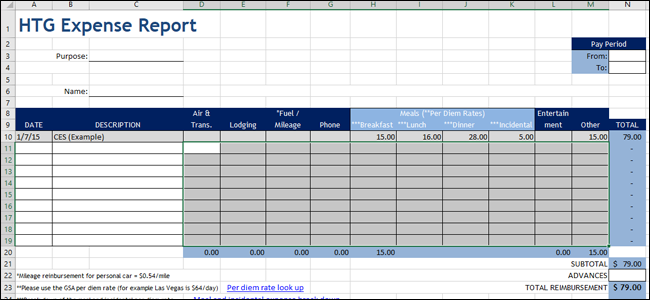
예를 들어 How-To Geek의 기본 경비 보고서 워크 시트가 있습니다. 사람들이 특정 셀에 통화 형식 (예 : 일부 숫자, 소수점, 두 자리 숫자)의 숫자 값만 입력하도록한다고 가정 해 보겠습니다.
먼저 제한하려는 모든 셀을 선택하십시오.
리본의 “데이터”탭으로 전환 한 다음 “데이터 유효성 검사”단추를 클릭하십시오. 창의 크기가 크지 않고 레이블이 보이지 않으면 두 개의 가로 상자가있는 아이콘, 녹색 확인 표시 및 빨간색 교차 원이 있습니다.

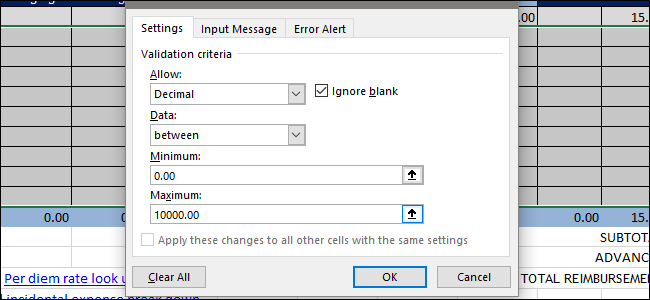
데이터 유효성 검사 창의 “설정”탭에서 “허용”드롭 다운 메뉴를 클릭하십시오. 여기에서 선택한 셀에 대해 특정 유형의 입력을 설정할 수 있습니다. 비용 보고서에서는 사용자가 소수점 이하 두 자리의 숫자를 입력해야하므로 “소수”옵션을 선택합니다. 셀에 텍스트, 시간 또는 날짜, 특정 길이의 텍스트 또는 고유 한 사용자 지정 유효성 검사를 포함시키는 것과 같은 다른 기준을 선택할 수도 있습니다.

“허용”드롭 다운에서 선택한 데이터 유형에 관계없이 나머지 “설정”탭에서 사용 가능한 옵션이 변경됩니다. 통화에 해당하는 숫자 값을 원하므로 '데이터'드롭 다운을 '사이'설정으로 설정합니다. 그런 다음 최소값 0.00과 최대 값 10000.00을 구성하여 요구를 충분히 충족시킬 수 있습니다.
테스트하려면 “확인”을 클릭하여 유효성 검사 설정을 적용한 다음 부적절한 값을 입력하십시오. 예를 들어 식사 비용 대신 아침 식사 값으로 “팬케이크”를 입력하면 오류 메시지가 표시됩니다.

이렇게하면 사람들이 올바른 유형의 데이터 만 입력 할 수 없지만 어떤 유형의 데이터가 필요한지에 대한 피드백은 제공하지 않습니다. 이것도 설정하겠습니다.
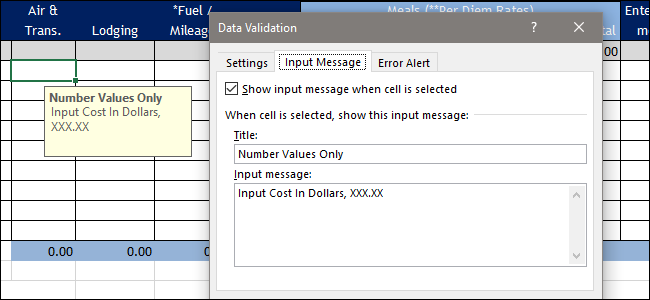
데이터 유효성 검사 창 (리본의 데이터> 데이터 유효성 검사)으로 돌아갑니다. 여기에는 두 가지 옵션이 있으며 원하는 경우 두 가지 옵션을 모두 사용할 수 있습니다. “입력 메시지”탭을 사용하면 데이터 유효성 검사가 설정된 셀을 선택할 때마다 팝업 툴팁에 원하는 데이터 유형을 표시 할 수 있습니다. “오류 경고”탭을 사용하여 잘못된 유형의 데이터를 입력 할 때 표시되는 오류를 사용자 정의 할 수도 있습니다.
먼저 '입력 메시지'탭으로 전환 해 보겠습니다. 여기에서 “셀을 선택할 때 입력 메시지 표시”옵션이 켜져 있는지 확인하십시오. 그런 다음 입력 툴팁에 제목과 텍스트를 제공하십시오. 아래에서 볼 수 있듯이 셀 중 하나를 클릭하면 사람들에게 예상되는 것을 알려주는 메시지가 나타납니다.
“오류 경고”탭에서 사람들이 잘못된 유형의 데이터를 입력 할 때 표시되는 오류 메시지를 사용자 정의 할 수 있습니다. “유효하지 않은 데이터를 입력 한 후 오류 경고 표시”옵션이 켜져 있는지 확인하십시오. '스타일'드롭 다운에서 오류 메시지의 스타일을 선택하십시오. 메시지를 전달하려는 강도에 따라 중지 (X가있는 빨간색 원), 경고 (느낌표가있는 노란색 삼각형) 또는 정보 (소문자 “i”가있는 파란색 원)를 사용할 수 있습니다.
메시지 제목, 메시지 자체를 입력 한 다음 “확인”을 눌러 완료하십시오.

이제 누군가가 부적절한 데이터를 입력하려고하면 해당 오류 메시지가 조금 더 도움이됩니다 (원하는 경우 냉소적).

데이터 유효성 검사를 설정하는 데 약간의 추가 작업이 필요하지만 다른 사람들로부터 데이터를 수집하기 위해 스프레드 시트를 사용하면 나중에 많은 시간을 절약 할 수 있습니다. 자신의 실수를 예방하는 데에도 유용합니다. 그리고 데이터에 의존하는 수식이나 자동화 작업을 설정 한 경우에도 마찬가지입니다.


