

Windows 10에는 기본 제공 바이러스 백신 도구 인 Windows Defender가 포함되어있어 PC를 맬웨어로부터 보호합니다. 1 주년 업데이트를 통해 Windows Defender는 다른 안티 바이러스를 설치하더라도 두 번째 보호 계층을 제공하여 PC를 계속 보호 할 수 있습니다.
일반적으로 항상 두 개의 상시 바이러스 백신 프로그램을 한 번에 실행해서는 안됩니다. 따라서 Windows Defender는 다른 안티 바이러스를 설치하면 방해가되지 않습니다. 그러나 새로운 옵션을 통해 Windows Defender는 완전한 실시간 보호 기능을 제공하지 않고도 도움을 제공 할 수 있습니다. 전체 시스템 또는 특정 폴더를 수동으로 검사 할 수도 있습니다.
제한된 주기적 스캔을 활성화하는 방법
관련 : Windows 10 용 최고의 바이러스 백신은 무엇입니까? (Windows Defender는 충분합니까?)
이 옵션의 이름은 “제한된 정기 스캔”입니다. 이 기능을 사용하면 Windows Defender가 때때로 기본 바이러스 백신 제품에서 놓친 맬웨어를 검사하기 위해 검사를 수행합니다. 기본적으로 활성화되어 있지 않으며 도메인에 가입 된 관리되는 Windows 10 PC에서는 아직 활성화 할 수 없습니다.
이 옵션은 설정 앱의 Windows Defender 설정에서 찾을 수 있습니다. 액세스하려면 시작 메뉴를 열고 “설정”을 선택하십시오. 업데이트 및 보안> Windows Defender로 이동하여 “제한된 정기 스캔”기능을 활성화하십시오.
다른 안티 바이러스 프로그램을 사용하는 경우에만이 기능을 활성화 할 수 있습니다. 다른 바이러스 백신 프로그램을 설치하지 않은 경우 Windows Defender는 이미 실시간 및 예약 된 시스템 검사로 컴퓨터를 보호하고 있습니다.
Windows Defender는 Windows Update를 통해 최신 바이러스 백신 응용 프로그램으로 자동 업데이트됩니다.

수동 스캔을 수행하는 방법
다른 바이러스 백신 프로그램을 사용하는 경우에도 Windows Defender를 사용하여 전체 컴퓨터 또는 특정 폴더를 수동으로 검색 할 수도 있습니다. Windows Defender는 일반적인 바이러스 백신 프로그램에서 누락 된 내용을 포착 할 수있는 두 번째 의견을 제공 할 수 있습니다.
이렇게하려면 Windows Defender 인터페이스를 시작하십시오. 설정> 업데이트 및 보안> Windows Defender> Windows Defender 열기로 이동하여 알림 영역에서 새로운 방패 모양의 Windows Defender 아이콘을 클릭하고“열기”를 선택하거나 시작 메뉴에서 Windows Defender를 시작하면됩니다.

제한된 정기 검색을 설정하면 “Windows Defender 정기 검색이 켜져 있습니다”라는 메시지가 표시되지만 다른 안티 바이러스 프로그램에서 실시간 보호를 처리합니다.
수동 검색을 수행하려면 빠른 검색의 경우 “빠른”, 심층적 인 시스템 검색의 경우 “전체”또는 선택한 폴더 만 검색하는 경우 “사용자 정의”를 선택하십시오. “지금 검색”을 클릭하여 스캔을 시작하십시오.
Windows Defender는 최신 바이러스 백신 정의로 자동 업데이트되지만 여기에서 “업데이트”탭을 클릭하고 원하는 경우 검색하기 전에 수동으로 업데이트를 확인할 수 있습니다.

Windows Defender가 맬웨어를 감지 한 경우…
두 가지 유형의 검사를 통해 맬웨어가 탐지되면 잠재적으로 유해한 소프트웨어가 탐지되었다는 알림이 표시됩니다.

알림을 클릭하면 Windows Defender에서 찾은 맬웨어를 알리고 수행 할 작업을 선택할 수 있습니다.
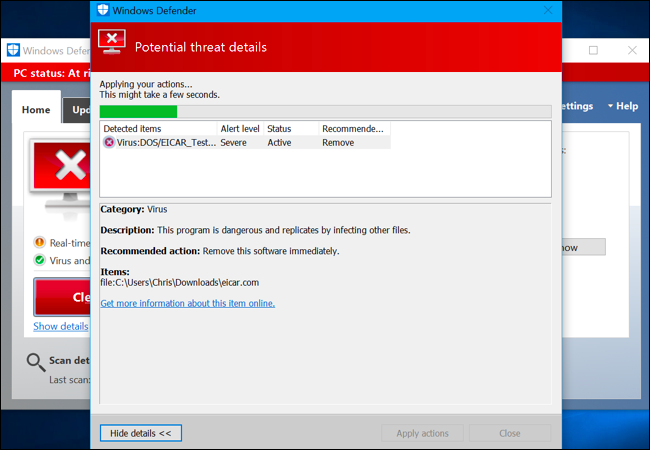
Windows Defender 창의 기록 탭을 통해 Windows Defender에서 찾은 맬웨어 목록을 볼 수 있습니다.

맬웨어가 기본 바이러스 백신을 통해 정기적으로 침입하여 Windows Defender에 걸리는 경우 다른 바이러스 백신 프로그램으로 전환해야합니다.


