
이번 달에 Chrome이 15주년을 맞이하면서 Google은 많은 새로운 맞춤설정 옵션을 도입했습니다. Chrome 사용자라면 몇 년 전에 브라우저에 가져온 Google Material 테마에 대해 알고 계실 것입니다.
동일한 테마 옵션이 새로운 업데이트를 받아 시각적으로 많은 변화를 가져왔습니다. 새롭게 디자인한 새로운 머티리얼은 Google 머티리얼 테마와 동일한 레이아웃을 따릅니다. 눈에 띄는 수정 사항은 다양한 모서리가 둥글게 처리되었으며, 새로운 색상 팔레트 및 아이콘, 도구 모음 등입니다.
이제 전 세계 모든 사용자가 Chrome의 새로운 Material You Theming 옵션을 사용할 수 있습니다. 웹 브라우저를 업데이트하기만 하면 됩니다. 따라서 Google Chrome 브라우저의 모양을 무료로 맞춤설정하는 데 관심이 있다면 기사를 끝까지 읽어보세요.
재설계한 자료는 전 세계 모든 사용자가 사용할 수 있으므로 새로운 사용자 정의 옵션에 액세스하려면 웹 브라우저를 업데이트해야 합니다. 다음은 따라야 할 몇 가지 간단한 단계입니다.
보여주다
Chrome에서 디자인한 머티리얼을 활성화하는 방법
Google Chrome 웹 브라우저에서 디자인한 머티리얼을 활성화하는 것은 매우 쉽습니다. 아래에 공유된 몇 가지 간단한 단계를 따르세요.
1. 컴퓨터에서 Google Chrome 브라우저를 엽니다.
2. 브라우저가 열리면 오른쪽 상단에 있는 세 개의 점을 클릭하세요.
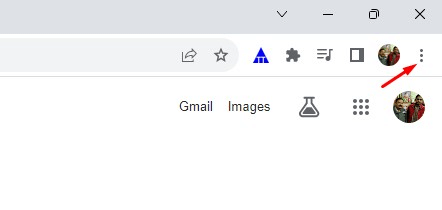
3. Chrome 메뉴에서 도움말 > Google Chrome 정보로 이동합니다.
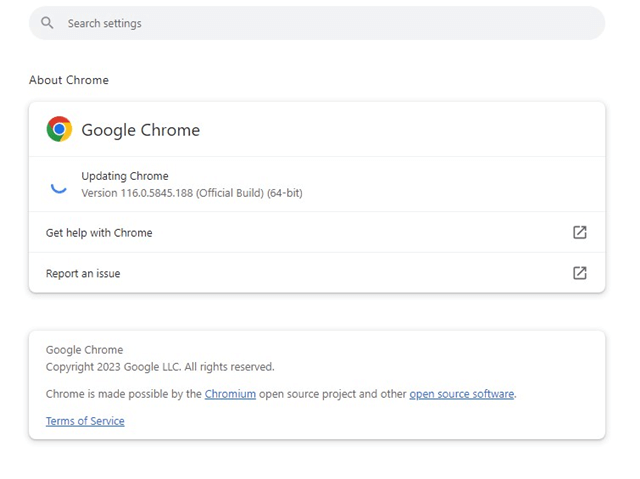
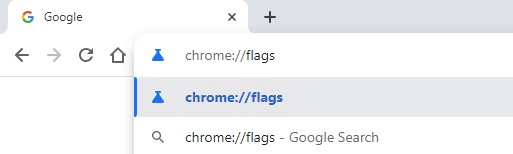
5. 브라우저가 업데이트되면 다시 시작하세요. 이제 다음 웹 주소를 엽니다: chrome://flags.
6. 이제 Chrome 실험 페이지에서 Chrome 새로고침을 검색하세요.
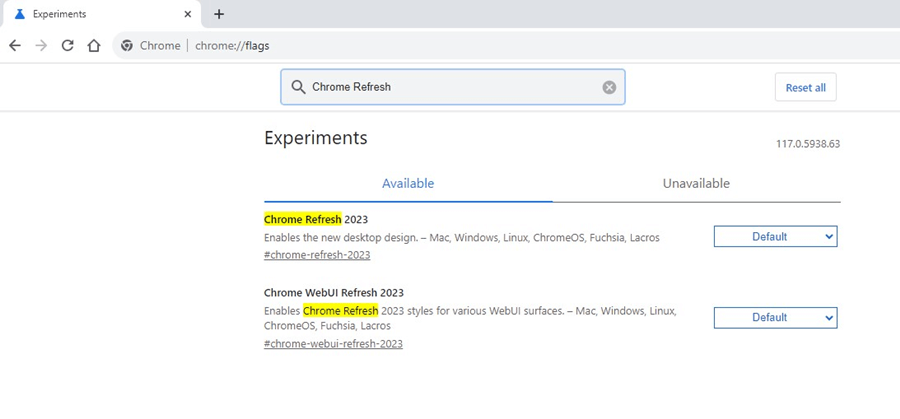
7. 이제 옆에 있는 드롭다운 메뉴에서 두 플래그를 모두 활성화합니다.
- chrome://flags/#chrome-refresh-2023
- chrome://flags/#chrome-webui-refresh-2023
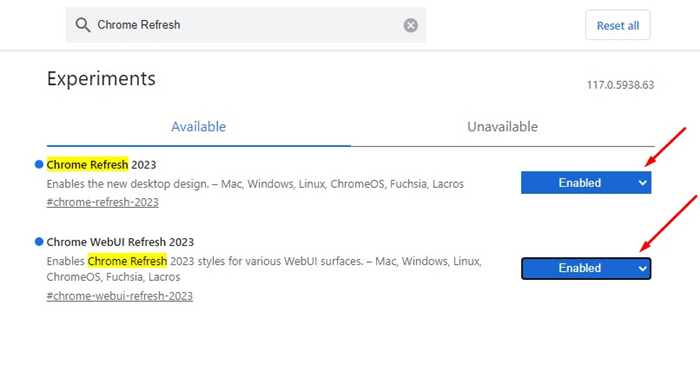
8. 완료되면 오른쪽 하단에 있는 다시 시작 버튼을 클릭하세요.
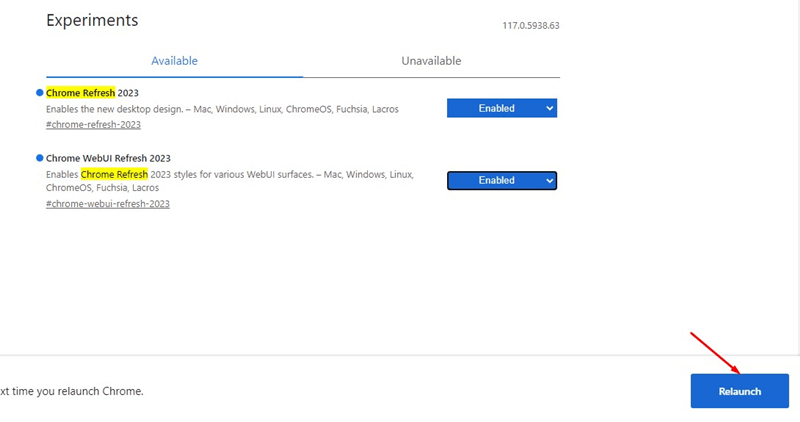
그게 다야! 이렇게 하면 Google Chrome 웹 브라우저에서 다시 디자인한 새로운 Material이 활성화됩니다.
테마 옵션에 액세스하는 방법
이제 맞춤설정 옵션을 활성화했으므로 다음 단계에 따라 Chrome을 맞춤설정하기 위한 자료 테마 옵션을 찾고 액세스해야 합니다.
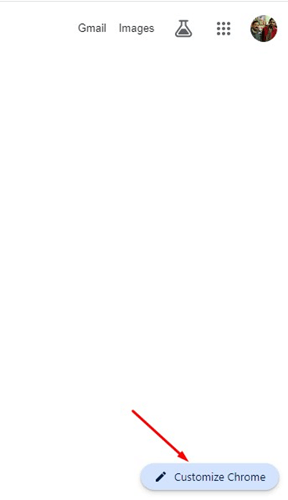
1. 구글 크롬 브라우저를 엽니다. 새 탭 페이지 오른쪽 하단에 있는 Chrome 맞춤설정 버튼을 클릭하세요.
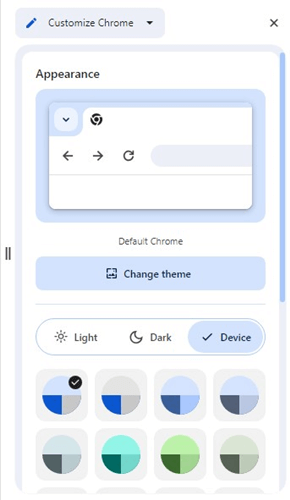
2. 그러면 다양한 사용자 정의 옵션을 찾을 수 있는 Chrome 사용자 정의 패널이 열립니다.
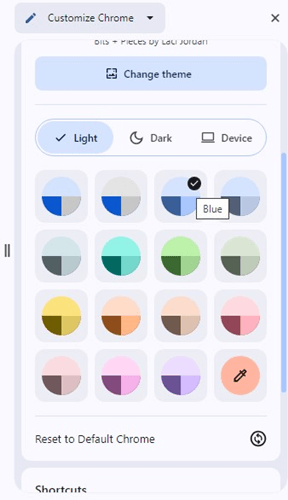
3. Chrome 테마를 변경하고 원하는 특정 색상 팔레트를 따를 수 있습니다.
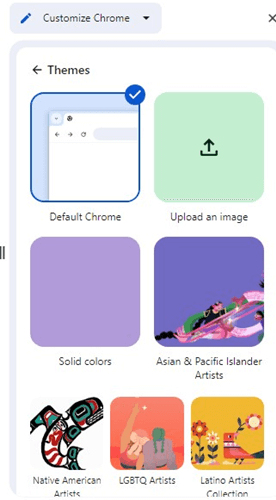
4. 테마 옵션에는 색상 팔레트 선택, 바로가기 표시 또는 숨기기 등이 포함됩니다.
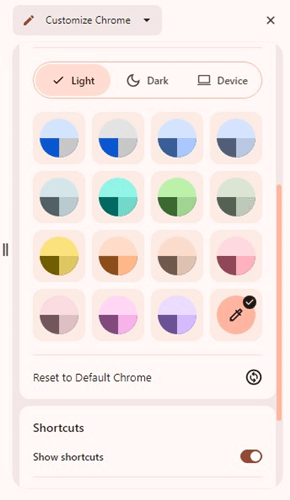
5. 또한 밝은 테마와 어두운 테마 간에 전환할 수도 있습니다.
그게 다야! 새로운 Material You 테마 옵션을 사용하여 Google Chrome 브라우저를 맞춤설정할 수 있는 방법입니다.
따라서 이 가이드는 새로운 Material You 테마 옵션으로 Google Chrome을 맞춤설정하는 방법에 관한 것입니다. 이 주제에 대해 추가 도움이 필요하면 아래 의견을 통해 알려주십시오. 또한 귀하가 새롭게 디자인한 Google Chrome의 새로운 Material에 대한 귀하의 의견을 공유하는 것을 잊지 마십시오.