

당신이 iPad 베테랑이든 초보자이든 상관없이 Apple의 태블릿에는 너무 많은 기능이 포함되어 있어 그 중 일부는 당신의 레이더에 가려져 있을 수 있습니다. 모든 iPad 소유자가 사용해야 하는 10가지 훌륭한 기능을 살펴보겠습니다.
iPad를 두 번째 Mac 디스플레이로 사용

Sidecar라는 기능을 사용하면 iPad를 데스크탑을 미러링하거나 확장하는 Mac용 두 번째 모니터로 사용할 수 있습니다. 모든 iPad 또는 Mac에서 작동하는 것은 아니지만(Apple은 최신 시스템 요구 사항을 제공함) 장치가 지원하는 경우 매우 잘 작동합니다. iPad와 Mac은 동일한 Apple 계정으로 로그인해야 하며 Handoff가 활성화되어 있어야 합니다. 연결하면 Apple에서 iPad에서 Mac 앱을 더 쉽게 사용할 수 있는 편리한 사이드바를 제공합니다. Apple Pencil이 있으면 iPad를 그래픽 태블릿으로 사용할 수도 있습니다.
관련된: 사이드카로 iPad를 외부 Mac 디스플레이로 사용하는 방법
전체 페이지 웹사이트 스크린샷 찍기

iPad의 스크린샷 기능을 사용하여 전체 웹 페이지의 전체 페이지 스크린샷을 캡처할 수 있습니다. 이렇게 하려면 먼저 스크린샷을 실행합니다. 상단 버튼과 볼륨 높이기 버튼(홈 버튼이 없는 iPad의 경우) 또는 홈 버튼과 상단 버튼(홈 버튼이 있는 iPad의 경우)을 누릅니다. 모서리에 썸네일이 보이면 탭한 다음 “전체 페이지” 탭을 선택합니다. 마지막으로 “PDF를 파일로 저장”을 선택하면 나중에 파일 앱에서 볼 수 있는 전체 페이지 스크린샷을 얻을 수 있습니다.
관련된: iPhone 또는 iPad에서 웹 사이트의 전체 페이지 스크린샷을 찍는 방법
AirDrop으로 사진, 비디오 또는 파일 보내기

AirDrop을 사용하여 무선으로 iPad의 사진, 비디오 및 기타 파일을 근처의 다른 Apple 기기로 쉽게 공유할 수 있습니다. AirDrop은 블루투스와 Wi-Fi를 사용하며 공유 메뉴에서 찾을 수 있습니다. 이를 사용하려면 Bluetooth 활성화를 켜고 두 장치에서 AirDrop을 구성하십시오. 파일이나 미디어를 보내려는 앱에서 공유 버튼(위쪽을 가리키는 화살표가 있는 사각형)을 누르고 “AirDrop”을 선택합니다. 파일을 보내려는 근처의 Apple 장치를 선택하면 다른 장치로 무선으로 전송됩니다.
관련된: AirDrop 101: 근처에 있는 iPhone, iPad 및 Mac 간에 쉽게 콘텐츠 보내기
아이패드 키보드 단축키

iPad에서 실제 키보드를 사용하는 경우 키보드 경험을 최대한 활용하지 못할 수 있습니다. iPad 앱은 복사를 위한 Command+C 및 붙여넣기를 위한 Command+V와 같이 Mac에서 볼 수 있는 것과 유사한 많은 유용한 Command 키 단축키를 지원합니다. 특정 앱의 단축키가 기억나지 않는 경우 Command를 길게 눌러 언제든지 치트 시트를 확인하세요.
관련된: iPad에서 최고의 키보드 단축키
“집중”으로 평화를 이루다

만약에 너 두목‘티 원하다 에게 ~이다 귀찮게 ~에 의해 메시지, 알림, 또는 iPad의 알림, 사용 하다 아니다 거리도시 방법, Focus라는 기능의 일부입니다. 설정 덕분에 하루 중 특정 시간(예: 작업 중)에 자동으로 활성화되도록 방해 금지를 예약하거나 초승달 아이콘을 눌러 제어 센터에서 수동으로 토글할 수 있습니다. 마침내 평화!
관련된: iPhone 및 iPad에서 포커스를 설정하는 방법
마우스 버튼 사용자 정의

iPad에서 마우스를 사용하는 경우 추가 버튼에 편리한 기능을 할당하는 등 버튼 작동 방식을 사용자화할 수 있습니다. 이렇게 하려면 AssistiveTouch라는 손쉬운 사용 기능을 활성화한 다음 설정 > 손쉬운 사용 > 터치 > 장치로 이동하여 연결된 마우스 장치의 이름을 선택해야 합니다. 여기에서 “추가 버튼 사용자화”를 선택하고 마우스의 버튼을 클릭한 다음 목록에서 “홈” 또는 “앱 전환기”와 같은 기능을 선택할 수 있습니다. 이렇게 하면 마우스만 사용하여 앱을 빠르게 전환할 수 있습니다.
관련된: iPad에서 마우스 버튼을 사용자화하는 방법
멀티태스킹을 사용하여 생산성 향상

iPad를 작업 기계로 사용하는 경우 멀티태스킹을 마스터하면 iPad 경험을 간소화할 수 있습니다. iPadOS 15부터 멀티태스킹 메뉴를 사용하면 멀티태스킹이 더 쉬워집니다. 그것을 사용하려면 화면 상단 중앙에 있는 세 개의 점을 탭하면 전체 화면 보기, 분할 보기 또는 슬라이드 오버를 선택할 수 있는 작은 메뉴가 표시됩니다. iPadOS 16은 2022년 후반에 윈도우가 있는 iPad 앱이 있는 데스크탑과 같은 환경인 Stage Manager를 도입할 때 이를 한 단계 더 발전시킬 것입니다.
관련된: iPad에서 멀티태스킹 기능을 사용하는 방법
비디오에 PIP(PIP) 사용

중요한 비디오를 시청하거나 iPad에서 FaceTime 통화에 참여하는 경우 PiP(Picture in Picture) 모드 덕분에 다른 작업을 하면서 계속 시청할 수 있습니다. 화면 모서리에서 계속 재생되는 크기 조정 가능한 미리보기 이미지로 비디오를 축소합니다. 이 기능을 사용하려면 지원 앱에서 PIP(Picture in Picture) 아이콘을 탭합니다(대각선 화살표가 아래 및 오른쪽을 가리키는 두 개의 겹치는 직사각형 모양). 비디오 디스플레이가 나타나면 손가락을 사용하여 화면의 다른 모서리로 끌거나 크기를 조정할 수 있습니다. 닫으려면 Picture in Picture 창을 누르고 “X” 버튼을 선택하십시오.
관련된: iPad에서 PiP(Picture in Picture) 비디오를 사용하는 방법
iPad 화면 방향 잠금

침대나 소파에서 위치를 바꿀 때마다 iPad의 화면이 여기저기(세로에서 가로로 또는 그 반대로) 회전하는 것에 지쳤습니까? 그렇다면 물리적으로 iPad를 회전할 때 변경되지 않도록 화면 회전을 제자리에 쉽게 잠글 수 있습니다. 그렇게 하려면 제어 센터를 열고 주위에 원형 화살표가 있는 자물쇠 모양의 방향 잠금 아이콘을 탭합니다. 나중에 끄려면 제어 센터를 실행하고 방향 잠금 아이콘을 다시 탭하십시오.
관련된: iPhone 또는 iPad의 화면 방향을 잠그는 방법
야간 근무를 사용하여 눈을 편안하게 하세요

밤에 iPad를 사용하여 책을 읽는 경우 화면의 밝은 파란색 빛이 때때로 눈을 피로하게 할 수 있습니다. 운 좋게도 Apple에는 iPad에 Night Shift라는 기능이 포함되어 있어 화면을 더 따뜻한 오렌지색 색조로 지정하여 눈의 피로를 줄이고 잠재적으로 늦은 밤 화면 노출로 인한 수면 문제를 줄일 수 있습니다. 그것을 사용하려면 제어 센터를 열고 다른 메뉴가 나타날 때까지 밝기 슬라이더를 손가락으로 누르고 계십시오. “Night Shift” 버튼을 눌러 활성화하고 나중에 같은 방법으로 끌 수 있습니다. 즐거운 꿈!
2022년 최고의 아이패드 
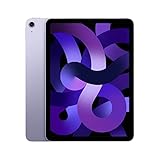
아이패드 에어(5세대)
아마존
$559.00 
$599.00 7% 할인
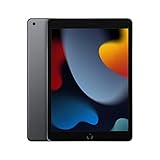
아이패드(9세대)
아마존
$299.00 $329.00 9% 할인
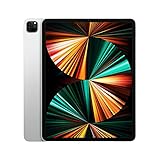
iPad Pro 12.9형(5세대)
아마존
$999.00 $1099.00 9% 할인
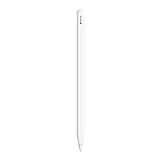
애플 펜슬 2
아마존
$129.00
아이패드(9세대)
아마존
$299.00 $329.00 9% 할인

2021 Apple iPad Mini(Wi-Fi, 64GB) – 스페이스 그레이
아마존
$459.98 $499.00 8% 할인
아이패드(9세대)
아마존
$299.00 $329.00 9% 할인
iPad Pro 11형(3세대)

애플 매직 키보드
아마존
$299.00


