

Xbox Series X|S에서 온라인 상태인지 여부를 친구들에게 알리지 않으려면 온라인 상태를 숨겨야 합니다. 이를 돕기 위해 Xbox에서 오프라인으로 표시하는 방법을 알려 드리겠습니다.
Xbox에서 오프라인으로 표시하기로 결정하면 친구는 프로필 사진 옆에 있는 녹색 점을 볼 수 없습니다. 즉, 그들은 당신이 온라인 상태인지 아닌지 알 수 없습니다. 오프라인으로 표시되어도 Xbox Series X|S를 사용하여 온라인으로 게임을 플레이하는 기능에는 영향을 미치지 않습니다. 온라인 게임을 평소처럼 계속 즐길 수 있습니다.
Xbox 시리즈 X|S를 통해 직접 온라인 상태를 숨기거나 스마트폰에서 Xbox 앱을 사용할 수 있습니다. 이 두 가지 방법을 모두 사용하여 작업을 완료하는 방법을 보여 드리겠습니다.
관련된: Xbox 시리즈 X 대 Xbox 시리즈 S: 무엇을 사야 할까요?
목차
- Xbox Series X|S에서 본체를 사용하여 오프라인으로 표시하는 방법
- Xbox 앱을 사용하여 Xbox 시리즈 X|S에서 오프라인으로 표시하는 방법
Xbox Series X|S에서 본체를 사용하여 오프라인으로 표시하는 방법
Xbox 시리즈 X|S에서 오프라인으로 표시하려면 본체를 켜고 홈 페이지에 있는지 확인해야 합니다. Xbox에서 사용할 수 있는 게임과 앱을 나열하는 화면입니다.
Xbox의 홈 화면에서 Xbox 컨트롤러의 방향 패드에 있는 위쪽 화살표를 눌러 페이지 상단에서 프로필 사진을 선택합니다. 아직 프로필 사진을 설정하지 않은 경우 여기에 일반 프로필 아이콘이 표시됩니다. 사진을 선택하면 사진 주위에 원이 나타납니다.

프로필 사진을 선택한 상태에서 컨트롤러의 “A” 버튼을 눌러 Xbox 시리즈 X|S에서 프로필을 엽니다.
Xbox Series X|S 프로필 페이지에서 아래로 스크롤하여 “온라인으로 표시”를 선택합니다. 그러면 더 많은 옵션이 있는 드롭다운 메뉴가 열립니다.

Xbox Series X|S의 온라인 상태 드롭다운에서 “오프라인으로 표시”를 선택합니다. 이렇게 하면 Xbox Series X|S에서 온라인 상태가 숨겨집니다.
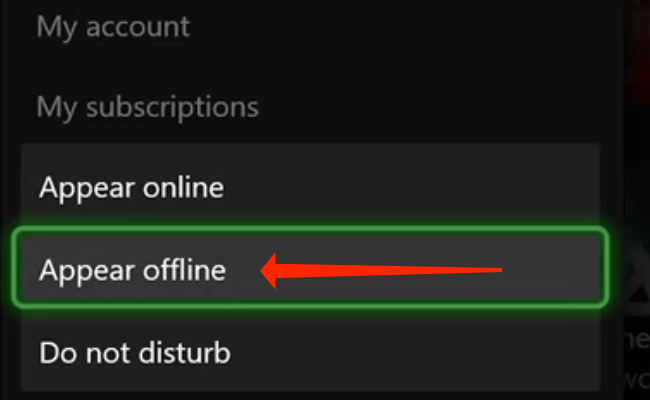
그런 다음 프로필 페이지를 종료합니다. 다시 온라인에 표시해야 하는 경우 프로필 설정을 다시 방문하여 “온라인에 표시”를 선택하십시오.
Xbox 앱을 사용하여 Xbox 시리즈 X|S에서 오프라인으로 표시하는 방법
Android 및 iPhone에서 Xbox 앱을 사용하여 자신을 오프라인으로 표시할 수도 있습니다. 아직 가지고 있지 않다면 Google Play 스토어 또는 App Store의 Xbox에서 무료로 다운로드할 수 있습니다.
휴대폰에 Xbox 앱을 다운로드한 후 앱을 실행하고 로그인합니다. 그런 다음 하단 표시줄에서 프로필 사진을 눌러 프로필 페이지를 엽니다. 이 버튼은 앱 홈 페이지의 오른쪽 하단 모서리에 있습니다.

이름과 프로필 사진 아래에 있는 Xbox 앱 프로필 페이지에서 “오프라인으로 표시” 버튼을 탭합니다. 이렇게 하면 사진 옆에 있는 녹색 점이 제거되고 Xbox Series X|S에서 상태가 “오프라인”으로 변경됩니다.

그런 다음 Xbox 앱을 종료합니다. 나중에 다시 온라인에 표시하려면 앱을 다시 열고 이름 아래에 있는 “온라인에 표시”를 탭하세요. 즐거운 게임하세요!
관련된: 휴대폰에서 Xbox 시리즈 X 또는 S 게임을 설치하는 방법


