

사용자 지정 레이블을 만들려면 Microsoft Word 만 있으면됩니다. 개인용이든 전문가 용이든 Word는 개인화 된 메일 레이블을 만들기위한 포괄적 인 기능을 제공합니다. 방법은 다음과 같습니다.
Word에서 사용자 지정 레이블 만들기
Word의 사용 기간을 고려할 때 응용 프로그램이 단순한 문서 만 생성하여 발전한 것은 놀라운 일이 아닙니다. 개인화 된 봉투를 만들 수있는 도구를 제공 할뿐만 아니라 사용자 정의 레이블을 만들 수 있습니다.
계속해서 빈 Word 문서를 열고“Mailings”탭으로갑니다.
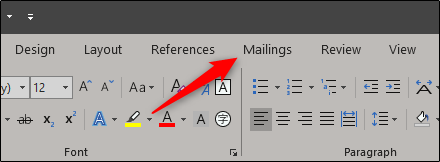
그런 다음 “라벨”버튼을 클릭하십시오.

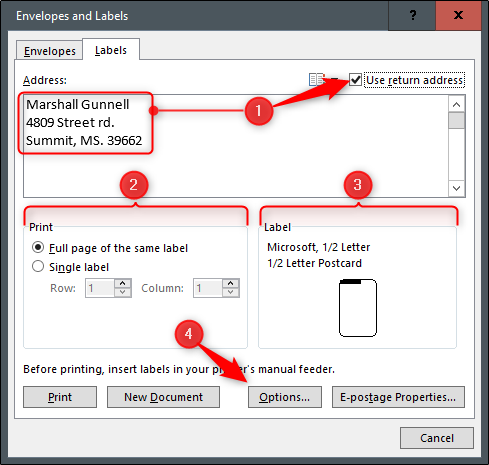
봉투 및 레이블 창이 열리면“라벨”탭에 이미 표시되어 있습니다. 레이블에서 원하는 정보를 “주소”상자에 입력하십시오. 이전에 봉투를 만들어 반송 주소를 저장 한 경우 “반송 주소 사용”옆의 확인란을 선택하면 정보가 전송됩니다.
'인쇄'섹션에서 동일한 라벨의 전체 페이지를 인쇄하도록 지정할 수 있습니다. 또는 “단일 레이블”옵션을 선택하고 특정 수의 레이블을 인쇄하려는 경우 행과 열을 지정할 수 있습니다.
“라벨”섹션은 현재 레이블 선택에 대한 설명을 제공합니다. 변경하려면 “옵션”을 선택해야합니다. 계속해서 해봅시다.
레이블 옵션 창에서 레이블 및 레이블 브랜드를 인쇄하는 방법을 Word에 알릴 수 있습니다. “제품 번호”아래 제공된 목록에서 레이블 유형을 선택할 수 있습니다. 라벨의 사양이 '라벨 정보'에 나타납니다. 여기에 표시되는 정보는 선택한 제품 번호와 관련이 있습니다. 원하는 것을 찾을 수 없다면“새 레이블”을 선택하고 필요한 세부 정보를 정확하게 입력하십시오.
설정이 마음에 들면 “확인”을 클릭하십시오.

프린터의 해당 용지함에 레이블을 넣은 다음“인쇄”를 클릭하십시오.

다른 레이블의 단일 페이지 만들기
이제 한 페이지에 여러 레이블을 인쇄하고 각 레이블마다 다른 정보를 인쇄한다고 가정하겠습니다. 걱정할 필요가 없습니다.
새 Word 문서를 열고 “Mailings”탭으로 이동 한 다음 “Labels”단추를 클릭하십시오.

봉투 및 레이블 창에서 맨 아래에있는“옵션”버튼을 클릭하십시오.

라벨 옵션 창이 열리면“제품 번호”목록에서 적절한 스타일을 선택하십시오. 이 예에서는 “페이지 당 30″옵션을 사용합니다. 선택했으면 “확인”을 클릭하십시오.

봉투 및 레이블 창으로 돌아가서 “새 문서”단추를 클릭하십시오.

빈 레이블 템플릿을 표시하는 새 Word 문서가 나타납니다.

이제 각 라벨에 원하는 정보를 입력하고 완료하면 인쇄하십시오!


