
Android P 출시 이후 Google이 모든 소프트웨어 제품을 재설계하고 있음이 분명합니다. “Material Design 2″로 알려진 이 새로운 디자인은 둥근 모서리에 더 중점을 두고 있으며 큰 공백이 있어 디자인이 더 깔끔하고 접근하기 쉬워 보입니다. 우리는 최근 Google이 사용자를 위해 새롭게 디자인된 캘린더를 공식적으로 발표하고 웹에서 새롭게 디자인된 Gmail이 어떤 모습일지 누출되는 것을 보았습니다. 이제 Google은 사용자가 새로 디자인된 Chrome의 모습을 볼 수 있는 숨겨진 설정을 구현했습니다. 이 기사에서는 Windows용 Chrome에서 새로운 머티리얼 디자인 테마를 활성화하는 방법을 보여줍니다.
Windows의 Chrome에서 새로운 머티리얼 디자인 테마 활성화
아시다시피 Google은 언제든지 모든 제품에 대한 새로운 기능을 테스트하고 있으며 다양한 버전의 제품을 새로운 아이디어의 테스트 장소로 사용합니다. Chrome의 경우 해당 테스트 장소는 Google Chrome Canary이며 이 새로운 기능을 사용하려면 다운로드해야 합니다. 새로운 머티리얼 디자인 테마는 현재 Windows의 Google Chrome Canary 버전 68에서만 액세스할 수 있으므로 아직 업데이트하지 않은 경우 Chrome Canary를 업데이트하세요. 전제 조건을 제거하고 새로운 머티리얼 디자인을 활성화하는 방법을 살펴보겠습니다.
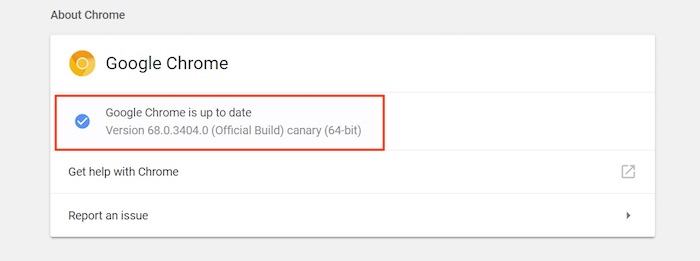
- 먼저 Windows 컴퓨터에서 Google Chrome Canary를 실행하고 브라우저의 주소 표시줄에 다음을 복사하여 붙여넣어 Chrome 플래그를 엽니다.
chrome://flags
Chrome 플래그는 기본적으로 사용자가 실험 기능을 활성화하는 방법이므로 Google에서 경고가 표시될 수 있지만 언제든지 변경 사항을 되돌릴 수 있으므로 걱정하지 마십시오.
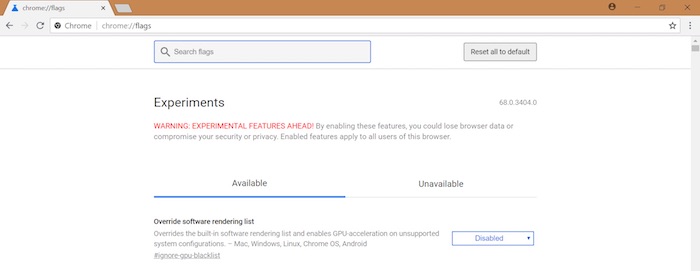
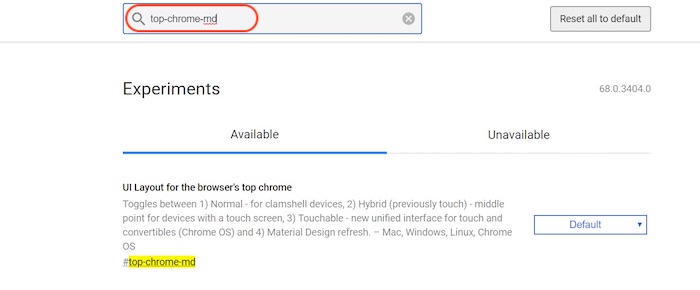
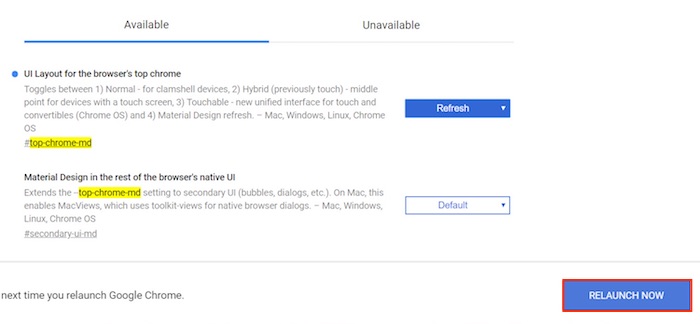
2. 이제 플래그 페이지의 검색 필드에서 “top-chrome-md” 플래그(인용 부호 제외)를 검색합니다.
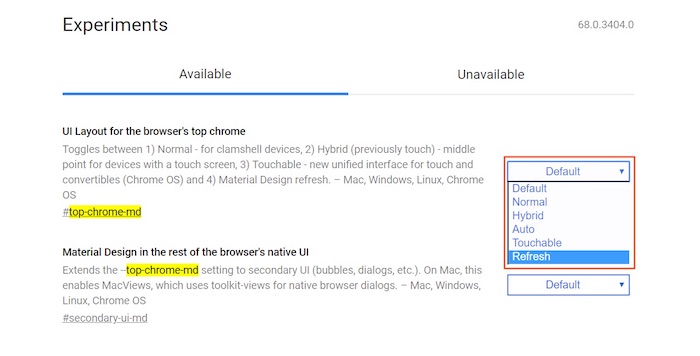
3. 이제 아래 그림에 표시된 Chrome 플래그 옆의 드롭다운 메뉴를 클릭하고 “새로고침”을 선택합니다.
4. 이제 “지금 다시 시작” 버튼을 클릭하기만 하면 Chrome이 새로운 머티리얼 디자인으로 다시 시작됩니다.
새로운 머티리얼 디자인이 아래 사진에서 어떻게 보일지 확인할 수 있습니다.
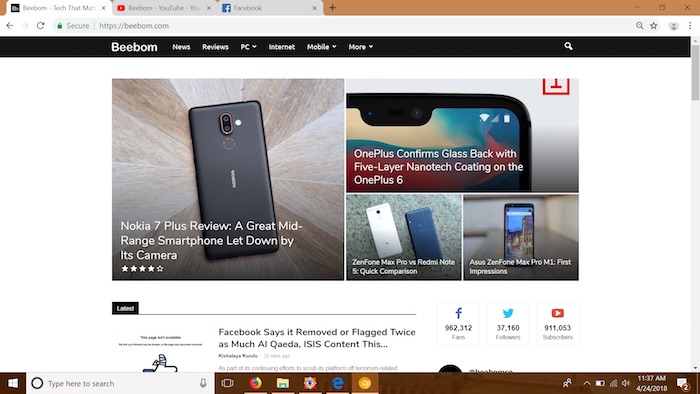
Chrome에서 새로운 머티리얼 디자인 즐기기
위의 튜토리얼이 Chrome Canary에서 Google의 새로운 머티리얼 디자인을 활성화하는 데 도움이 되었기를 바랍니다. 나는 개인적으로 둥근 디자인의 팬이 아닙니다. 그러나 이것은 실험적인 기능이기 때문에 Chrome의 안정적인 빌드에서 최종적으로 출시되기까지 많은 조정이 필요할 것입니다. 이 새로운 디자인이 마음에 드시나요? 아래 의견 섹션에 알려주십시오.