
Windows 10에서 특정 드라이브를 숨기십시오!
Techviral에서는 지역 그룹 정책 편집기에 의존하는 몇 가지 Windows 트릭을 공유했습니다. 로컬 그룹 정책을 변경하여 Windows의 몇 가지 핵심 기능을 사용자 정의 할 수 있습니다.
로컬 그룹 정책에서 몇 가지 설정을 쉽게 편집하여 제어판을 차단하고 CMD를 차단하고 하드 디스크 드라이브에 대한 액세스 방지 등을 쉽게 편집 할 수 있습니다. 오늘, 우리는 디스크 드라이브를 숨길 수있는 또 다른 최고의 지역 그룹 정책 트릭을 공유 할 것입니다.
1. Windows Key + R 버튼을 눌러 실행 대화 상자를 엽니 다.
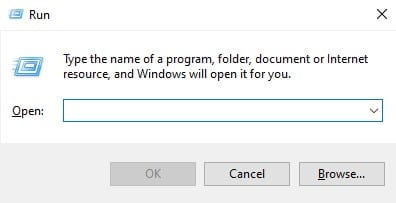
2. GPEDIT.MSC라는 용어를 입력하고 Enter를 누르십시오.
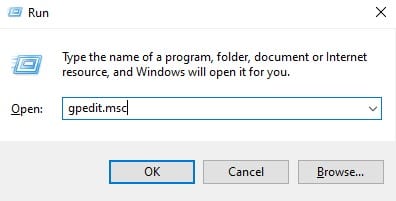
3. 위의 명령은 로컬 그룹 정책 편집기를 열 것입니다.
4. 경로로 이동 – 사용자 구성> 관리 템플릿> Windows 구성 요소> 파일 탐색기.
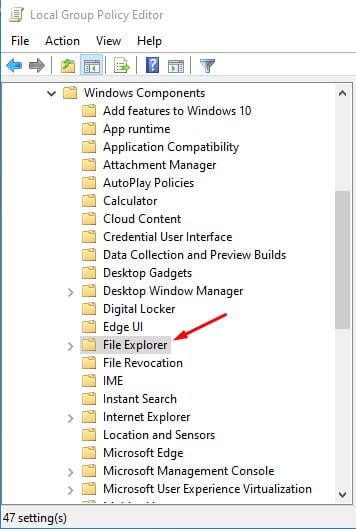
5. 옵션을 찾아 두 번 클릭하십시오. 내 컴퓨터에 지정된 드라이브를 숨 깁니다.
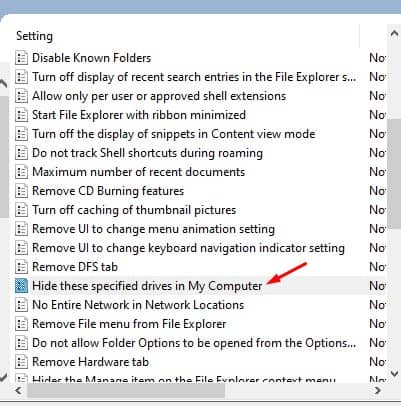
6. 활성화를 선택하고 다음 조합 중 하나를 선택하면 숨길 드라이브를 선택하십시오.
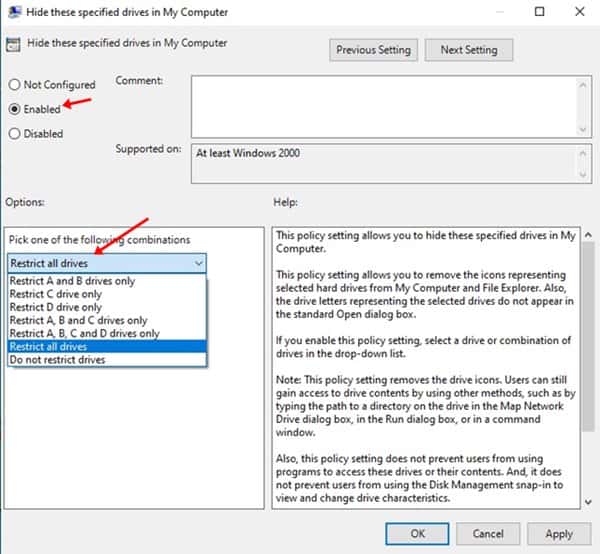
7. 같은 페이지에서 여러 드라이브를 숨길 수 있습니다. 완료되면 적용 버튼을 클릭 한 다음 확인을 클릭하십시오.
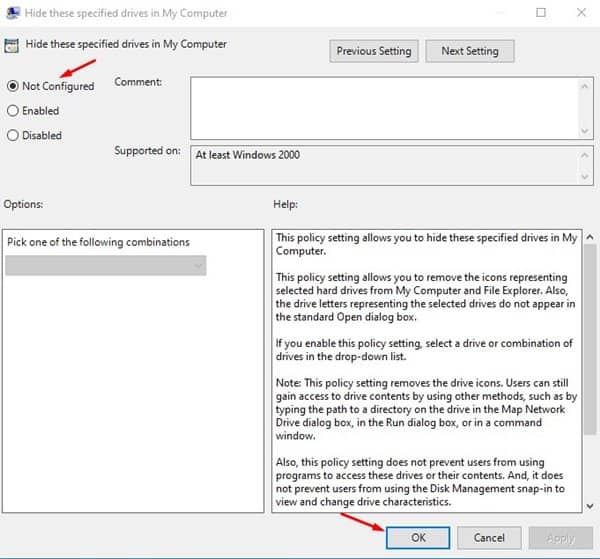
8. 변경 사항을 되돌리고 드라이브를 해제하려면 단계 번호에서 구성되지 않음을 선택하십시오. 6.
이 기사는 Windows에서 특정 드라이브를 숨기는 방법에 관한 것입니다. 이 기사가 도움이 되었기를 바랍니다! 친구들도 공유 해주세요. 이와 관련된 의심이 있으시면 아래 의견 상자에 알려주십시오.