
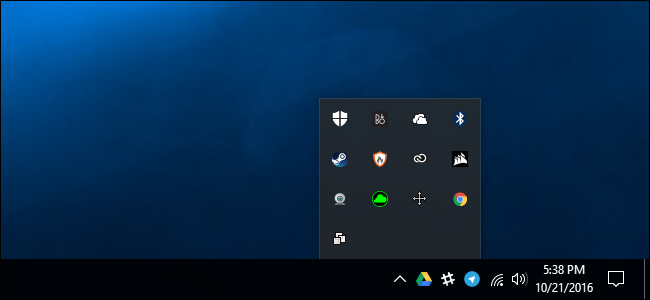
모든 앱이 포 그라운드에서 실행되는 것은 아닙니다. 일부는 백그라운드에 조용히 앉아 알림 영역의 아이콘으로 작업을 수행합니다. 일반적으로 시스템 트레이라고도합니다. Windows는이 혼란을 관리하여 작업 표시 줄에 표시되는 아이콘과 특정 시스템 아이콘의 표시 여부를 제어합니다.
Windows 10에서
Windows는 알림 영역에 많은 아이콘을 자동으로 숨겨서 작업 표시 줄의 공간을 확보합니다. 모든 알림 영역 아이콘을 보려면 notification 알림 영역 아이콘 왼쪽의 위쪽 화살표를 클릭하십시오.
두 영역 사이에 아이콘을 끌어서 놓아 작업 표시 줄 또는 트레이에 아이콘을 표시할지 여부를 빠르게 사용자 정의 할 수 있습니다.

Windows 10에서는 작업 표시 줄을 마우스 오른쪽 버튼으로 클릭하고 “설정”을 선택하여보다 자세한 설정에 액세스 할 수 있습니다.

설정> 개인 설정> 작업 표시 줄 화면으로 바로 이동합니다.
“알림 영역”섹션까지 아래로 스크롤하여 “작업 표시 줄에 표시 할 아이콘 선택”링크를 클릭하십시오.

작업 표시 줄에 표시되는 아이콘을 사용자 정의하려면 여기에있는 목록을 사용하십시오. “켜기”로 설정된 아이콘이 작업 표시 줄에 나타나고“끄기”로 설정된 아이콘은 위쪽 화살표 뒤에 숨겨집니다.
작업 표시 줄에 항상 Windows에 이러한 아이콘이 표시되게하려면 화면 상단의 “알림 영역에 항상 모든 아이콘 표시”슬라이더를 활성화하십시오. 위쪽 화살표가 사라지고 열려있는 모든 알림 영역 아이콘이 항상 작업 표시 줄에 나타납니다.

시스템 아이콘 (예 : 시계, 볼륨, 네트워크 및 전원 아이콘)을 사용자 정의하려면 이전 창으로 돌아가고 알림 영역에서 “시스템 아이콘 켜기 또는 끄기”링크를 클릭하십시오.
여기에있는 옵션을 사용하여 표시되는 아이콘을 구성하십시오. 여기서 옵션은 다르게 작동합니다. 여기서 아이콘을 비활성화하면 알림 영역에는 전혀 나타나지 않으며 위쪽 화살표 뒤에서도 표시되지 않습니다. 여기서 시스템 아이콘을 활성화했지만“작업 표시 줄에 표시 할 아이콘 선택”화면에서 비활성화하면 위쪽 화살표 뒤에 표시됩니다.

Windows 7 및 8에서
Windows 7 및 8은 작업 표시 줄 공간을 절약하기 위해 위쪽 화살표 뒤에 아이콘을 숨 깁니다. 모든 알림 영역 아이콘을 보려면 위쪽 화살표를 클릭하십시오.
두 영역 사이에 아이콘을 끌어다 놓아 작업 표시 줄 또는 트레이에 아이콘을 표시할지 여부를 제어합니다.

알림 영역 아이콘을 추가로 사용자 정의하려면 위 화살표 뒤에있는 “사용자 정의”링크를 클릭하십시오. 작업 표시 줄을 마우스 오른쪽 단추로 클릭하고 “속성”을 선택한 다음 나타나는 작업 표시 줄 및 시작 메뉴 속성 창에서 “사용자 정의”단추를 클릭하십시오.

알림 영역에 나타난 아이콘 목록이 표시됩니다. 아이콘이 항상 작업 표시 줄에 나타나게하려면 해당 아이콘에 대해“아이콘 및 알림 표시”를 선택하십시오. 알림을 표시해야하는 경우를 제외하고 위쪽 화살표 뒤에 아이콘을 숨기려면 “알림 만 표시”를 선택하십시오. 위쪽 화살표 뒤에 아이콘을 숨기고 알림을 표시하려는 경우에도 아이콘이 나타나지 않게하려면 “아이콘 및 알림 숨기기”를 선택하십시오.
Windows가 항상 작업 표시 줄에 실행중인 모든 알림 아이콘을 표시하고 위쪽 화살표 뒤에 숨기지 않도록하려면 “작업 표시 줄에 항상 모든 아이콘 및 알림 표시”옵션을 활성화하십시오. 나중에 변경 사항을 취소하려면 “기본 아이콘 동작 복원”링크를 클릭하십시오.

시계, 볼륨, 네트워크, 전원 및 작업 센터 아이콘과 같이 Windows에 내장 된 시스템 아이콘은 별도로 구성됩니다. 창 하단의“시스템 아이콘 켜기 또는 끄기”링크를 클릭하여 구성하십시오.
아이콘을 숨기려면 “해당 아이콘에 대한”끄기 “옵션을 선택하십시오. 이 화면은 첫 화면과 다르게 작동합니다. 여기에서 아이콘을 비활성화하면 작업 표시 줄에서 아이콘이 완전히 사라지고 위쪽 화살표 뒤에 표시되지 않습니다.
예를 들어, 여기에서 볼륨 아이콘을 “끄기”로 설정하면 작업 표시 줄에 전혀 나타나지 않습니다. 첫 번째 화면에서 볼륨 아이콘을 “켜기”로 설정하고 볼륨 아이콘을 “아이콘 및 알림 표시”로 설정하면 작업 표시 줄에 나타납니다. 볼륨 아이콘을 “켜기”로 설정하고 “아이콘 및 알림 숨기기”로 설정하면 위쪽 화살표 뒤에 숨겨집니다.

알림 영역에서 실행중인 프로그램을 완전히 제거
관련 : Windows 10 PC 부팅 속도를 높이는 방법
실제로 알림 영역을 정리하려면 응용 프로그램을 완전히 닫고 컴퓨터에서 자동으로 시작되지 않도록함으로써 일부 시스템 리소스를 확보 할 수 있습니다.
알림 영역에서 실행중인 모든 응용 프로그램을 닫고 싶지는 않습니다. 이러한 응용 프로그램 중 다수는 어떤 이유로 든 유용합니다. 예를 들어 많은 하드웨어 드라이버에는 백그라운드에서 실행되고 알림 영역에있는 하드웨어 유틸리티가 포함되어 있습니다. 또는 일부 앱에서는 Dropbox와 같은 파일을 실시간으로 동기화 할 수 있습니다. 이것들은 당신이 열어두고 싶은 것들입니다.
알림 영역에서 실행중인 응용 프로그램을 닫으려면 마우스 오른쪽 단추로 클릭하고 “종료”또는 “종료”를 선택하면됩니다. 해당 프로그램 옵션으로 이동하면 알림 영역에 표시되는지 여부 또는 Windows로 시작하는지 여부를 제어하는 환경 설정을 찾을 수 있습니다.
Windows 8 및 10에는 작업 관리자에 내장 된 시작 관리자가 통합되어 있습니다. 컴퓨터에 로그인 할 때 실행할 응용 프로그램을 빠르게 제어하려면이 도구를 사용하십시오. Windows 7에서이 관리자는 작업 관리자가 아닌 msconfig 도구의 일부입니다.


