

Google과 Mozilla는 이제 64 비트 버전의 Chrome 및 Windows 용 Firefox를 제공합니다. 실행중인 버전을 확인하고 업그레이드하는 방법은 다음과 같습니다.
대부분의 플랫폼은 64 비트 운영 체제를 사용할 때 기본적으로 64 비트 브라우저를 사용합니다. 64 비트 웹 브라우저는 사용 가능한 추가 보안 기능으로 인해 더 빠르고 더 안전한 경향이 있습니다. 불행히도 Windows를 실행하는 경우 64 비트 버전의 브라우저가 자동으로 제공되지 않을 수 있습니다. 이동하려면 먼저 64 비트 버전의 Windows를 실행하고 있는지 확인해야합니다. 또한 32 비트에서만 사용할 수있는 이전 브라우저 플러그인을 사용하지 않아야합니다. 그런 다음 사용하는 모든 브라우저의 64 비트 버전을 다운로드하여 설치하면됩니다.
관련 : 32 비트와 64 비트 Windows의 차이점은 무엇입니까?
1 단계 : 64 비트 Windows를 실행 중인지 확인
관련 : 32 비트 또는 64 비트 Windows를 실행 중인지 어떻게 알 수 있습니까?
64 비트 웹 브라우저를 실행하려면 64 비트 버전의 Windows가 필요합니다. Windows 7, 8 또는 10에서 실행중인 버전을 확인하려면 제어판> 시스템 및 보안> 시스템으로 이동하십시오. 창의 오른쪽에서 “시스템 유형”항목을 확인하십시오. 32 비트 또는 64 비트 운영 체제를 사용 중인지 알려줍니다.

관련 : 32 비트 Windows 10에서 64 비트 Windows 10으로 전환하는 방법
x64 기반 프로세서에서 32 비트 버전의 Windows를 사용하고 있다면 64 비트 버전의 Windows로 전환 할 수 있습니다. 시스템에 32 비트 프로세서가있는 경우 64 비트 운영 체제를 설치할 수 없으며 64 비트 브라우저를 사용할 수 없습니다.
2 단계 : 이전 브라우저 플러그인 확인
관련 : 최신 브라우저에서 Java, Silverlight 및 기타 플러그인을 사용하는 방법
일부 구형 브라우저 플러그인은 32 비트 브라우저에서만 작동합니다. 그러나 최신 버전의 Chrome, Firefox 및 Edge는 어쨌든 Flash 외에 브라우저 플러그인을 지원하지 않습니다. 따라서 이러한 새 브라우저 중 하나를 실행하는 경우 전환에 대한 단점이 없습니다. Java 및 Silverlight와 같은 “플러그인”이 아닌 이러한 브라우저에서 일반 브라우저 확장을 계속 사용할 수 있습니다.
3 단계 : 브라우저를 64 비트로 업데이트
64 비트 버전의 Windows를 실행하고 있고 이전 32 비트 전용 브라우저 플러그인을 사용하지 않는 것을 선택한 후에는 선택한 64 비트 브라우저로 업데이트 할 차례입니다.
구글 크롬
Google은 2014 년에 64 비트 버전의 Chrome을 다시 출시했습니다. 그러나 Google은 모든 사용자를 64 비트 버전의 Chrome으로 자동 업그레이드하지 않았으므로 여전히 32 비트 버전을 실행 중일 수 있습니다. 그렇다면 64 비트 버전의 Chrome으로 업그레이드해야합니다. 더 빠르고 안전합니다.
관련 : 64 비트 Chrome으로 업그레이드해야합니다. 더 안전하고 안정적이며 빠릅니다.
64 비트 버전의 Chrome을 실행 중인지 확인하려면 설정 메뉴를 열고 도움말> 정보로 이동하세요. 버전 번호 오른쪽을보십시오. 끝에 “(64 비트)”가 표시되면 64 비트 버전을 실행하는 것입니다. 그렇지 않으면 32 비트 버전을 실행하고있는 것입니다.

업그레이드하려면 Chrome 다운로드 페이지로 이동하여 Windows 용 64 비트 버전을 다운로드하여 설치하십시오. 업그레이드 할 때 Chrome 설정이 손실되지 않습니다.

모질라 파이어 폭스
관련 : 32 비트 또는 64 비트 버전의 Firefox를 실행 중인지 확인하는 방법
Mozilla는 2015 년 말에 64 비트 버전의 Firefox를 출시했습니다. 그러나 Google과 마찬가지로 Mozilla는 모든 사람을 64 비트 버전의 Firefox로 자동 업그레이드하지 않았습니다. 여전히 32 비트 버전을 실행 중일 수 있습니다. 64 비트 버전의 Firefox를 실행 중인지 확인하려면 설정 메뉴를 열고 도움말> Firefox 정보로 이동하십시오 (“도움말”버튼은 메뉴 하단의 물음표 아이콘). 버전 번호 오른쪽에 “(32 비트)”또는 “(64 비트)”가 표시됩니다.

업그레이드하려면 Firefox 다운로드 페이지로 이동하여“다른 플랫폼 및 언어 용 Firefox”를 클릭하고 Windows 용 64 비트 버전을 다운로드하여 설치하십시오. 업그레이드 할 때 Firefox 설정이 손실되지 않습니다.

Microsoft Edge
Microsoft Edge는 항상 64 비트 버전의 Windows 10에서 64 비트 응용 프로그램이므로 걱정할 필요가 없습니다.
인터넷 익스플로러
Microsoft는 64 비트 버전의 Windows에서 32 비트 및 64 비트 버전의 Internet Explorer를 모두 제공합니다.
64 비트 버전의 Windows 10에서 시작 메뉴의 표준 “Internet Explorer”바로 가기는 64 비트 버전의 Internet Explorer를 시작합니다. 따라서 기본값을 사용하면 64 비트 브라우저를 사용하게됩니다. 32 비트 버전의 Internet Explorer를 찾으려면 파일 탐색기 창을 열고 C : Program Files (x86) Internet Explorer로 이동하십시오. 여기에서 “iexplore.exe”프로그램을 시작하면 32 비트 버전의 IE가 제공됩니다.
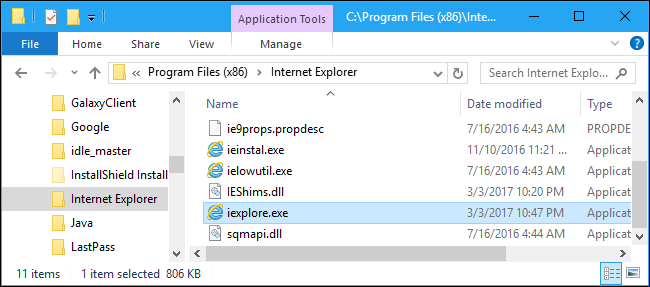
64 비트 버전의 Windows 7에서는 시작 메뉴에 두 가지 다른 바로 가기가 표시됩니다. 하나는 단순히 “Internet Explorer”라고하며 32 비트 버전을 시작합니다. 다른 바로 가기 이름은 “Internet Explorer (64 비트)”이며 64 비트 버전을 시작합니다.

Windows 7 일 동안 브라우저는 기존 NPAPI 및 ActiveX 브라우저 플러그인을 사용했지만 32 비트에서는 제대로 작동하지 않았습니다. Windows는 32 비트 Internet Explorer를 기본값으로 설정하여 사람들이 더 적은 문제를 겪을 수 있도록했습니다. 이러한 브라우저 플러그인은 대부분 포기되었으므로 64 비트 버전을 실행하는 동안 아무런 문제가 없습니다.
64 비트 버전의 웹 브라우저로 지원되는 PC를 자동으로 업데이트하지 않는 이유는 무엇이든 가능하면 일반적으로 64 비트 버전을 실행하는 것이 좋습니다. 더 빠른 속도와 보안을 제공합니다. 다행히도 시스템에서 처리 할 수 있으면 스위치를 쉽게 만들 수 있습니다.


