
부팅 가능한 USB를 만드는 최고의 도구!
부팅 가능한 USB가 무엇인지 아시나요? 설명하겠습니다. CD/DVD 드라이브가 없는 장치에 운영 체제를 설치할 수 있는 부팅 가능한 드라이브입니다. Windows에서 실행되는 오래된 컴퓨터가 있고 그 컴퓨터에서 Linux를 부팅하려고 한다고 가정해 보겠습니다. 그러나 컴퓨터에는 CD/DVD 드라이브가 없습니다. 이때 부팅 가능한 USB 드라이브가 솔루션 역할을 합니다.
부팅 가능한 USB 드라이브를 생성하려면 부팅 가능한 USB 도구를 사용해야 합니다. USB 부팅 도구의 역할은 컴퓨터에 Windows 또는 Linux를 설치하기 위해 USB 드라이브를 설정하는 것입니다. 부팅 가능한 USB 생성기가 없으면 부팅 가능한 USB 드라이브를 만들 수 없습니다. 여기에는 로켓 과학이 없습니다. 운영 체제를 설치하려면 타사 도구를 사용하여 USB 장치를 설정해야 합니다.
이 문서에서는 부팅 가능한 USB 드라이브를 만들 수 있는 최고의 타사 도구 중 일부를 공유합니다. 기사에 나온 몇 가지 도구는 Windows 운영 체제와 호환되는 반면 다른 도구는 Linux 부팅 가능 드라이브를 만들 수 있습니다.
보여주다
Windows, Linux 및 MacOS를 위한 최고의 부팅 가능한 USB 도구 10가지
다음은 Windows 10, GNU/Linux 또는 macOS 등 다양한 운영 체제에서 부팅 가능한 USB 드라이브를 만드는 데 가장 적합한 프로그램 목록입니다. 여기서는 아래에 언급되어 있습니다:-
1. 루퍼스
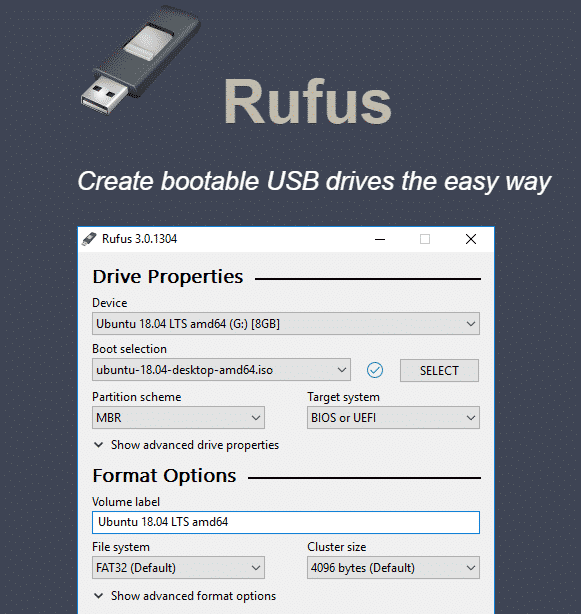
Windows의 ISO 파일에서 부팅 가능한 USB 드라이브를 만드는 가장 훌륭하고 완벽한 도구일 것입니다. 나는 수년 동안 아무 문제 없이 사용해 왔으며 실제로 모든 운영 체제의 부팅 가능한 장치를 만들 수 있습니다. 그뿐만 아니라 다음 세션에 대한 변경 사항이 저장되는 부팅 USB를 만드는 역할도 합니다.
다른 부팅 가능한 USB 도구에 비해 Rufus는 사용하기 매우 쉽고 프로그램도 매우 가볍습니다. Rufus를 사용하면 모든 Windows 버전과 Ubuntu, Fedora, Kubuntu 등과 같은 널리 사용되는 Linux 배포판에 대해 부팅 가능한 USB 드라이브를 만들 수 있습니다.
2. Windows 10 설치 미디어 도구
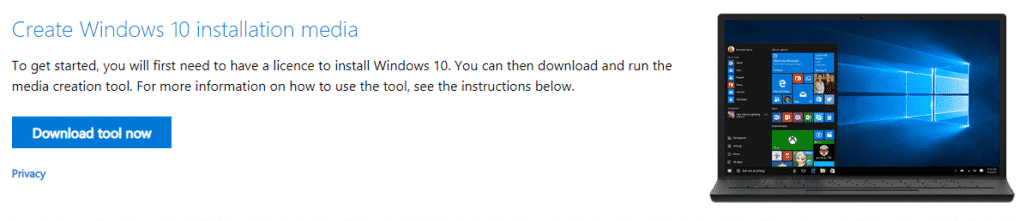
부팅 가능한 USB를 만들기 위해 Windows에서 제공하는 미니 도구입니다. Windows 10 설치 미디어 도구는 비교적 사용하기 쉽지만 Windows 부팅 가능한 USB 드라이브만 만들 수 있습니다. 다른 컴퓨터에 Windows를 설치하려는 경우 Windows 10 설치 미디어를 사용하여 Windows 부팅 가능 USB를 만들 수 있습니다.
그러나 Windows 미디어 생성 도구는 Windows 운영 체제에만 사용된다는 점을 기억하십시오. 다른 OS에서는 실행되지 않으며 Windows 10 이외의 운영 체제에 대한 부팅 가능한 USB도 생성되지 않습니다.
삼. UNetbootin
이전 도구와 유사한 도구이지만 Windows, GNU/Linux 및 macOS와 같은 모든 플랫폼용 버전이 있습니다. USB를 만들 때 다운로드한 ISO를 사용하거나 소스 목록을 사용하여 응용 프로그램 자체에서 ISO를 USB에 넣기 전에 자동으로 다운로드할 수 있습니다.
UNetbootin은 Linux 배포에 더 중점을 둡니다. UNetbootin의 인터페이스에서 다양한 Linux 배포판 중 하나를 다운로드할 수 있습니다. 그러나 부팅 가능한 USB 생성 프로세스는 매우 느리고 매우 안정적인 도구도 아닙니다.
4. Linux 라이브 USB 생성기
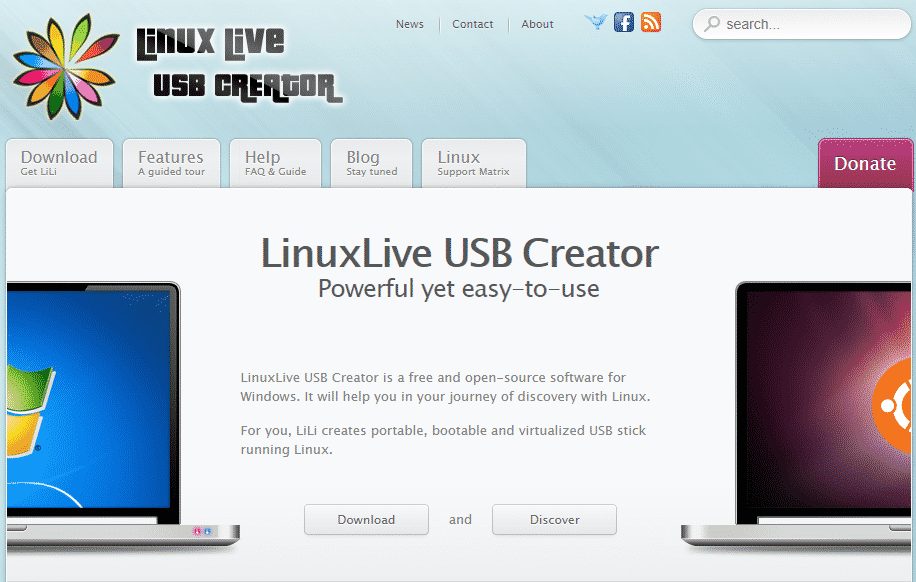
이는 또 다른 무료 오픈 소스 애플리케이션이며, Windows에서 사용할 수 있지만 Windows 부팅 가능 드라이브를 생성할 수는 없습니다. 이 도구를 사용하면 GNU/Linux 배포판에서만 USB 부팅 드라이브를 만들 수 있습니다.
Linux Live USB Creator의 유일한 긍정적인 점은 매력적인 사용자 인터페이스입니다. 이 도구는 빠르며 거의 모든 Linux 배포판을 지원합니다. Linux 부팅 가능 드라이브를 생성하려면 이것을 고려하십시오.
5. 유미
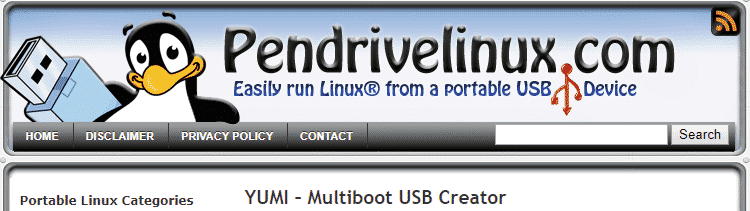
이는 USB 멀티부트 장치 생성을 전문으로 하는 애플리케이션입니다. 즉, 동일한 저장 장치에 여러 운영 체제를 설치한 다음 그 중에서 사용할 운영 체제를 선택할 수 있다는 의미입니다.
다양한 GNU/Linux 배포판을 넣거나 Windows와 결합하여 부팅하고 모든 PC에서 사용할 수 있습니다. Windows 운영 체제에서 사용할 수 있는 고급 USB 부팅 도구입니다.
6. RMPrepUSB

RMPrepUSB는 현재 사용할 수 있는 가장 발전된 부팅 가능 USB 도구 중 하나입니다. Linux 및 Windows ISO 파일용 부팅 가능한 USB를 생성할 수 있습니다. 그러나 RMPrepUSB는 지저분한 사용자 인터페이스로 인해 사용하기가 매우 어렵습니다. 디스크 파티션에 대한 사전 지식이 없는 초보자라면 이 과정을 건너뛰는 것이 가장 좋습니다.
이 기능과 관련하여 RMPrepUSB는 단일 USB 드라이브에 여러 파티션을 생성할 수 있습니다. 멀티부팅도 지원합니다.
7. LiveUSB 설치

이 애플리케이션은 Python으로 작성되었으며 GNU/Linux 배포판 설치를 용이하게 하도록 특별히 설계되었습니다. 이 애플리케이션은 실제로 Linux에서 USB를 생성하기 위해 특별히 제작되었지만 Windows용 버전도 있습니다.
이를 통해 토렌트, 원본 CD나 DVD 또는 ISO 파일에서 USB에 넣으려는 운영 체제 이미지를 추출할 수 있습니다.
8. WinToBootic
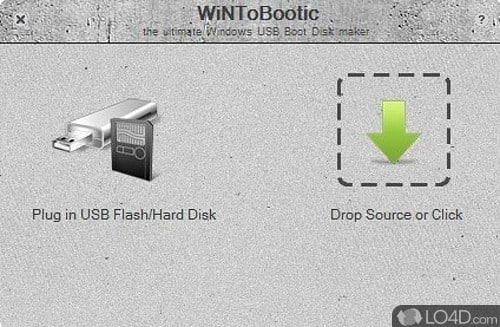
Windows 10 컴퓨터에서 사용할 수 있는 또 다른 최고의 무료 부팅 가능 USB 도구입니다. 그러나 WinToBootic을 실행하려면 .NET 프레임워크가 필요합니다. 휴대용 도구이므로 설치 없이 실행됩니다.
이 소프트웨어는 Windows 7, Windows 8 및 Windows 2008의 부팅 가능한 USB를 생성할 수 있습니다. 도구의 사용자 인터페이스는 매우 가볍습니다. 모든 기능에 직접 액세스할 수 있는 작은 창으로 만들어졌습니다.
9. USB에서 WinSetUp
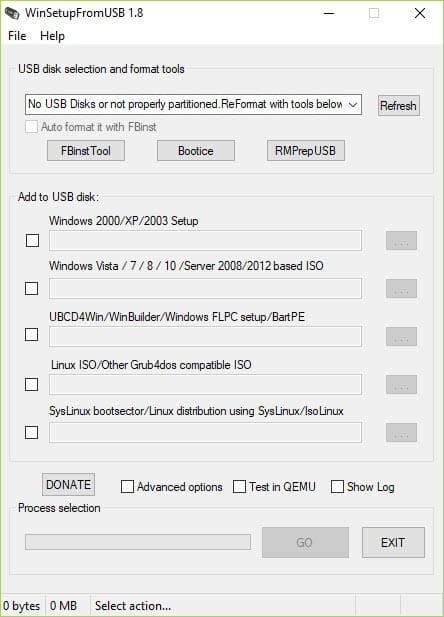
Windows 및 Linux용 최고의 무료 부팅 가능 USB 도구를 찾고 있다면 USB에서 WinSetUp을 사용해 보세요. 뭔지 맞춰봐? WinSetUp From USB를 사용하면 32비트 및 64비트 버전의 Windows를 쉽게 만들 수 있습니다.
그 외에도 WinSetUp From USB를 사용하여 부팅 가능한 바이러스 백신 복구 디스크를 만들 수도 있습니다. 이 도구는 매우 가벼우며 부팅 가능한 미디어 생성 프로세스 중에 PC 속도를 저하시키지 않습니다.
10. XBoot
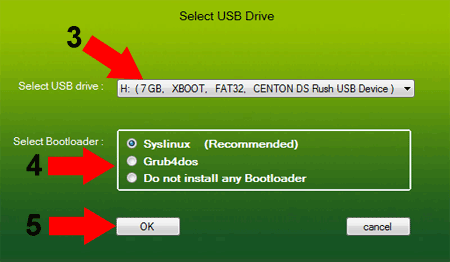
XBoot는 현재 사용할 수 있는 목록에 있는 또 다른 최고의 무료 멀티 부팅 USB 드라이브 생성기입니다. 부팅 가능한 USB 도구는 Windows 및 Linux 운영 체제만 지원합니다. XBoot에서 가장 눈에 띄는 점은 깔끔하고 잘 정리되어 있는 사용자 인터페이스입니다.
그렇다면 이에 대해 어떻게 생각하시나요? 아래 댓글 섹션에서 모든 견해와 생각을 공유하세요. 이 상위 목록이 마음에 드셨다면 친구나 가족과 공유하는 것을 잊지 마세요.