

기술 및 마케팅 회사가 수행하는 추적 시도에는 물리적 및 가상 추적의 두 가지 유형이 있습니다. 물리적 추적은 휴대 전화의 위치를 추정합니다. 방문하는 사이트와 사용하는 검색 엔진을 추적하기 위해 가상 추적이 수행됩니다.
데이터가 수집되는 방식을 더 많이 이해할수록 더 많은 전화 및 컴퓨터 사용을 중단하고 싶어질 것입니다. 우리 모두가 추적을 피하기 위해 스마트폰과 컴퓨터를 버리는 것은 거의 불가능하지만 추적 노력의 수를 최소화하기 위한 예방 조치를 취해야 합니다.
온라인에서 개인 정보 보호를 시작하는 가장 좋은 방법은 VPN 서비스, 개인 웹 브라우저 또는 Tor 브라우저를 사용하는 것입니다. 비용이 많이 드는 VPN 서비스와 달리 Tor 브라우저는 무료이며 구성 및 사용 방법을 알고 있다면 온라인에서 개인 정보를 보호할 수 있습니다.
토르란?
보여 주다
Tor 브라우저를 이해하기 전에 먼저 TOR가 무엇인지 이해해야 합니다. Tor 또는 The Onion Router는 전 세계적으로 자원 봉사자가 운영하는 컴퓨터 네트워크 세트입니다. 각 자원 봉사자는 소프트웨어를 실행하는 컴퓨터인 릴레이를 실행하여 전 세계 사용자가 TOR 네트워크를 통해 연결할 수 있도록 합니다.
이제 어떻게 당신을 익명으로 만드나요? 웹에 연결하기 전에 TOR 네트워크는 하나가 아닌 여러 릴레이에 연결하여 가능한 모든 발자국을 삭제합니다. 이 프로세스는 귀하를 익명으로 만들고 귀하의 활동을 추적하는 것이 유일한 목적인 광범위한 제3자 추적기를 제거합니다.
토르 브라우저란?
음, Tor 브라우저는 Tor 프로젝트에서 지원하는 웹 브라우저입니다. Tor 브라우저를 사용하면 방대한 Tor 네트워크에 액세스하고 개인 정보 보호와 온라인 자유를 얻을 수 있습니다. Tor 브라우저는 Firefox 브라우저의 수정된 버전이며 모든 주요 데스크톱 운영 체제와 완벽하게 호환됩니다.
Tor 브라우저를 사용하여 해당 지역에서 차단된 사이트의 차단을 해제할 수도 있습니다. 따라서 어떻게 든 VPN 서비스를 버리는 데 도움이 될 수 있습니다.
Windows 11에서 Tor 브라우저를 다운로드 및 설치하는 단계
이제 Tor 브라우저에 대해 완전히 알고 있으므로 Windows 11에서 다운로드 및 설치하는 방법을 알고 싶을 것입니다.
1. 우선 즐겨 사용하는 웹 브라우저를 열고 이 링크를 방문합니다. 다음으로 최신 버전을 다운로드하십시오. 토르 브라우저 당신의 컴퓨터에.
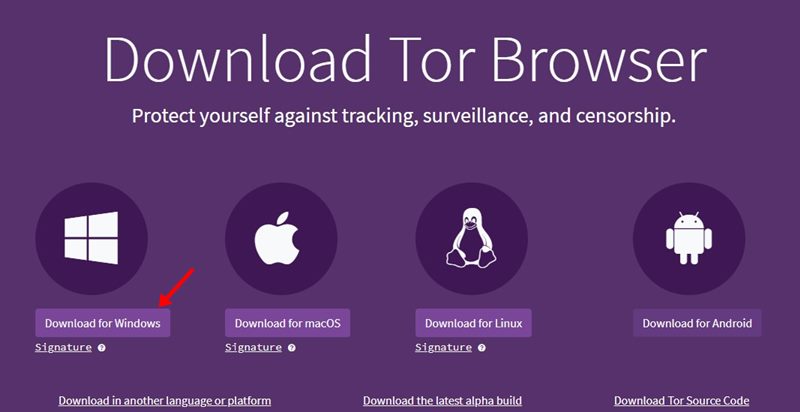
2. 다운로드가 완료되면 설치 프로그램 파일을 열고 Tor를 설치할 언어를 선택하십시오.

3. 다음 화면에서 설치 폴더를 선택하고 설치 버튼을 클릭합니다.
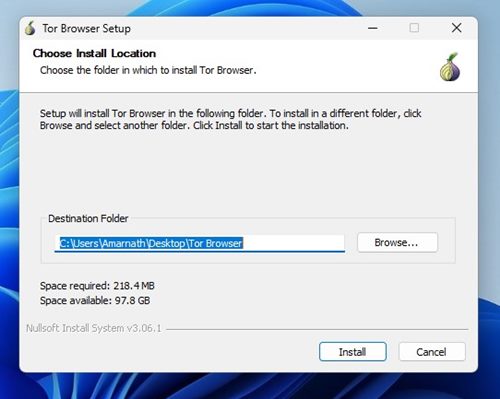
4. 이제 Tor 브라우저가 Windows 11 컴퓨터에 설치될 때까지 기다립니다. 설치가 완료되면 Tor 브라우저를 엽니다.
5. 이제 Tor에 연결하라는 화면이 표시됩니다. 연결 버튼을 클릭하기만 하면 됩니다.
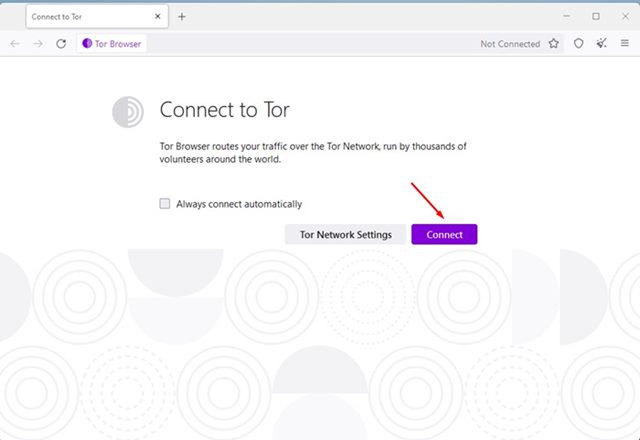
6. 이제 Tor 브라우저의 메인 화면이 표시됩니다. 이제 웹을 비공개로 검색할 수 있습니다.
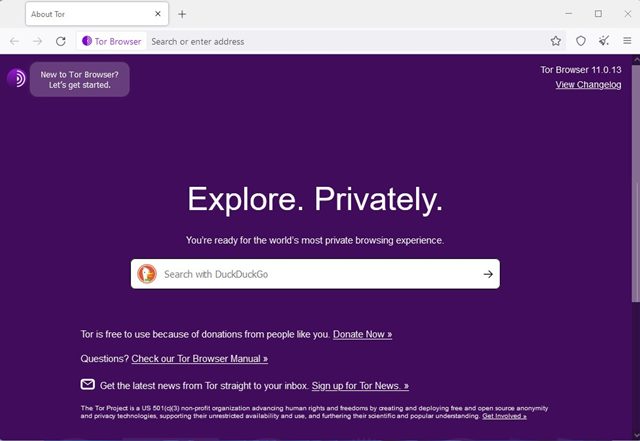
그게 다야! 이것이 Windows 11 컴퓨터에 Tor 브라우저를 다운로드하고 설치하는 방법입니다. 이제 Tor 브라우저를 구성하여 개인 정보 및 보안을 개선할 수 있습니다. 무엇을 구성해야 할지 모르겠다면 YouTube 동영상을 시청할 수 있습니다.
Windows 11 컴퓨터에서 Tor 브라우저를 다운로드 및 설치하는 방법은 여기까지입니다. TOR 브라우저를 사용하지 않으려면 온라인에서 개인 정보를 보호하기 위해 최소한 개인 웹 브라우저 및 VPN 서비스를 사용하는 것이 좋습니다. TOR 브라우저에 대해 궁금한 점이 있으면 의견에 알려주십시오.