
몇 달 전 Microsoft는 Copilot이라는 새로운 AI 기반 기능을 Windows 11에 도입했습니다. Windows Copilit은 Windows 11에서만 실행되도록 설계된 AI 도우미입니다.
Cortant와 많은 유사점을 공유하지만 훨씬 더 복잡한 작업을 수행하려면 AI의 도움이 필요합니다. 텍스트 입력과 상호 작용하고, PC 기능을 제어하고, 이미지를 생성하는 등의 작업을 수행할 수 있는 고급 AI 도구입니다.
Windows Copilot에 컴퓨터 변경, AI 이미지 생성, 웹 검색 등을 요청할 수 있습니다. 이 기능은 며칠 전에 출시된 Windows 11 2023 업데이트에서 이미 사용할 수 있습니다.
보여주다
Windows 11에서 Copilot을 끄는 방법
Windows Copilot은 훌륭한 유틸리티이지만 많은 일반 사용자는 이를 추가 블로트웨어로 인식하여 제거하고 싶어할 수 있습니다. Microsoft는 또한 Windows 11 작업 표시줄에 짜증나는 Copilot 아이콘을 추가하고 있습니다. 따라서 Copilot이 거의 또는 전혀 사용되지 않는다고 생각되면 다음 방법에 따라 Windows 11에서 Copilot을 비활성화할 수 있습니다.
1. Windows 11 작업 표시줄 설정에서 Copilot을 비활성화합니다.
Windows 11 작업 표시줄 설정에 액세스하여 Copilot을 직접 비활성화할 수 있습니다. 작업 표시줄 설정을 통해 Windows 11에서 부조종사를 비활성화하는 것은 매우 쉽습니다. 이를 위해 아래에서 공유한 몇 가지 간단한 단계를 따르세요.
1. Windows 키 + I 버튼을 눌러 설정 앱을 엽니다.

2. 설정 앱이 열리면 개인 설정 탭으로 전환하세요.
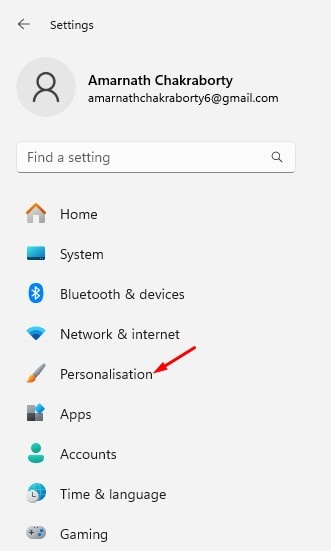
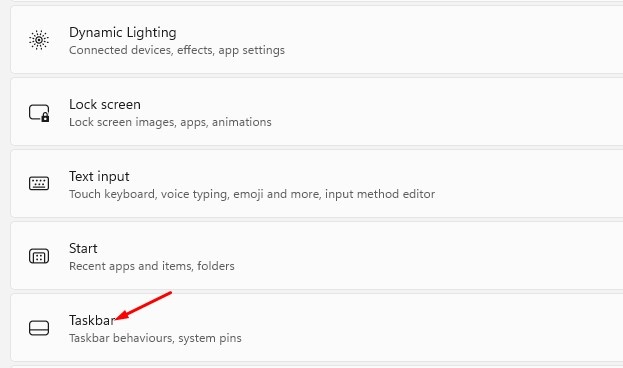
3. 개인 설정에서 작업 표시줄을 클릭하세요.
4. 작업 표시줄 항목에서 Copilot(미리보기) 토글을 비활성화합니다.
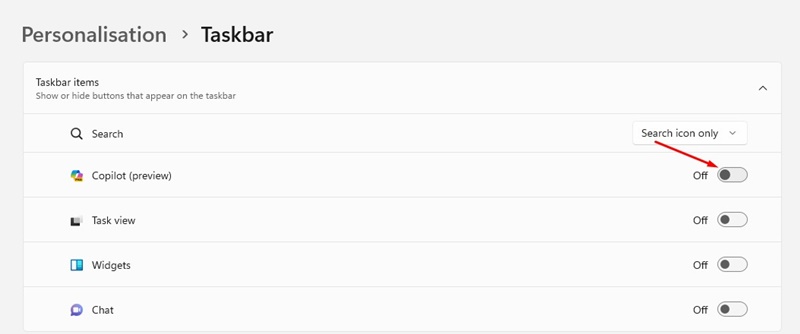
그게 다야! Windows 11 컴퓨터에서 작업 표시줄 항목을 비활성화하는 방법입니다. Copilot 아이콘이 계속 나타나면 컴퓨터를 다시 시작하십시오.
2. Windows 11 레지스트리를 편집하여 Copilit을 끄십시오.
Copilot을 제거하려면 Windows 11 레지스트리 편집기를 일부 변경하면 됩니다. Windows 11 등록에서 Copilot을 제거하는 방법은 다음과 같습니다.
1. Windows 11 검색을 클릭하고 레지스트리를 입력합니다. 다음으로 목록에서 레지스트리 편집기를 엽니다.
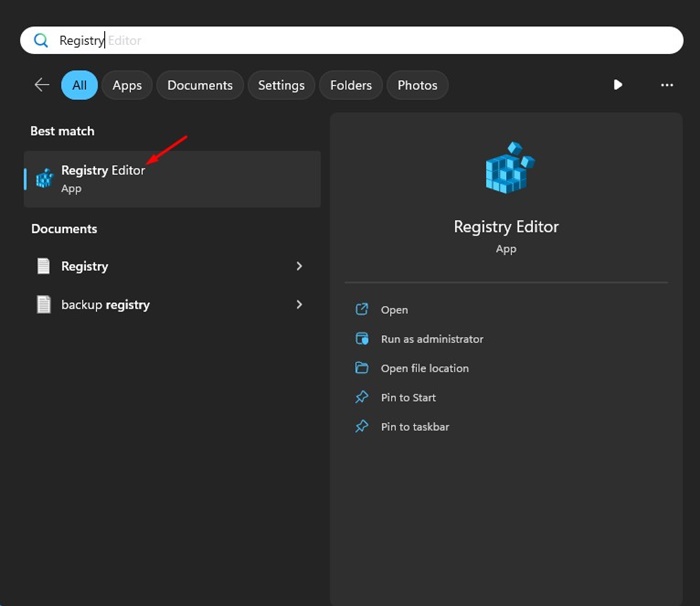
2. 레지스트리 편집기가 열리면 다음 경로로 이동합니다.
Computer\HKEY_CURRENT_USER\Software\Microsoft\Windows\CurrentVersion\Explorer\Advanced
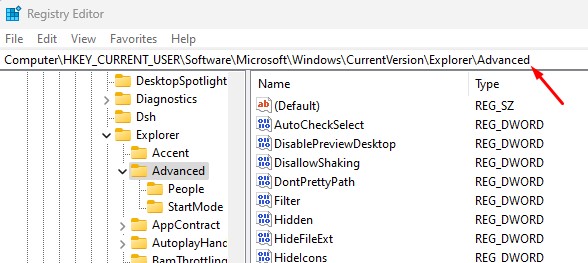
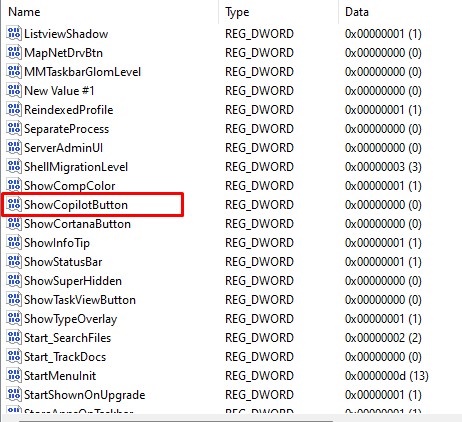
3. 오른쪽에서 ShowCopilotButton을 두 번 클릭합니다.
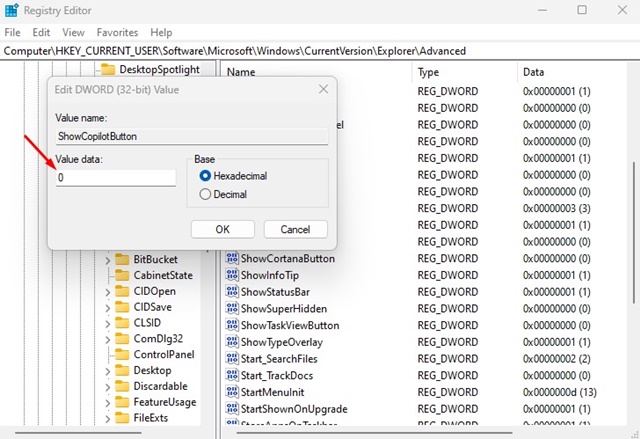
4. ShowCopilotButton DWORD 값 프롬프트에서 값 데이터 필드에 0을 입력하고 확인을 클릭합니다.
변경한 후 컴퓨터에서 레지스트리 편집기를 닫습니다. 닫은 후 Windows 11 PC를 다시 시작하여 Windows 11 작업 표시줄에서 Copilot 아이콘을 숨깁니다.
3. Windows 11에서 그룹 정책 편집기를 통해 Copilot을 끄십시오.
Windows 11 Pro를 사용하는 경우 그룹 정책 편집기에 직접 액세스하여 Windows Copilot을 끌 수 있습니다. 이는 기본적으로 아이콘을 제거하는 것이 아니라 Copilot을 완전히 비활성화합니다. 그룹 정책 편집기를 통해 Windows 11에서 Copilot을 비활성화하는 방법은 다음과 같습니다.
1. Windows 11 로컬 그룹 정책 편집기에서 검색 및 입력을 클릭하세요. 그런 다음 목록에서 그룹 정책 편집 앱을 엽니다.
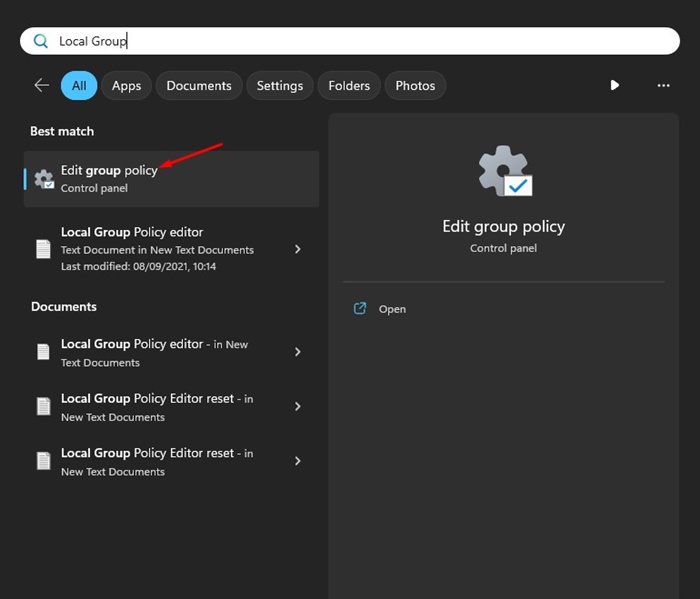
2. 로컬 그룹 정책 편집기가 열리면 다음 경로로 이동합니다.
User Configuration -> Administrative Templates -> Windows Components -> Windows Copilot.
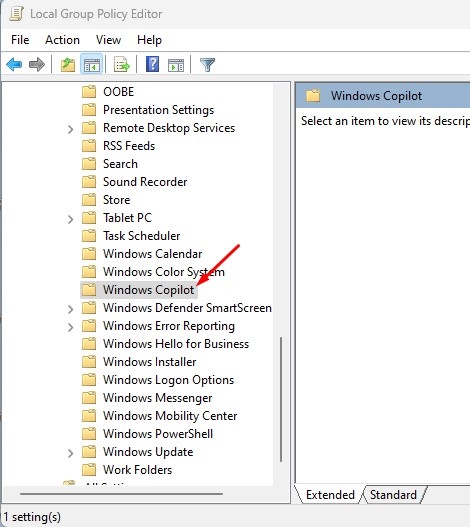
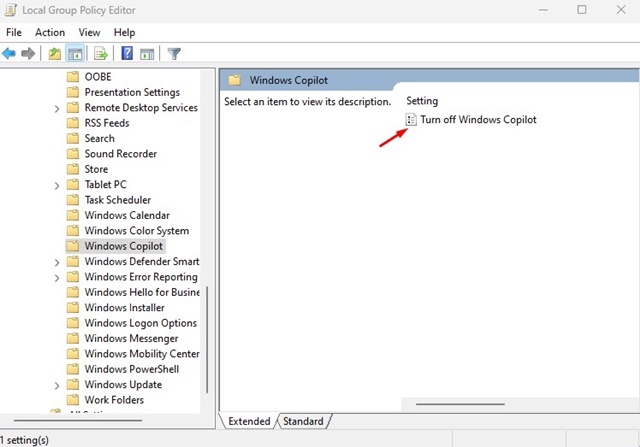
3. 그런 다음 Windows Copilot 정책 설정 끄기를 두 번 클릭합니다.
4. Windows Copilot 끄기 프롬프트에서 활성화를 선택하고 확인을 클릭합니다.
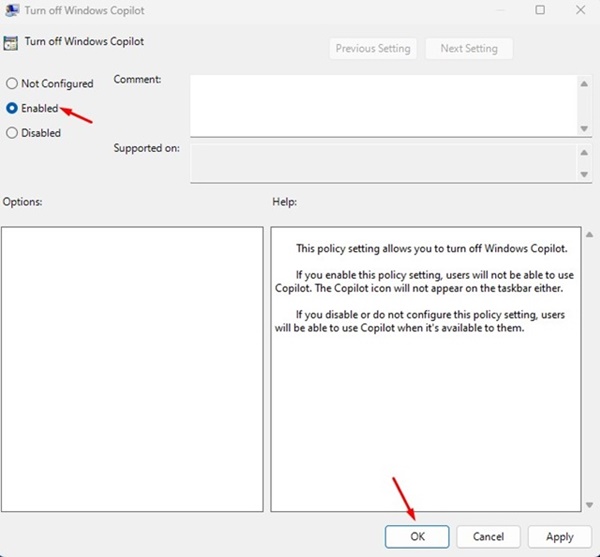
그게 다야! 이렇게 하면 Windows 11 컴퓨터에서 Windows Copilot이 완전히 비활성화됩니다.
Windows Copilot은 Windows 11에 추가된 훌륭한 기능이지만 모든 사람에게 적합한 것은 아닙니다. 일반 사용자의 경우 작업 표시줄에 Copilot 아이콘을 추가하는 것은 작업 표시줄을 더 복잡하게 만들기 위한 시도일 뿐입니다.
Windows Copilot을 활성화하는 방법은 무엇입니까?
Windows Copilot은 최근 출시된 Windows 11 2023 업데이트에서 이미 사용할 수 있습니다. 업데이트를 사용할 수 없는 경우 Vivetool은 기능을 활성화하는 데 필요한 유틸리티입니다.
Windows 11에서 설정 앱을 열고 Windows 업데이트 > 업데이트 확인으로 이동합니다. 주의해야 할 점은 Windows 11 2023 업데이트가 Windows 11 버전 22H2(KB5030310)로 표시된다는 것입니다.
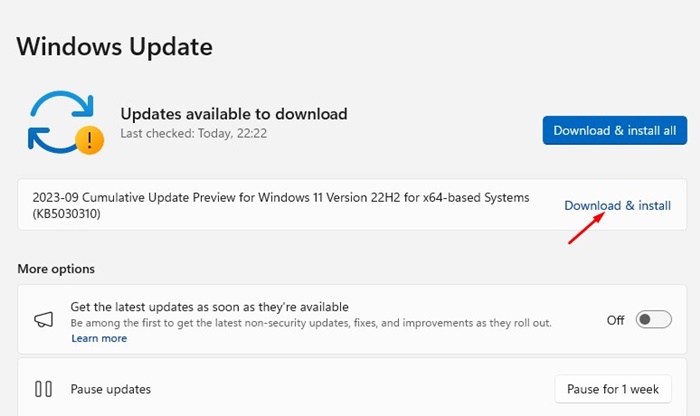
해당 업데이트를 다운로드하여 설치하기만 하면 됩니다. 이는 Copilot을 포함하여 컴퓨터에서 모든 Windows 11 23H2 기능을 활성화하는 업데이트입니다.
따라서 Windows 11의 Copilot이 자신에게 적합하지 않다고 생각되면 공유된 방법을 따르고 제거하세요. Windows 11 컴퓨터에서 Copilot을 비활성화하는 데 추가 도움이 필요한 경우 알려주십시오.