
Windows 11 잠금 화면을 사용자 정의하십시오!
몇 달 전에 Microsoft는 Windows 10이라는 Windows 운영 체제의 다음 버전을 출시했습니다. Windows 10과 비교하여 Windows 11은 더 고급스럽고 세련된 모습입니다.
호환되는 PC가 있는 경우 Windows 11을 무료로 다운로드할 수 있습니다. 이를 위해서는 Windows Insider Program에 가입하고 Preview Build 채널을 구독해야 합니다. 그런 다음 Windows 11 미리 보기 빌드 업데이트를 받게 됩니다.
이미 Windows 11을 사용하고 있다면 새로운 잠금 화면을 보셨을 것입니다. Windows 11 PC가 잠겨 있으면 시계, 날짜 및 배경 이미지가 표시됩니다. 배경 이미지는 매일 새로 고쳐집니다.
그러나 잠금 화면을 추가로 사용자 정의하여 시각적으로 더 매력적으로 만들 수 있다는 것을 알고 계십니까? 예, Windows 11을 사용하면 잠금 화면을 간단한 단계로/완전히 사용자 지정할 수 있습니다.
Windows 11 잠금 화면을 사용자 지정하는 단계
따라서 Windows 11의 잠금 화면 모양을 사용자 지정하는 데 관심이 있다면 올바른 가이드를 읽고 있는 것입니다.
아래에서 Windows 11에서 잠금 화면을 사용자 지정하는 방법에 대한 자세한 가이드를 공유했습니다. 확인해 봅시다.
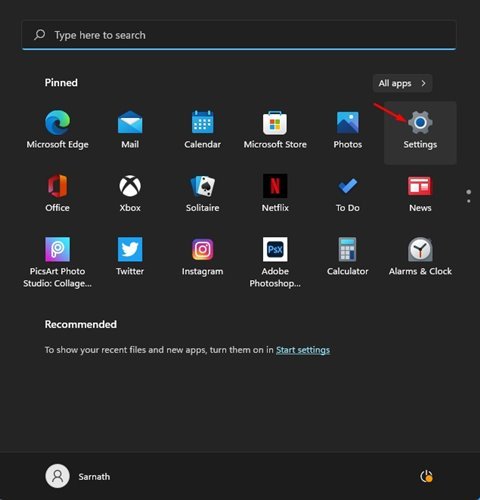
1. 먼저 Windows 11 시작 버튼을 클릭하고 설정.
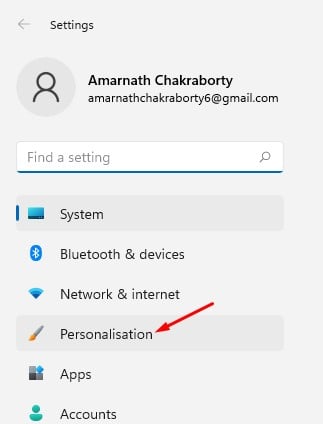
2. 설정 페이지에서 개인화 옵션.
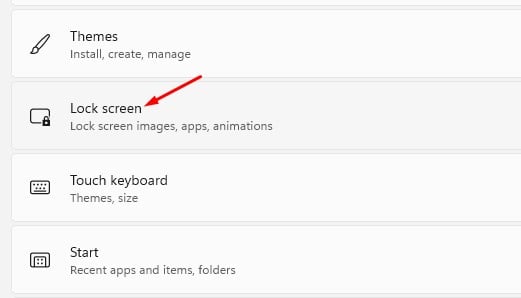
3. 오른쪽 창에서 잠금 화면 옵션.
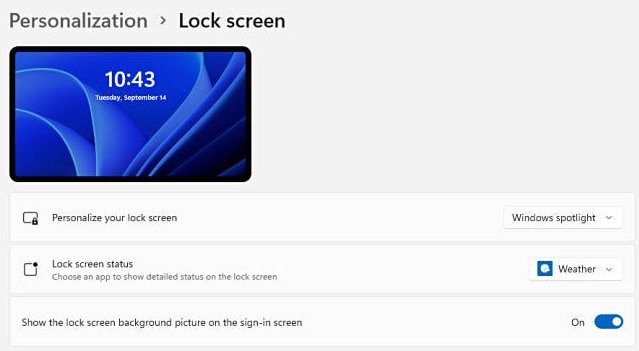
4. 이제 잠금 화면 개인 설정 옆에서 Windows Spotlight, 사진 및 슬라이드쇼 중에서 선택합니다.
5. 슬라이드쇼를 선택한 경우 사진 찾아보기 옵션을 클릭하고 잠금 화면 배경 화면으로 설정할 사진을 선택해야 합니다.
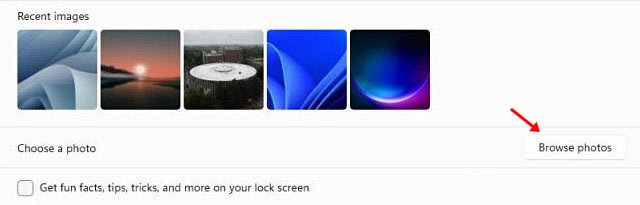
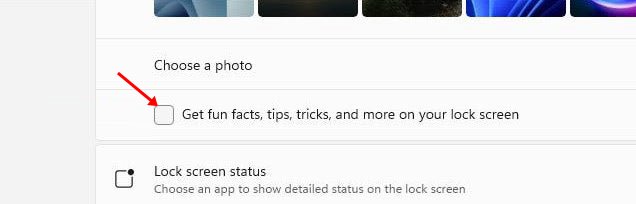
6. 원하는 경우 재미있는 사실, 팁, 트릭 및 추가 정보 보기 잠금 화면에서 아래 스크린샷에 표시된 옵션을 활성화합니다.
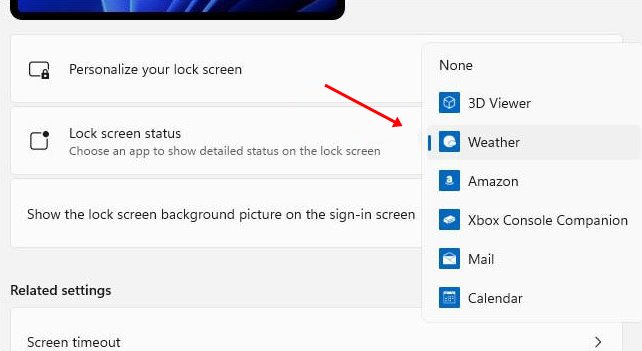
7. Windows 11에서는 다음을 수행할 수 있습니다. 잠금 화면에 상태를 표시할 앱 선택. 앱을 선택하려면 잠금 화면 상태 뒤에 있는 드롭다운 화살표를 클릭하고 앱을 선택합니다.
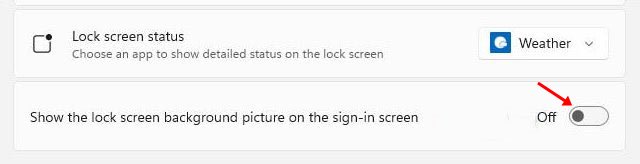
8. 로그인 화면에서 배경 사진을 숨기려면 로그인 화면에 잠금 화면 배경 그림 표시 옵션 비활성화.
그게 다야! 완료되었습니다. 이제 Windows 키 + L 버튼을 눌러 새로운 Windows 11 잠금 화면을 테스트할 수 있습니다.
따라서 이 가이드는 Windows 11에서 잠금 화면을 사용자 지정하는 방법에 관한 것입니다. 이 문서가 도움이 되었기를 바랍니다! 친구들에게도 공유해주세요. 이와 관련하여 의문 사항이 있으면 아래 의견란에 알려주십시오.